Renommer des photos par lots sur Mac : date, appareil, numéro
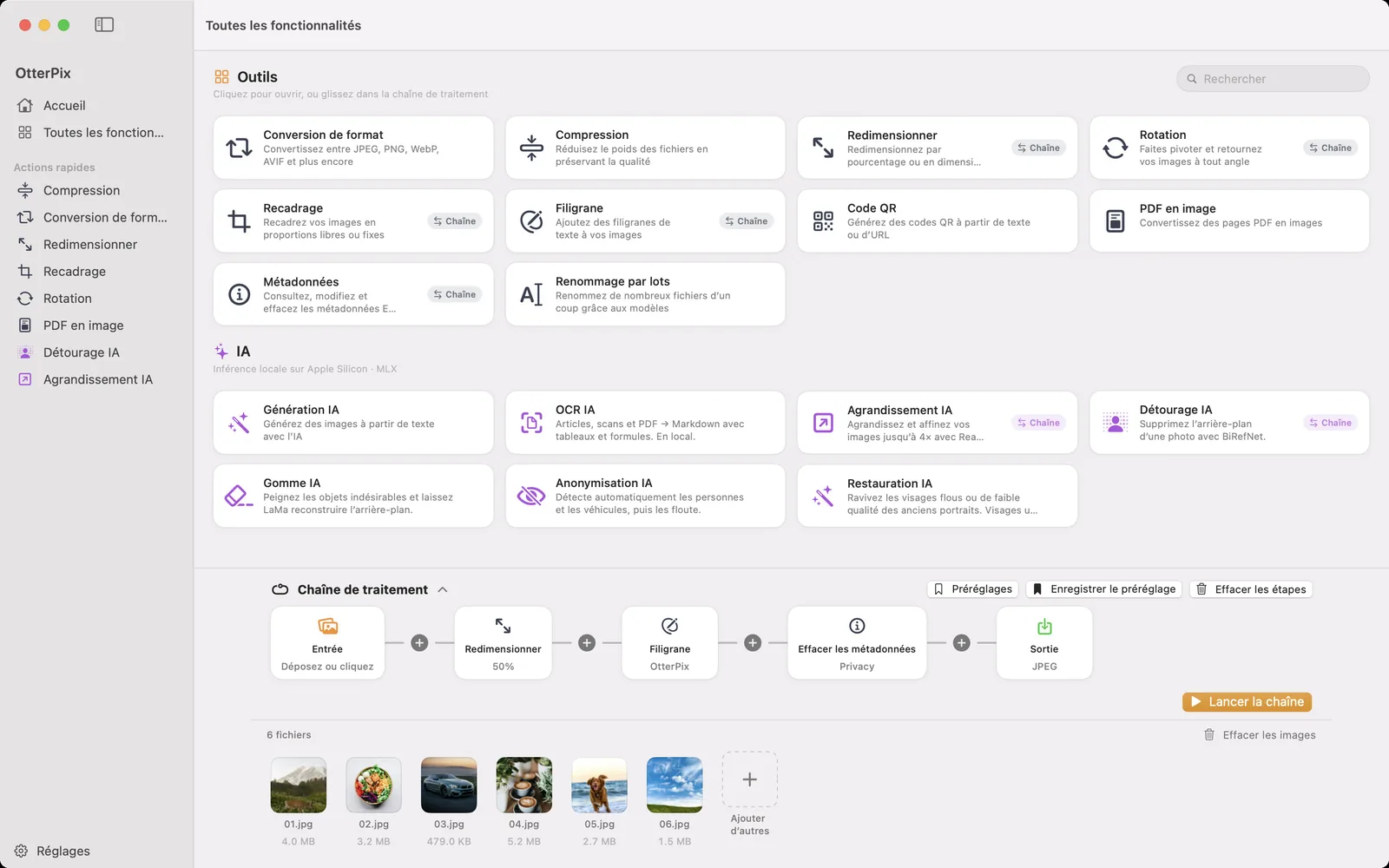
Les appareils photo et les téléphones nomment les fichiers pour leur propre commodité, pas pour la vôtre. IMG_4482.jpg, DSC_0193.JPG, PXL_20260514_103322.jpg : ces noms ne disent rien du voyage, et dès que les photos de deux appareils se retrouvent dans un même dossier, le tri par nom ne respecte plus l’ordre des prises de vue. Pire, deux appareils peuvent produire exactement le même nom de fichier, et une copie remplace l’autre sans prévenir.
Le Finder sait renommer une sélection d’un coup, en remplaçant du texte ou en ajoutant un numéro, mais il ne regarde pas à l’intérieur des photos. La date de prise de vue et l’appareil utilisé se trouvent dans les métadonnées EXIF. L’outil gratuit Renommage par lots d’OtterPix lit ces métadonnées et construit chaque nouveau nom à partir d’elles, sur votre Mac, avec un aperçu de chaque résultat avant l’écriture du moindre fichier.
Modèles et jetons : comment se construit un nouveau nom
Au lieu de saisir des noms, vous écrivez un seul modèle. Le texte entre accolades est un jeton qu’OtterPix remplit pour chaque fichier ; tout le reste est recopié tel quel. Le modèle par défaut est {name}_{counter:03}.{ext} : il conserve le nom d’origine et ajoute 001, 002, 003. Voici les jetons, tous disponibles sous forme de pastilles sous le champ Modèle de nom :
- {name} : le nom de fichier d’origine, sans son extension.
- {ext} : l’extension d’origine, par exemple jpg ou heic.
- {counter} : un numéro qui s’incrémente. {counter:03} le complète à trois chiffres (001, 002…) ; Début du compteur et pas définissent où il commence et de combien il avance.
- {date} : la date de prise de vue issue de l’EXIF, écrite 2026-05-14. {date:yyyy-MM-dd} ou {date:yyyyMMdd_HHmmss} permettent de choisir votre propre format, heure comprise.
- {mdate} : la date de modification du fichier, avec les mêmes formats personnalisés.
- {exif:camera} : la marque et le modèle de l’appareil issus de l’EXIF, par exemple Apple iPhone 15 Pro.
Combiné, {date:yyyy-MM-dd}_{exif:camera}_{counter:03}.{ext} transforme IMG_4482.heic en 2026-05-14_Apple iPhone 15 Pro_001.heic. Les noms qui commencent par la date se trient chronologiquement dans n’importe quelle app, et le compteur sépare deux photos prises à la même seconde.
Renommer un dossier de photos en sept étapes
- Ouvrez OtterPix, cliquez sur Toutes les fonctionnalités dans la barre latérale et choisissez Renommage par lots.
- Faites glisser vos photos sur la zone de dépôt. Pour en ajouter d’autres plus tard, utilisez Ajouter des fichiers….
- Sous Trier par, choisissez Date EXIF pour que le compteur suive l’ordre des prises de vue. Nom et Date de modification sont les autres options.
- Saisissez votre motif dans le champ Modèle de nom, ou cliquez sur les pastilles de jetons pour les insérer au curseur.
- Si la numérotation ne doit pas commencer à 1, modifiez Début du compteur, ainsi que pas si vous voulez compter de dix en dix ou de deux en deux.
- Lisez la colonne Aperçu. Le nouveau nom de chaque fichier s’affiche pendant la saisie, et les collisions sont signalées comme conflits, par exemple « 2 conflit(s) », avant que quoi que ce soit ne se produise.
- Cliquez sur Tout traiter (⌘S), puis sur Choisir un dossier. Les fichiers renommés sont écrits dans ce dossier.
Pourquoi l’ordre de tri compte
Le compteur est attribué dans l’ordre de la liste : c’est donc Trier par qui décide quelle photo devient 001. Le tri par Nom suit la numérotation propre à l’appareil, ce qui fonctionne pour un seul appareil mais mélange un dossier qui réunit un téléphone et un appareil photo. Date EXIF utilise l’instant de chaque prise de vue et donne une chronologie propre sur tous les appareils. Date de modification convient aux captures d’écran, numérisations et visuels exportés, qui n’ont généralement pas de date de prise de vue.
Il en va de même pour le jeton {date} : quand un fichier n’a pas de date de prise de vue EXIF, c’est sa date de modification qui est utilisée. Si un lot de photos d’appareil affiche soudain la date du jour dans l’aperçu, elles ont très probablement été exportées par une app qui a supprimé leurs métadonnées. L’outil gratuit Métadonnées montre quelles dates un fichier contient réellement.
Rechercher et remplacer, casse et fichiers d’origine
Rechercher et remplacer s’applique après le modèle. Recherchez « IMG_ » en laissant Remplacer par vide pour supprimer un préfixe, ou remplacez une espace par un trait d’union pour que des noms d’appareils comme Apple iPhone 15 Pro conviennent au Web. Activez Expression régulière pour utiliser des motifs, par exemple \s+ pour capturer d’un coup toute suite d’espaces. Casse fixe ensuite la forme finale : Conserver, minuscules, MAJUSCULES ou Majuscule À Chaque Mot. Les minuscules sont une bonne habitude pour les fichiers destinés à un serveur web, où Photo.JPG et photo.jpg sont deux fichiers différents.
Renommage par lots ne touche pas à vos originaux. Chaque fichier est copié tel quel sous son nouveau nom dans le dossier choisi : les images et leurs métadonnées restent exactement comme elles étaient. Si vous voulez vous débarrasser des anciens noms, activez Placer les originaux dans la corbeille : une fois chaque fichier enregistré dans le nouveau dossier, les originaux partent dans la Corbeille, d’où vous pouvez encore les récupérer.
Questions fréquentes
Comment renommer des photos selon leur date de prise de vue sur Mac ?
Dans Renommage par lots, utilisez le jeton {date} dans le modèle, par exemple {date:yyyy-MM-dd}_{counter:03}.{ext}, et réglez Trier par sur Date EXIF. OtterPix lit la date de prise de vue dans les données EXIF de chaque photo et numérote les fichiers dans l’ordre des prises de vue.
Que se passe-t-il si une photo n’a pas de date EXIF ?
Le jeton {date} se rabat sur la date de modification du fichier. C’est typique des captures d’écran et des visuels exportés. Vérifiez l’aperçu : si un nom affiche une date inattendue, le fichier a très probablement perdu sa date de prise de vue lors d’un export.
Puis-je renommer les fichiers sur place ?
Renommage par lots écrit des copies renommées dans le dossier de votre choix et laisse les originaux où ils sont. Pour ne garder que les nouveaux noms, activez Placer les originaux dans la corbeille, qui déplace les originaux dans la Corbeille une fois que tout a été enregistré.
Le renommage modifie-t-il les photos elles-mêmes ?
Non. Chaque fichier est copié tel quel sous son nouveau nom. Pixels, qualité et métadonnées restent inchangés.
Renommage par lots est-il gratuit ?
Oui. C’est l’un des outils gratuits d’OtterPix ; il n’impose aucune limite de fichiers et s’exécute entièrement sur votre Mac, sans rien envoyer.
Obtenir OtterPix pour Mac
Gratuit sur le Mac App Store. Tous les outils de base restent gratuits pour toujours, et rien de ce que vous ouvrez ne quitte votre Mac.

Guides associés
Convertir, redimensionner, renommer des images par lots sur Mac
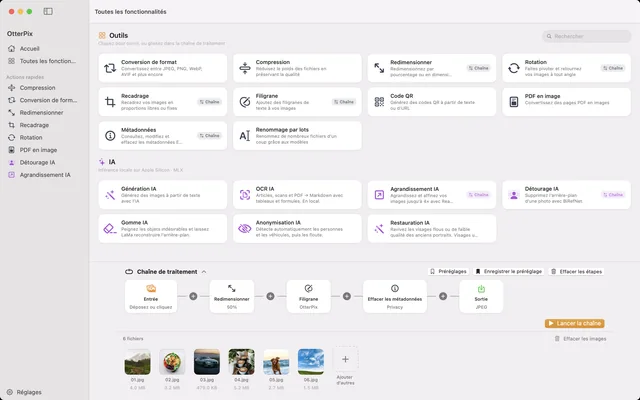
Un dossier en entrée, des images finies en sortie : enchaînez redimensionnement, filigrane, conversion et renommage une fois pour toutes.
Voir et supprimer les données EXIF et GPS sur Mac
Vos photos savent où vous habitez. Voyez l’EXIF et le GPS qu’elles contiennent, puis effacez-les, sur votre Mac.
Convertir HEIC en JPG sur Mac, gratuit et hors ligne
Des photos d’iPhone qui ne s’ouvrent pas ailleurs ? Convertissez vos HEIC en JPG par lots, sur votre Mac, hors ligne.