Dossier surveillé sur Mac : convertir chaque nouvelle image
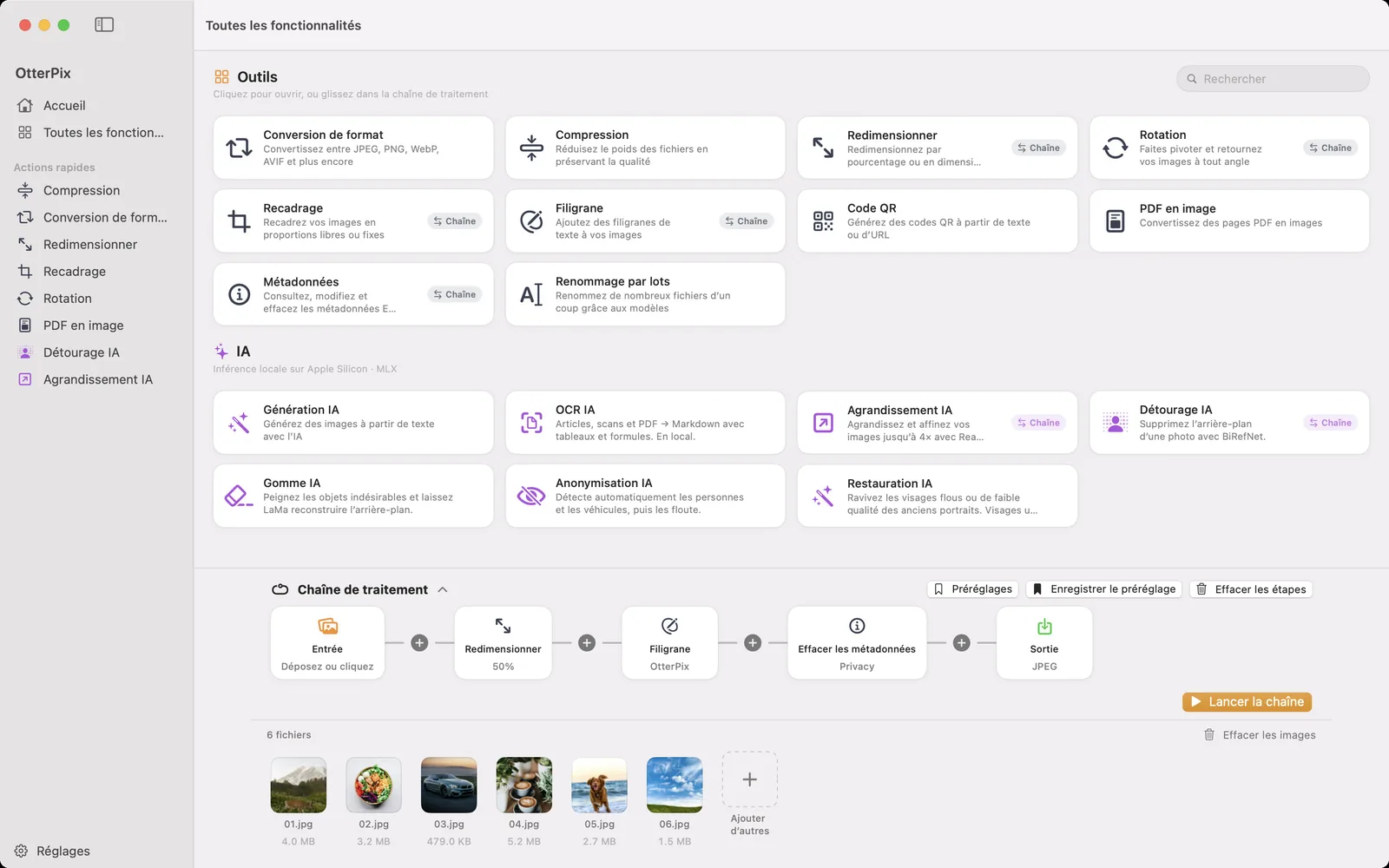
Certaines tâches d’image ne finissent jamais. Chaque capture d’écran pour le site de documentation doit être en WebP. Chaque export pour un client doit être ramené à une largeur raisonnable et porter un filigrane. Chaque numérisation de l’imprimante du bureau devrait être un JPEG, pas un énorme TIFF. Refaire la même conversion à la main à chaque fois, c’est exactement le genre de corvée qu’un ordinateur devrait gérer pendant que vous passez à autre chose.
C’est le rôle d’un dossier surveillé, aussi appelé dossier actif. Dans OtterPix, la fonctionnalité s’appelle Automatisation de dossier : vous associez une règle à un dossier et à un préréglage de chaîne enregistré, et dès lors chaque nouvelle image qui arrive dans ce dossier est traitée sur votre Mac et enregistrée dans un sous-dossier nommé OtterPix Output. Aucun script à écrire, rien d’envoyé en ligne, aucun outil à ouvrir.
Ce qui se passe quand une nouvelle image arrive
Une règle comporte deux éléments : un dossier surveillé et un préréglage de chaîne. Le préréglage est la même suite d’étapes que vous construisez dans la Chaîne de traitement, avec les étapes Redimensionner, Pivoter, Recadrer, Filigrane et Effacer les métadonnées, et un nœud Sortie qui fixe le format et la qualité. Les étapes Agrandissement AI et Détourage AI peuvent aussi en faire partie. Ainsi, « convertir en JPEG », « redimensionner à 1600 px et enregistrer en WebP » ou « retirer la localisation, ajouter un filigrane, enregistrer en JPEG » font chacun l’objet d’une seule règle.
Quand une image apparaît au premier niveau du dossier, OtterPix attend la fin de la copie du fichier, lui applique le préréglage et écrit le résultat dans le sous-dossier OtterPix Output, à l’intérieur du dossier surveillé. L’original reste où il est. Les sous-dossiers sont ignorés et les résultats ne sont jamais retraités, si bien qu’une règle ne peut pas tourner en boucle sur sa propre sortie. Si le dossier se trouve dans iCloud Drive et qu’un nouveau fichier n’est encore que dans le cloud, OtterPix en demande le téléchargement et l’attend.
Créer une règle de dossier surveillé
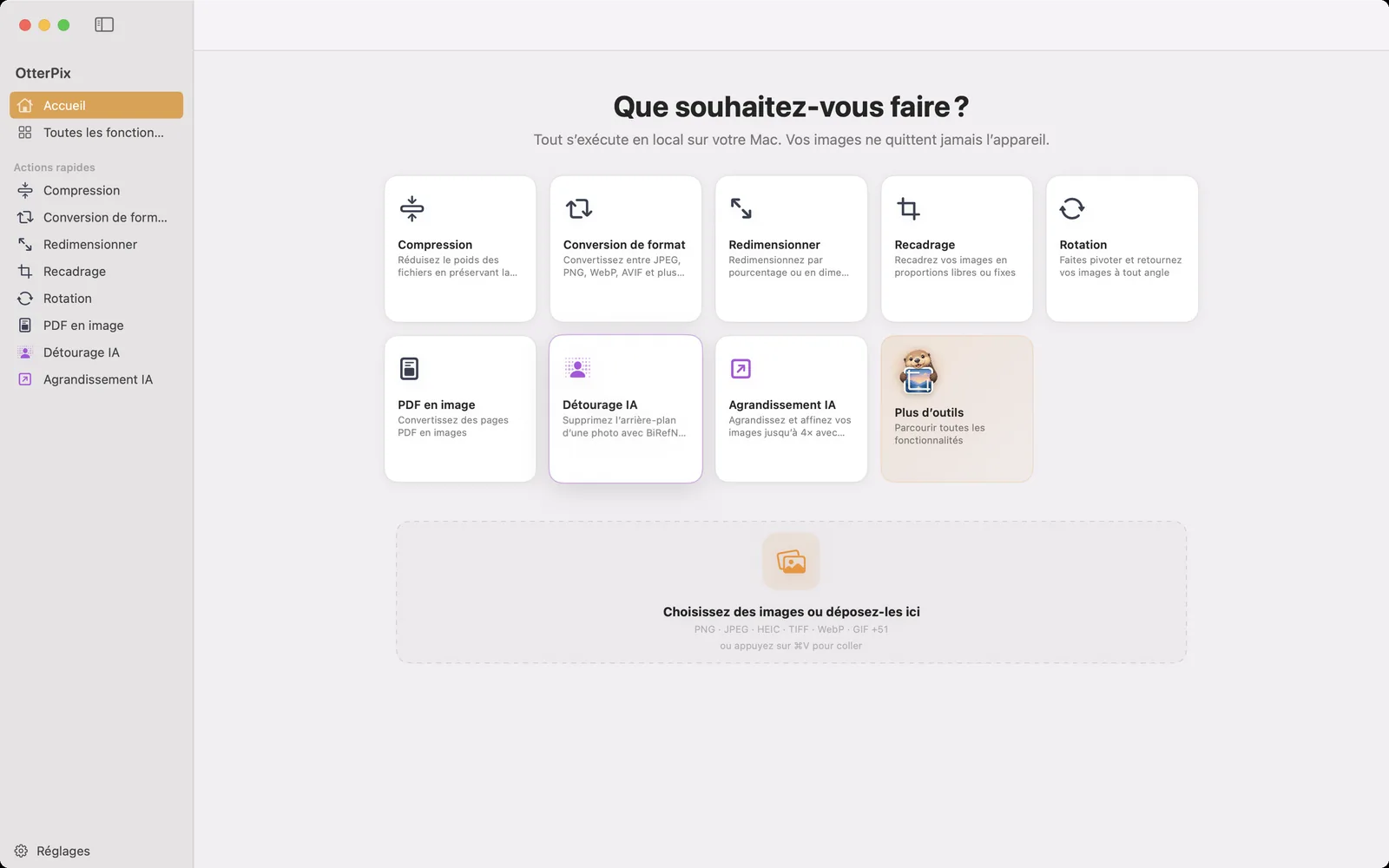
Une règle a besoin d’un préréglage enregistré. Si vous n’en avez pas encore, la page Automatisation affiche un bouton Créer un préréglage de chaîne qui vous mène à Toutes les fonctionnalités.
- Cliquez sur Toutes les fonctionnalités dans la barre latérale et déployez la Chaîne de traitement ancrée en bas. Ajoutez les étapes voulues, choisissez le format et la qualité sur le nœud Sortie, puis cliquez sur Enregistrer le préréglage et nommez la chaîne, par exemple « JPEG web ».
- Cliquez sur Automatisation dans la barre latérale pour ouvrir Automatisation de dossier, puis cliquez sur Ajouter une règle… dans la barre d’outils.
- Dans la fenêtre Nouvelle règle de surveillance, cliquez sur Choisir un dossier… sous Dossier surveillé et sélectionnez le dossier à surveiller, par exemple celui où arrivent vos numérisations ou vos exports.
- Sous Préréglage de chaîne, choisissez le préréglage que vous venez d’enregistrer. La section Sortie confirme où vont les résultats : un sous-dossier « OtterPix Output » dans le dossier surveillé.
- Cliquez sur Ajouter la règle. La règle apparaît dans la liste, son interrupteur activé, avec l’état Surveillance.
- Enregistrez ou copiez une nouvelle image dans le dossier. Quelques instants plus tard, la copie traitée apparaît dans OtterPix Output, et la règle indique combien de fichiers elle a traités.
Les anciens fichiers restent intacts, les fichiers manqués sont rattrapés
Lorsque vous activez une règle pour la première fois, OtterPix note les images déjà présentes dans le dossier et n’y touche pas. Associer une règle à un dossier de 3 000 anciennes photos ne lance donc pas un lot de 3 000 images : seules les images ajoutées à partir de ce moment sont traitées. Si vous voulez convertir aussi les fichiers existants, chargez-les une fois dans la Chaîne et cliquez sur Lancer la chaîne.
Les règles s’exécutent tant qu’OtterPix est ouvert. Les images arrivées pendant que l’app était fermée ne sont pas oubliées pour autant : à la prochaine ouverture d’OtterPix, chaque règle compare le dossier avec ce qu’elle a déjà traité et s’occupe des nouvelles venues.
L’icône de la barre des menus maintient les règles actives
La fenêtre n’a pas besoin de rester ouverte. Avec l’icône de la barre des menus activée (c’est le cas sauf si vous désactivez Afficher l’icône dans la barre des menus dans les Réglages), fermer la fenêtre laisse OtterPix tourner dans la barre des menus et chaque règle continue de surveiller. Avec l’icône désactivée, fermer la dernière fenêtre quitte l’app et arrête les règles. La page Automatisation de dossier vous indique lequel des deux cas s’applique.
L’icône sert aussi de petit panneau de contrôle. Cliquez dessus pour ouvrir OtterPix ; faites un clic droit pour accéder à Automatisation de dossier…, Suspendre les automatisations et Reprendre les automatisations. Son infobulle vous prévient lorsqu’une règle de surveillance requiert votre attention.
Suspendre, vérifier maintenant et consulter l’activité
- Suspendre les automatisations, sur la page Automatisation de dossier ou dans le menu de la barre des menus, met toutes les règles en pause jusqu’à ce que vous cliquiez sur Reprendre. Chaque règle a aussi son propre interrupteur : vous pouvez arrêter un dossier et laisser les autres sous surveillance.
- Rechercher de nouvelles images, dans le menu … d’une règle, examine le dossier tout de suite au lieu d’attendre le prochain changement. C’est aussi ainsi que vous relancez les fichiers qui ont échoué pour une raison que vous avez corrigée entre-temps.
- Activité liste les dernières exécutions terminées avec le dossier, le préréglage, le nombre de fichiers traités et les éventuels échecs. Elle est stockée uniquement sur ce Mac et conserve jusqu’à 100 exécutions.
Quand un fichier ne peut pas être traité, Afficher les détails indique le fichier et la raison. Un fichier endommagé est ignoré jusqu’à ce qu’il change. Un problème extérieur au fichier, comme un dossier de sortie impossible à écrire, fait passer la règle à l’état Nouvel essai requis, pour que rien ne soit abandonné en silence : corrigez la cause et choisissez Rechercher de nouvelles images.
Deux dossiers surveillés qui valent la peine
- Photos d’iPhone en JPEG : surveillez le dossier dans lequel vous recevez vos photos par AirDrop ou les importez, avec un préréglage dont le nœud Sortie est réglé sur JPEG. Les fichiers HEIC arrivent, les copies JPEG apparaissent dans OtterPix Output. Ajoutez une étape Effacer les métadonnées si les copies sont destinées à d’autres personnes.
- Captures d’écran pour le Web : surveillez le dossier où vous enregistrez vos captures, avec une étape Redimensionner à 50 % et WebP sur le nœud Sortie. Les images prêtes à publier s’accumulent d’elles-mêmes.
Automatisation de dossier et OtterPix Pro
L’Automatisation de dossier fait partie d’OtterPix Pro, avec la formule mensuelle, annuelle ou à vie, et elle ne puise pas dans les utilisations gratuites quotidiennes des outils AI. C’est vrai même quand le préréglage n’utilise que des étapes gratuites, car c’est l’automatisation elle-même qui est la fonctionnalité Pro. Construire et lancer des chaînes à la main reste gratuit. Si Pro prend fin, vos règles sont conservées mais suspendues jusqu’à ce que vous le débloquiez à nouveau.
Questions fréquentes
La règle traitera-t-elle les photos déjà présentes dans le dossier ?
Non. Lorsqu’une règle est activée pour la première fois, les images déjà présentes sont notées et laissées intactes ; seules les images ajoutées ensuite sont traitées. Pour convertir les existantes, chargez-les une fois dans la Chaîne et cliquez sur Lancer la chaîne.
OtterPix doit-il rester ouvert pour que le dossier soit surveillé ?
L’app doit être en cours d’exécution, mais pas sa fenêtre. Avec l’icône de la barre des menus activée, fermez la fenêtre et les règles continuent de fonctionner depuis la barre des menus. Les images ajoutées pendant qu’OtterPix était fermé sont traitées à sa prochaine ouverture.
Une règle peut-elle enregistrer dans un autre format que l’original ?
Oui. Le format vient du nœud Sortie du préréglage : JPEG, PNG, WebP, AVIF, HEIC, TIFF ou BMP, à la qualité que vous y avez réglée. Une règle peut transformer du HEIC en JPEG, ou du JPEG en WebP, tout en redimensionnant.
Les images des sous-dossiers sont-elles aussi traitées ?
Non, seulement les images situées au premier niveau du dossier surveillé. Les sous-dossiers sont ignorés, y compris le dossier OtterPix Output où sont enregistrés les résultats : ceux-ci ne sont donc jamais retraités.
Mes images sont-elles envoyées quelque part ?
Non. Chaque règle s’exécute sur votre Mac et écrit ses résultats dans le dossier surveillé. La liste d’activité est elle aussi stockée uniquement sur ce Mac.
Essayez sur vos propres photos
OtterPix est gratuit sur le Mac App Store, et chaque fonctionnalité AI Pro s’utilise gratuitement une fois par jour. OtterPix Pro débloque un usage illimité et l’Automatisation de dossier.

Guides associés
Convertir, redimensionner, renommer des images par lots sur Mac
Un dossier en entrée, des images finies en sortie : enchaînez redimensionnement, filigrane, conversion et renommage une fois pour toutes.
Automatiser vos images sur Mac avec Raccourcis et AppleScript
Redimensionnez, convertissez ou lancez une chaîne enregistrée depuis un raccourci ou un script, sans ouvrir de fenêtre.
Redimensionner plusieurs images sur Mac, en pixels ou en %
Toutes les photos sous 1920 px, ou exactement réduites de moitié ? Redimensionnez tout un lot d’un coup sans étirer une seule image.