Convertir HEIC en JPG sur Mac, gratuit et hors ligne
Vous envoyez quelques photos d’iPhone par e-mail, vous les déposez dans un formulaire en ligne ou vous les confiez à un service d’impression, et la réponse tombe : « Je n’arrive pas à les ouvrir. » Le coupable est presque toujours l’extension du fichier : .heic. Depuis iOS 11, l’iPhone enregistre ses photos en HEIC par défaut, alors qu’une bonne partie du monde hors de l’écosystème Apple fonctionne encore en JPG : PC sous Windows, anciens logiciels, services d’impression et nombre de formulaires d’envoi.
Pas besoin d’un convertisseur en ligne pour régler le problème. OtterPix convertit vos HEIC en JPG directement sur votre Mac, une photo ou quelques centaines en une seule passe. L’outil est gratuit, ce n’est pas une version d’essai, et rien n’est envoyé nulle part. Quand le dossier en question est votre pellicule personnelle, ce dernier point compte.
Pourquoi les fichiers HEIC ne s’ouvrent pas (et quand il faut du JPG)
Le HEIC (High Efficiency Image Container) est le format photo économe en espace d’Apple : une image identique à un JPG pour environ la moitié du poids. C’est parfait pour le stockage de votre iPhone, et votre Mac ouvre le HEIC nativement. Les ennuis commencent quand le fichier quitte l’univers Apple : anciens PC Windows, beaucoup de formulaires d’envoi, vieux éditeurs d’images et certains services d’impression le refusent ou ne savent pas l’afficher. Le format qui s’ouvre partout, sur tout, reste le JPG.
Pour une seule photo, macOS suffit : ouvrez-la dans Aperçu, choisissez Fichier → Exporter, puis JPEG. Très bien une fois. Mais Aperçu ne mémorise pas vos réglages et vous oblige à répéter la manœuvre pour chaque fichier : personne n’exporte un album de 40 photos de cette façon. Les convertisseurs en ligne gèrent bien les lots, mais au prix inverse : chaque photo personnelle part sur le serveur de quelqu’un d’autre, juste pour revenir avec une nouvelle extension. Un convertisseur local par lots vous donne les deux : la rapidité du traitement en masse et zéro envoi.
Convertir HEIC en JPG avec OtterPix
L’opération prend moins d’une minute, et vos fichiers d’origine ne sont jamais modifiés.
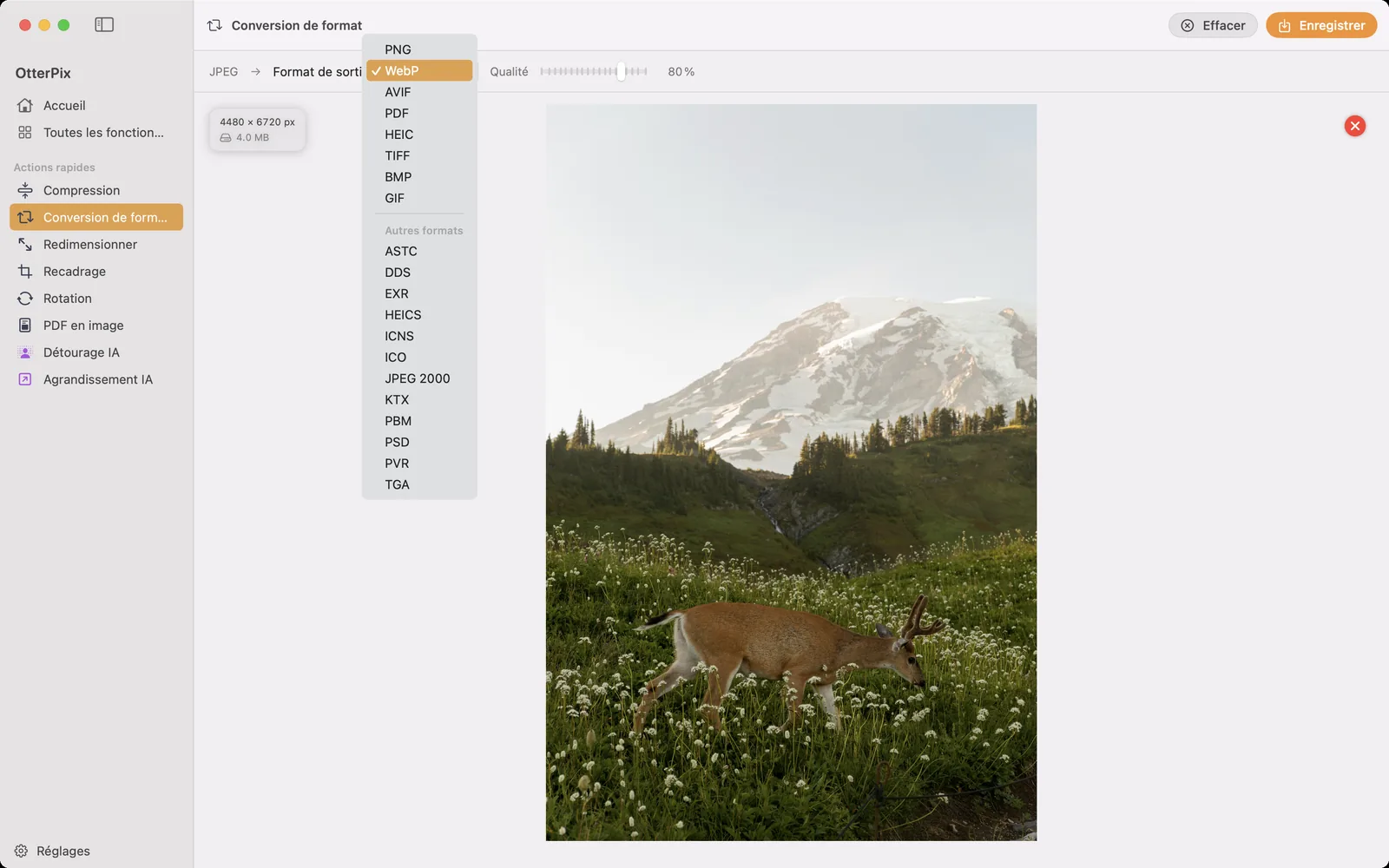
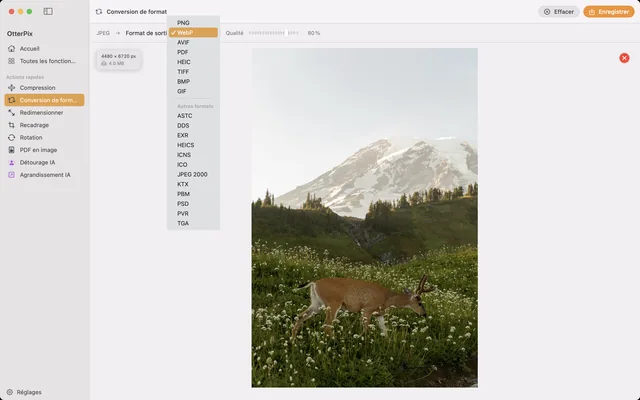
- Ouvrez OtterPix, cliquez sur Toutes les fonctionnalités dans la barre latérale, puis choisissez Conversion de format.
- Faites glisser vos photos HEIC sur la zone de dépôt, un fichier ou tout un lot à la fois. Vous pouvez aussi cliquer pour parcourir vos dossiers.
- Choisissez JPEG comme format de sortie. Le même menu convertit aussi en PNG, WebP, AVIF, TIFF et BMP.
- Réglez le curseur de qualité, qui apparaît pour les formats avec perte comme le JPEG : plus haut, vous gardez plus de détails ; plus bas, les fichiers sont plus légers.
- Cliquez sur Enregistrer (⌘S) et choisissez où placer les copies converties. Vos fichiers HEIC d’origine restent exactement tels quels.
En faire un traitement par lots en un clic
Si vous videz vos photos d’iPhone chaque semaine, ne refaites pas ces clics à chaque fois : construisez le travail une fois pour toutes dans la Chaîne. Sélectionnez toutes les photos du dossier et faites-les glisser sur le nœud Entrée (ou déposez le dossier lui-même sur l’icône d’OtterPix dans la barre des menus, qui charge jusqu’à 500 images de premier niveau). Le nœud Sortie fixe alors le format et la qualité de chaque image du lot : réglez-le sur JPEG, choisissez une qualité, et la conversion comme la compression se font en une seule exécution.
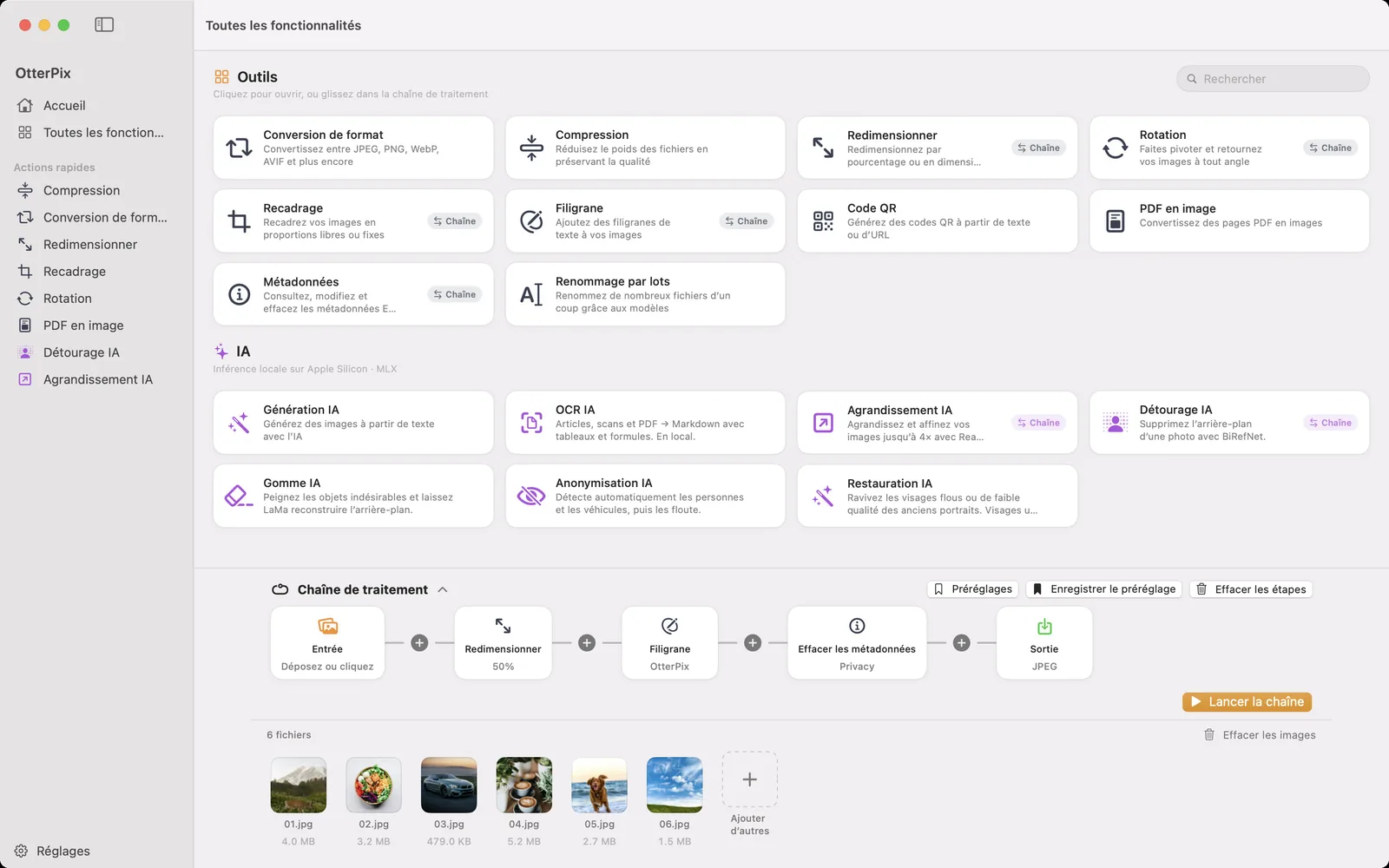
La même passe peut enchaîner d’autres étapes : tout redimensionner à une largeur adaptée au Web, apposer un filigrane texte, ou ajouter une étape Effacer les métadonnées pour que les données de localisation ne voyagent pas avec les fichiers. Enregistrez la chaîne comme préréglage, et le lot de la semaine suivante ne demande qu’un clic. Vous voulez aussi des noms de fichiers propres ? Passez ensuite les résultats dans l’outil gratuit Renommage par lots, qui renomme selon un modèle avec des jetons EXIF comme l’appareil ou la date. Et comme tout s’exécute en local, un dossier de 300 photos est converti en toute confidentialité, comme une image seule.
HEIC, JPG, WebP : petit aide-mémoire des formats
OtterPix convertit entre sept formats, donc les cinq étapes ci-dessus valent pour n’importe quelle cible. Lequel choisir, et quand :
- JPG / JPEG : le choix universel pour les photos. Il s’ouvre partout ; utilisez-le dès qu’une autre personne, un autre appareil ou un site web entre en jeu.
- PNG : conserve chaque pixel et gère la transparence. Idéal pour les captures d’écran, logos et éléments d’interface ; fichiers plus lourds pour les photos.
- WebP : nettement plus léger que le JPG à qualité comparable. Un bon choix pour les sites que vous gérez.
- AVIF : plus récent et souvent encore plus léger, pris en charge par les navigateurs modernes.
- HEIC : le format par défaut efficace d’Apple. Parfait dans l’univers Apple, malcommode en dehors.
- TIFF : lourd et fidèle ; un format d’échange courant pour l’impression et l’archivage.
- BMP : un ancien format Windows ; utile seulement quand un vieux programme l’exige.
Questions fréquentes
Comment ouvrir un fichier HEIC sur Mac ?
Double-cliquez dessus : Aperçu et l’app Photos ouvrent le HEIC nativement sur toute version récente de macOS. Le problème vient rarement de votre Mac, mais de la destination du fichier : PC Windows, anciens programmes et nombre de formulaires d’envoi ne l’acceptent pas. C’est là que la conversion en JPG aide.
Convertir du HEIC en JPG fait-il perdre de la qualité ?
Le JPG est un format avec perte, l’image est donc réencodée. Avec un réglage de qualité élevé, la différence est très difficile à voir sur des photos du quotidien, et OtterPix vous laisse choisir la qualité avant d’enregistrer. Vos originaux HEIC restent intacts, vous pouvez donc toujours refaire la conversion.
Comment convertir par lots tout un dossier de photos HEIC ?
Soit vous faites glisser toute la sélection dans Conversion de format et enregistrez en une fois, soit vous déposez les photos (ou le dossier, via l’icône de la barre des menus) dans la Chaîne, réglez le nœud Sortie sur JPEG et enregistrez la configuration comme préréglage pour la prochaine fois. Dans les deux cas, chaque fichier est converti en une seule exécution.
Puis-je convertir du HEIC en WebP ou en AVIF plutôt qu’en JPG ?
Oui. OtterPix convertit entre PNG, JPEG, TIFF, BMP, HEIC, WebP et AVIF : choisissez n’importe lequel comme format de sortie dans le même menu.
Le convertisseur HEIC est-il gratuit, et fonctionne-t-il hors ligne ?
Oui dans les deux cas. Conversion de format fait partie des outils intégrés gratuits d’OtterPix et s’exécute entièrement sur votre Mac : aucune connexion Internet requise, rien n’est envoyé. (Seules les fonctionnalités AI facultatives téléchargent un modèle une fois, à la première utilisation ; ensuite, elles s’exécutent elles aussi en local.)
Obtenir OtterPix pour Mac
Gratuit sur le Mac App Store. Tous les outils de base restent gratuits pour toujours, et rien de ce que vous ouvrez ne quitte votre Mac.

Guides associés
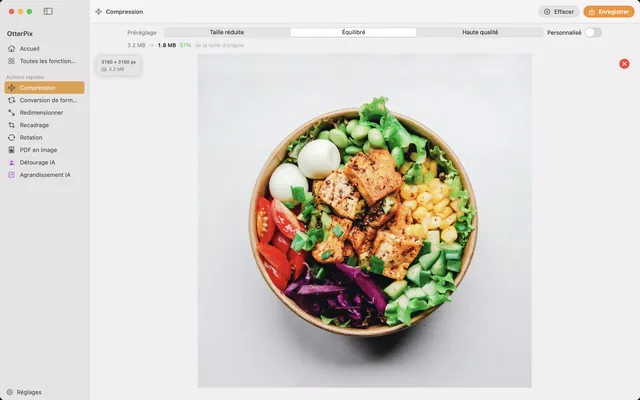
Compresser des photos sur Mac sans perte de qualité visible
Allégez vos photos pour l’e-mail, le Web ou le cloud, et voyez la nouvelle taille avant d’enregistrer.
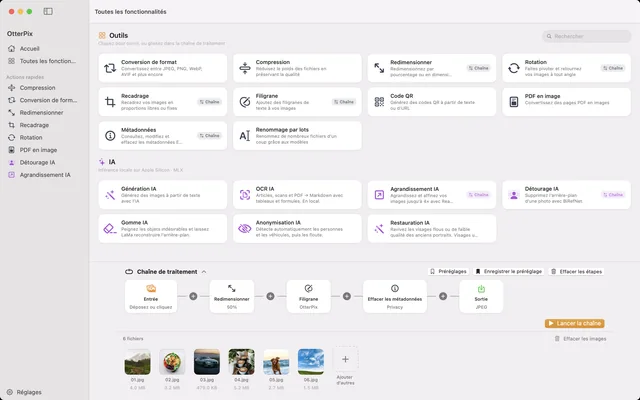
Convertir, redimensionner, renommer des images par lots sur Mac
Un dossier en entrée, des images finies en sortie : enchaînez redimensionnement, filigrane, conversion et renommage une fois pour toutes.
Convertir WebP en JPG sur Mac (et AVIF en PNG), hors ligne
Des images téléchargées en .webp ou .avif ? Transformez-les en JPG ou PNG que toutes les apps acceptent.