Voir et supprimer les données EXIF et GPS sur Mac
Chaque photo prise au téléphone transporte un rapport caché. Dans un JPEG ou un HEIC ordinaire figurent l’appareil qui l’a prise, la seconde exacte du déclenchement et, si le service de localisation était activé, des coordonnées GPS assez précises pour désigner une porte d’entrée. Rien de tout cela n’apparaît sur l’image, et c’est justement pour cela que ces données voyagent plus loin qu’on ne le pense.
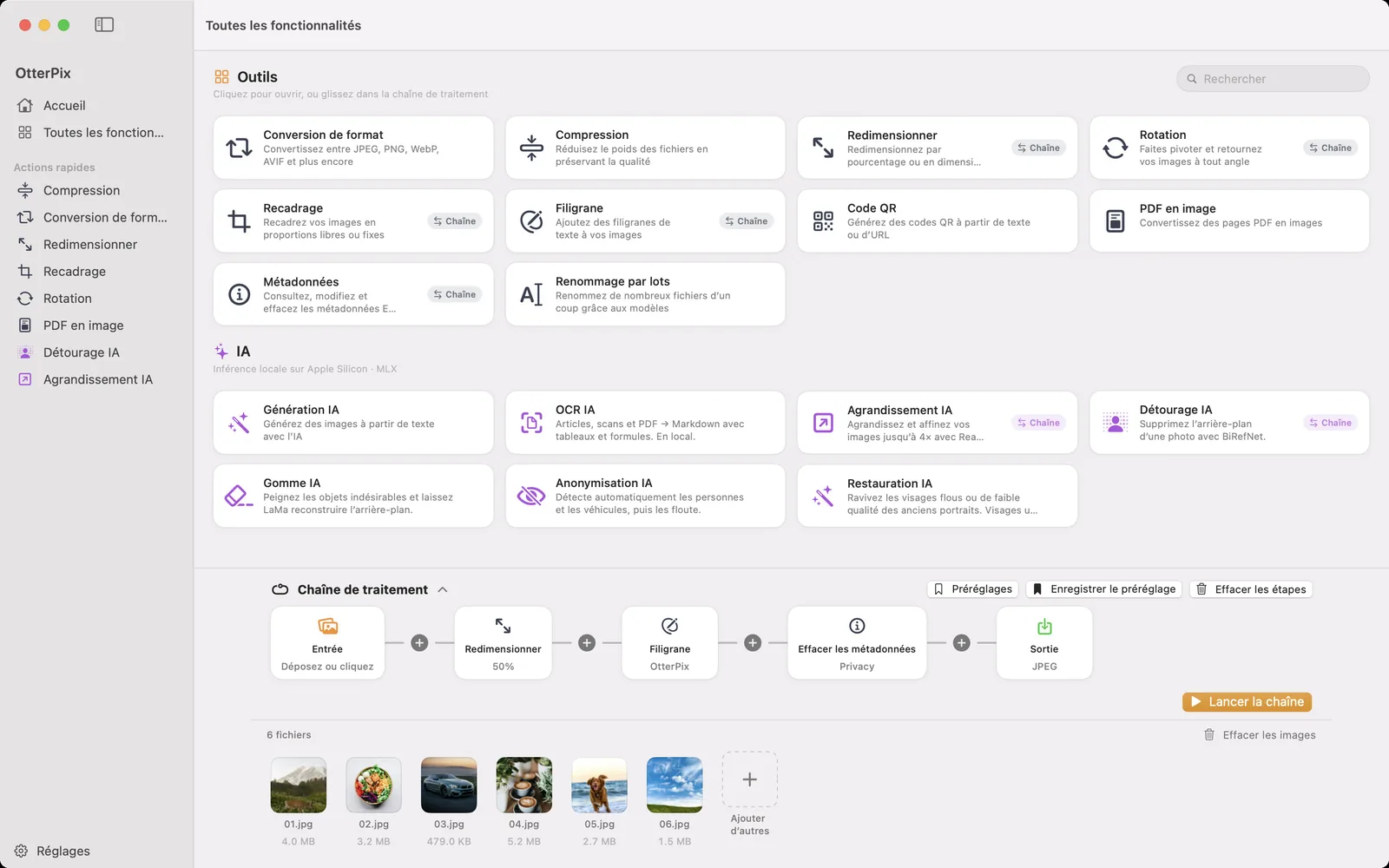
OtterPix couvre gratuitement les deux volets : l’outil Métadonnées affiche chaque champ EXIF, GPS et IPTC d’une photo, permet de modifier des entrées une à une et efface le tout avant le partage. Et c’est logique : un outil de confidentialité n’a pas à envoyer vos photos sur un serveur pour les « nettoyer ». Tout se passe donc sur votre Mac, et rien n’en sort.
Ce qui se cache vraiment dans vos photos
Trois familles de métadonnées comptent. L’EXIF est le bloc technique que votre appareil photo ou votre téléphone écrit automatiquement. Les balises GPS enregistrent le lieu de la prise de vue. L’IPTC est le bloc éditorial, avec l’auteur, le crédit et le copyright, généralement ajouté par un logiciel de retouche. Chargez une photo de téléphone ordinaire dans l’outil Métadonnées et le tableau des champs peut contenir :
- Appareil et objectif : marque, modèle et détails de l’objectif, parfois jusqu’au numéro de série du boîtier.
- Horodatage : la date et l’heure de la prise de vue à la seconde près, plus une heure GPS distincte.
- Localisation : latitude, longitude et altitude, assez précises pour identifier un domicile, une école ou un lieu de travail.
- Réglages d’exposition : ouverture, vitesse d’obturation, ISO et distance focale.
- Champs auteur : nom, crédit, légende et copyright IPTC.
En famille, c’est sans conséquence, et pour les photographes c’est vraiment utile, jusqu’au moment où un fichier sort de votre cercle. Des photos de meubles prises dans votre salon pour une annonce, des clichés d’appartement, la photo d’un enfant dans un groupe de discussion, des images jointes à un avis ou à une réclamation : les pixels montrent une chose, les métadonnées peuvent ajouter discrètement où vous habitez et quand vous êtes chez vous. La vérification prend moins d’une minute : faites-en l’étape qui précède chaque envoi important.
Comment voir et supprimer les données EXIF dans OtterPix
- Ouvrez OtterPix, choisissez Toutes les fonctionnalités dans la barre latérale et cliquez sur l’outil Métadonnées.
- Faites glisser une ou plusieurs photos ; avec plusieurs fichiers, une bande de vignettes apparaît en bas pour passer de l’un à l’autre.
- Lisez tout en mode Afficher : appareil, EXIF, GPS, IPTC et détails du fichier sont regroupés en sections claires.
- Pour des changements ciblés, passez en mode Modifier : corrigez des champs comme la date de prise de vue, l’auteur ou le copyright, ou activez Supprimer le GPS pour retirer uniquement la localisation. Appuyez sur Enregistrer les modifications… (⌘S).
- Pour tout effacer, passez en mode Effacer, choisissez le préréglage Confidentialité ou Tout, puis cliquez sur Effacer et enregistrer sous…
- Choisissez où placer la copie nettoyée. Votre fichier original reste intact sur le disque.
Confidentialité ou Tout : quel préréglage choisir ?
Confidentialité retire ce qui vous identifie (GPS, identité de l’appareil, objectif et auteur) tout en conservant les champs techniques neutres comme la date, l’exposition et l’orientation. Tout supprime chaque champ de métadonnées et ne laisse que les pixels. Vous vendez ou publiez ? Tout est le choix prudent par défaut. Vous rangez vos propres archives en gardant le contexte photographique ? Confidentialité.
Nettoyer tout un lot en une passe
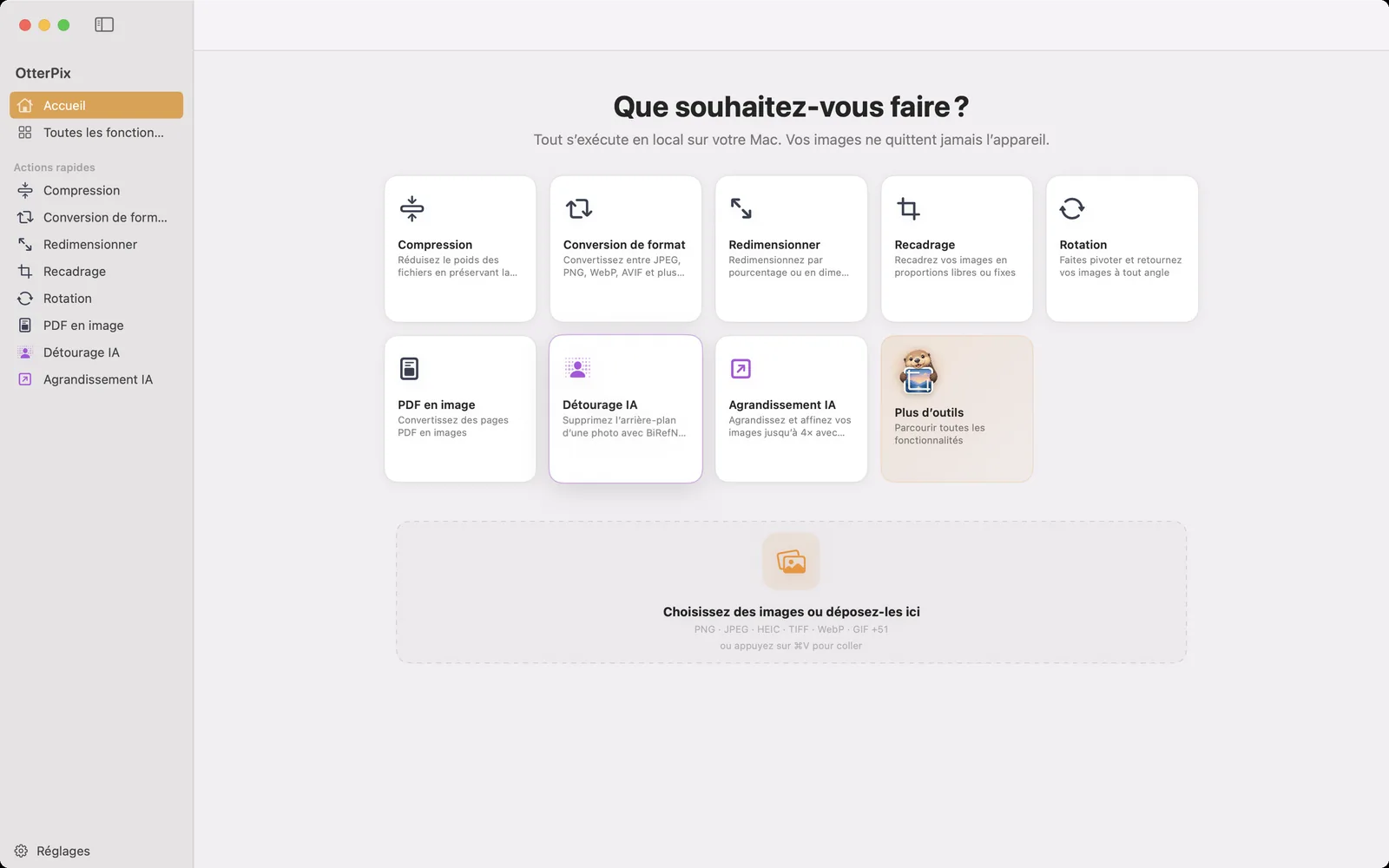
Pour un dossier entier, oubliez la routine image par image et utilisez la Chaîne : c’est exactement la configuration de la capture en haut de cette page. Déposez le lot sur le nœud Entrée, ajoutez une étape Effacer les métadonnées et choisissez Confidentialité ou Tout. La même chaîne peut redimensionner chaque image et apposer un filigrane texte dans la même passe, et Enregistrer le préréglage en fait une routine en un clic pour la prochaine fois. Trente photos d’annonce en entrée, trente copies nettoyées, filigranées et au format web en sortie.
Les plateformes ne suppriment-elles pas les métadonnées pour moi ?
Parfois, et c’est précisément le problème. Certains réseaux sociaux retraitent les images à l’envoi et suppriment au passage la plupart des métadonnées ; le comportement varie selon la plateforme et le mode d’envoi, et il est rarement documenté. À l’inverse, beaucoup de canaux du quotidien ne touchent pas du tout à votre fichier : pièces jointes d’e-mail, liens de stockage en ligne et nombreux envois directs de fichiers transmettent généralement l’original, GPS compris. La seule version que vous maîtrisez, c’est celle que vous nettoyez avant qu’elle ne quitte votre Mac.
Questions fréquentes
Que contiennent les données EXIF ?
En général le modèle de l’appareil photo ou du téléphone, l’objectif, la date et l’heure de la prise de vue, les réglages d’exposition (ouverture, vitesse d’obturation, ISO, distance focale) et le logiciel utilisé, plus la latitude, la longitude et l’altitude GPS si la localisation était activée. Les champs IPTC peuvent ajouter auteur, crédit, légende et copyright. OtterPix affiche tout cela dans un seul tableau.
Peut-on supprimer uniquement la localisation GPS et garder le reste ?
Oui. Passez l’outil Métadonnées en mode Modifier et activez Supprimer le GPS : les champs appareil, date et exposition restent. Le préréglage d’effacement Confidentialité va un cran plus loin : il retire le GPS ainsi que l’identité de l’appareil, l’objectif et l’auteur, et conserve la date, l’exposition et l’orientation.
Supprimer l’EXIF dégrade-t-il la qualité de l’image ?
Pas de façon visible. L’opération vise les métadonnées cachées, pas l’image. Les formats sans perte comme le PNG conservent chaque pixel ; les formats avec perte comme le JPEG sont réencodés en haute qualité à l’écriture de la copie nettoyée. Cette copie est enregistrée où vous voulez : votre fichier original reste intact et vous pouvez comparer les deux à tout moment.
Comment supprimer l’EXIF de nombreuses photos à la fois ?
Chargez plusieurs images dans l’outil Métadonnées et parcourez-les avec la bande de vignettes ou, pour des dossiers entiers en une passe, ajoutez une étape Effacer les métadonnées à la Chaîne. Elle peut redimensionner et filigraner dans la même passe, et les deux méthodes sont gratuites.
Les réseaux sociaux suppriment-ils l’EXIF automatiquement ?
Beaucoup de plateformes retraitent les envois et suppriment la plupart des métadonnées, mais le détail diffère d’un service à l’autre et change avec le temps ; e-mail, stockage en ligne et envois directs de fichiers transmettent généralement l’original. Considérez ce nettoyage par la plateforme comme un bonus, pas comme une garantie : la méthode fiable consiste à supprimer vous-même les métadonnées avant l’envoi.
Obtenir OtterPix pour Mac
Gratuit sur le Mac App Store. Tous les outils de base restent gratuits pour toujours, et rien de ce que vous ouvrez ne quitte votre Mac.

Guides associés
Flouter personnes et véhicules sur une photo avec votre Mac
Photo de rue ou d’événement ? L’AI repère personnes et véhicules sur votre Mac ; vous choisissez qui reste visible.
Convertir, redimensionner, renommer des images par lots sur Mac
Un dossier en entrée, des images finies en sortie : enchaînez redimensionnement, filigrane, conversion et renommage une fois pour toutes.
Convertir HEIC en JPG sur Mac, gratuit et hors ligne
Des photos d’iPhone qui ne s’ouvrent pas ailleurs ? Convertissez vos HEIC en JPG par lots, sur votre Mac, hors ligne.