Ajouter un filigrane à vos photos par lots sur Mac (gratuit)
Publiez une photo une fois et, le lendemain, elle peut être partout : republiée, recadrée, sans votre nom nulle part. Pour les photographes, les commerçants et les créateurs, un filigrane visible reste le moyen le plus simple de garder votre travail associé à vous. Il n’arrêtera pas un voleur déterminé, mais il freine le réflexe « enregistrer l’image, republier », à l’origine de la plupart des cas.
OtterPix ajoute des filigranes texte directement sur votre Mac : saisissez votre nom ou votre pseudo, choisissez une police et une couleur, puis réglez l’opacité, l’angle et la densité de répétition pendant qu’un aperçu en direct suit chaque modification. L’outil est gratuit, il traite une photo seule ou un lot entier de la même façon, et rien n’est jamais envoyé en ligne : vos images restent sur votre machine, du dépôt à l’enregistrement.
Une marque dans un coin, ou une grille sur toute l’image ?
Le filigrane classique est une petite ligne de texte glissée dans un coin. Il est discret, et il disparaît dès que quelqu’un rogne le bord. Si le but est de protéger plutôt que de décorer, un motif en diagonale répété sur toute l’image résiste bien mieux : retirez une marque au recadrage, les autres sont toujours là.
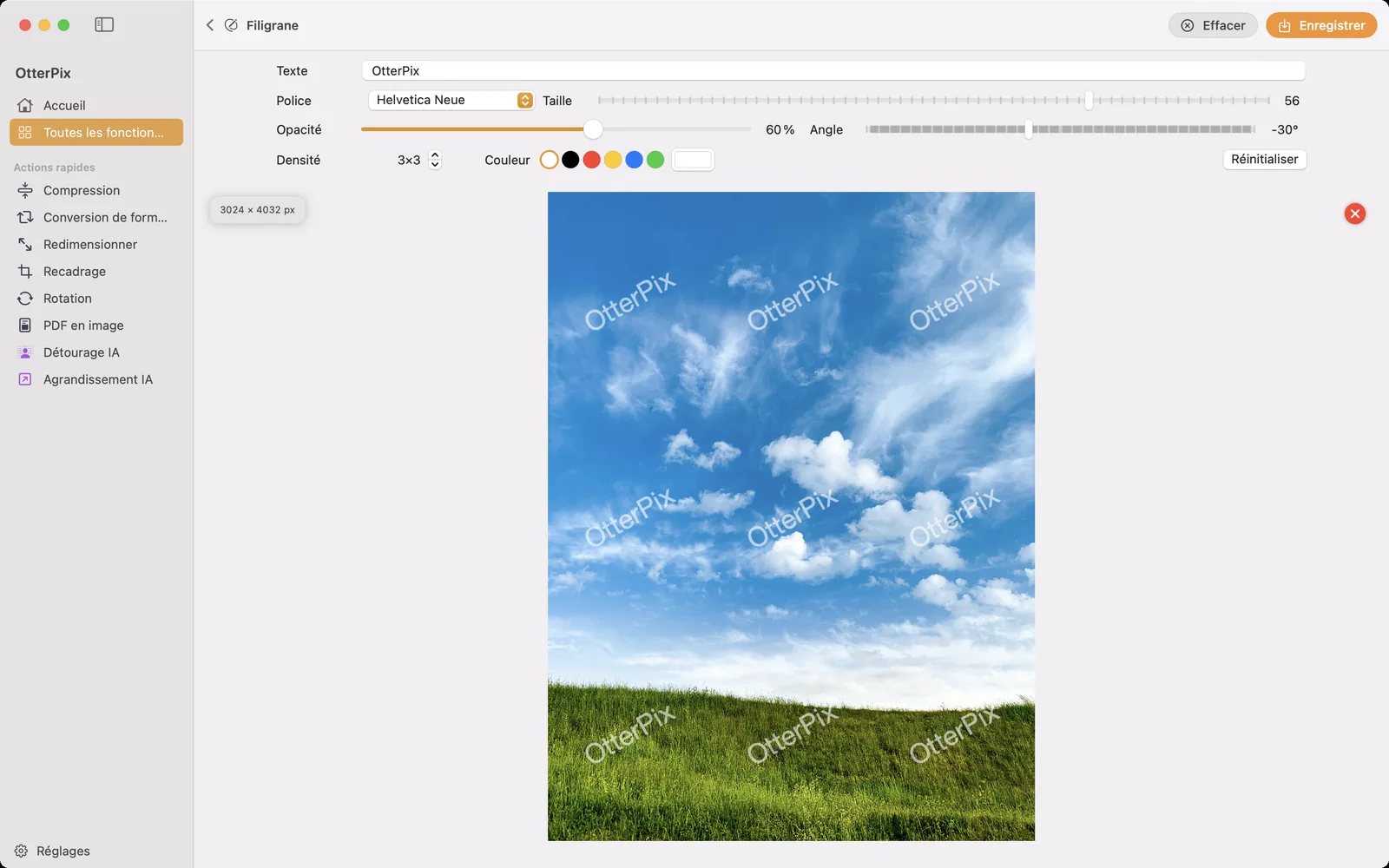
Dans OtterPix, le réglage Densité passe d’un style à l’autre : 1×1 appose une seule marque, des valeurs plus élevées répètent votre texte en une grille régulière. La capture ci-dessus montre 3×3 avec une inclinaison de −30°, assez pour couvrir le ciel comme l’herbe sans étouffer la photo.
Comment ajouter un filigrane texte à vos photos sur Mac
Tout se passe sur un seul écran avec aperçu en direct : n’hésitez pas à expérimenter.
- Ouvrez OtterPix, cliquez sur Toutes les fonctionnalités dans la barre latérale, puis choisissez Filigrane.
- Faites glisser une photo, ou tout un lot, sur la zone de dépôt.
- Saisissez votre nom, votre marque ou votre pseudo dans le champ Texte.
- Choisissez une police dans le menu Police. La section Courantes garde à portée de clic des choix fiables et lisibles ; Toutes les polices liste chaque police installée sur votre Mac.
- Réglez la Couleur avec les pastilles intégrées (le blanc ou le noir conviennent à presque toutes les photos), ou ouvrez le sélecteur de couleurs complet juste à côté pour une teinte de marque exacte. Ajustez ensuite Taille, Opacité, Angle et Densité ; l’aperçu se met à jour pendant que vous faites glisser.
- Appuyez sur Enregistrer (⌘S) et choisissez où placer les copies filigranées. Avec un lot chargé, Tout traiter exporte chaque photo avec les mêmes réglages.
Opacité et angle : assez visible pour protéger, assez discret pour s’oublier
Un filigrane joue l’équilibre : trop pâle, il s’efface d’une retouche ; trop marqué, il gâche la photo qu’il protège. Les réglages de la capture ci-dessus sont un bon point de départ : texte blanc à environ 50 à 60 % d’opacité, incliné vers −30°. La diagonale travaille plus qu’il n’y paraît : elle fait traverser au texte des zones de luminosité et de détail différentes, ce qui le rend plus difficile à effacer proprement et le garde lisible sur les parties claires comme sombres. Ensuite, laissez l’aperçu en direct trancher : une image chargée supporte une marque plus appuyée qu’une image épurée.
Filigraner tout un dossier, et redimensionner et convertir dans la même passe
Déposer un lot dans l’outil Filigrane suffit pour un besoin ponctuel. Si le filigrane fait partie d’une routine (chaque séance produit, chaque galerie client), intégrez-le plutôt à une Chaîne. Ajoutez une étape Filigrane, réglez votre texte une fois, puis enchaînez les étapes que vous auriez lancées de toute façon : une étape Redimensionner pour ramener les exports à une taille web, et le nœud Sortie pour tout convertir en JPEG.
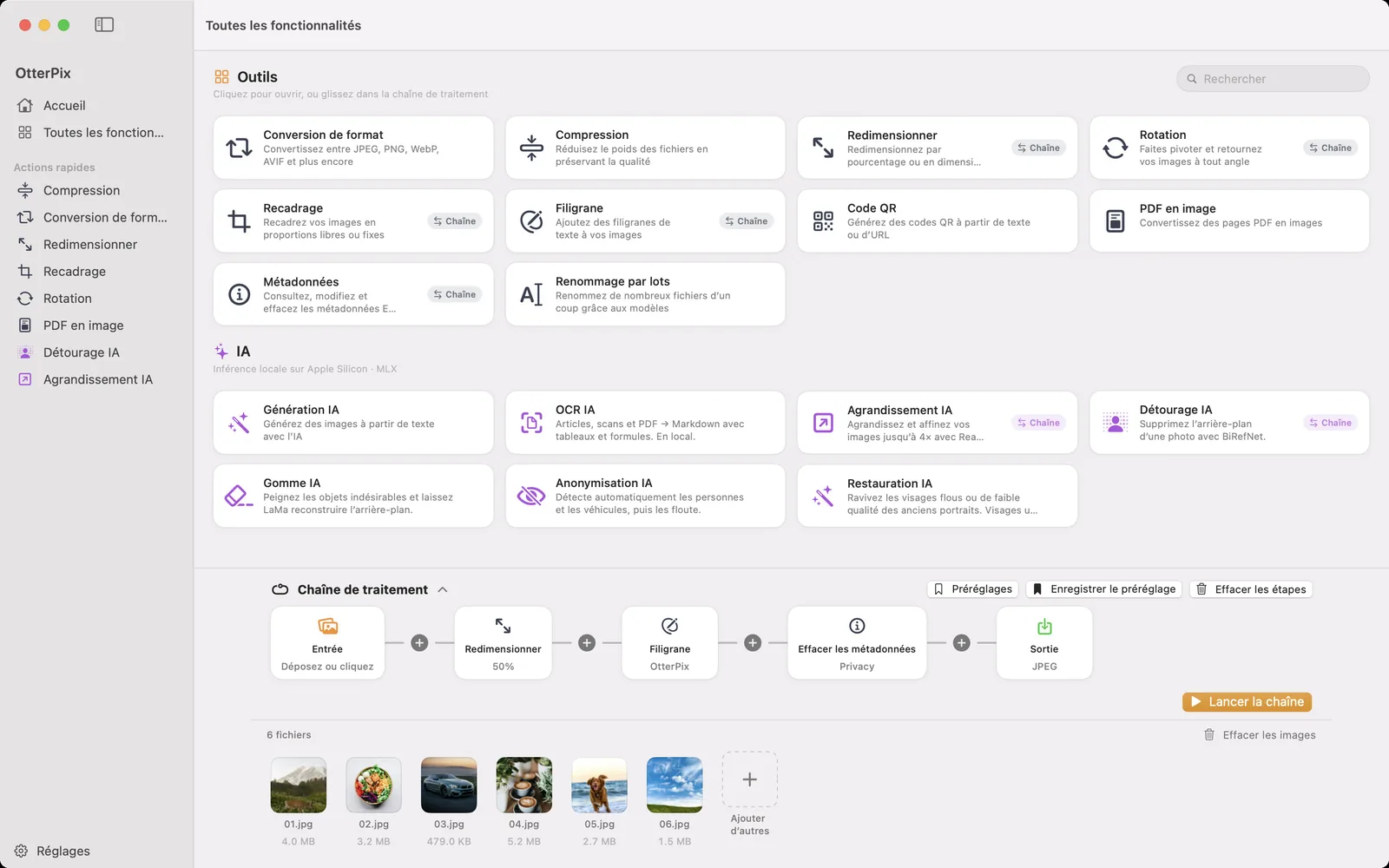
Cliquez sur Lancer la chaîne et le lot entier ressort redimensionné, filigrané et converti en une seule passe. Gardez la chaîne avec Enregistrer le préréglage et le lot de la semaine suivante se règle en un clic : déposez les nouvelles photos, lancez, c’est fait. Chaque étape est un outil intégré, donc toute la méthode est gratuite ; et comme tout s’exécute sur l’appareil, elle tourne à pleine vitesse sans aucune connexion Internet.
Vos originaux restent à l’abri du début à la fin : à l’enregistrement, vous choisissez où vont les copies filigranées. Gardez un dossier de masters intacts et un dossier d’exports filigranés, et vous pourrez toujours revenir réexporter avec d’autres réglages.
Un mot sur les polices
Un filigrane, c’est de la typographie pure : le menu Police compte donc ici plus que presque partout ailleurs. La liste Courantes, choisie avec soin, couvre des polices sans empattement, à empattements et à chasse fixe lisibles, ainsi que des polices CJK, pour qu’un filigrane en chinois s’affiche en vrais caractères et non en cases vides. Et si votre marque repose sur une police précise, passez à Toutes les polices : tout ce qui est installé sur votre Mac est disponible.
Questions fréquentes
Comment ajouter un filigrane à plusieurs photos à la fois sur Mac ?
Déposez tout le lot dans l’outil Filigrane d’OtterPix, réglez le texte une fois, puis cliquez sur Tout traiter pour exporter chaque photo avec les mêmes réglages. Pour une tâche récurrente, ajoutez une étape Filigrane à une Chaîne et traitez un dossier entier, avec redimensionnement et conversion de format dans la même passe si vous le souhaitez.
Un filigrane répété vaut-il mieux qu’une marque unique ?
Ils n’ont pas le même rôle. Une marque unique est discrète mais facile à rogner. Un motif diagonal répété couvre toute l’image : retirer une marque au recadrage laisse toutes les autres, ce qui protège mieux. Le réglage Densité d’OtterPix passe de l’un à l’autre en un clic.
Quelle opacité et quel angle choisir pour un filigrane ?
Pour commencer, essayez environ 50 à 60 % d’opacité avec un texte incliné en diagonale, par exemple à −30°. La marque reste lisible sur les zones claires comme sombres sans écraser la photo. OtterPix affiche chaque changement en direct : ajustez image par image, une photo chargée tolère une marque plus forte qu’une photo épurée.
Le filigrane écrase-t-il mes photos originales ?
À l’enregistrement, vous choisissez où vont les copies filigranées. Gardez vos originaux dans un dossier et exportez les versions filigranées dans un autre : les masters intacts sont toujours là pour un nouvel export.
Peut-on utiliser du texte chinois ou d’autres écritures non latines ?
Oui. La section Courantes du menu Police inclut des polices CJK aux côtés des polices latines, et Toutes les polices liste chaque police installée sur votre Mac : si vous avez une police pour une langue, vous pouvez filigraner dans cette langue.
Obtenir OtterPix pour Mac
Gratuit sur le Mac App Store. Tous les outils de base restent gratuits pour toujours, et rien de ce que vous ouvrez ne quitte votre Mac.

Guides associés
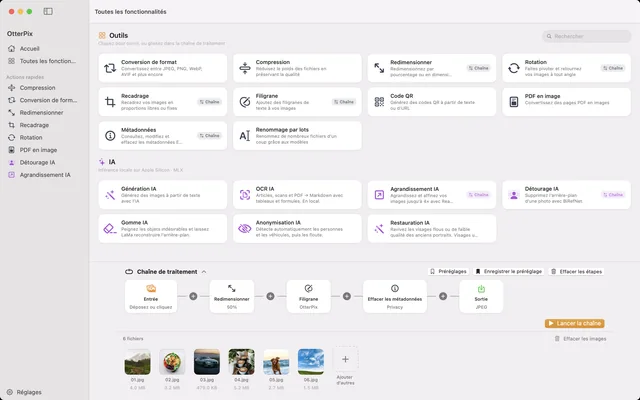
Convertir, redimensionner, renommer des images par lots sur Mac
Un dossier en entrée, des images finies en sortie : enchaînez redimensionnement, filigrane, conversion et renommage une fois pour toutes.
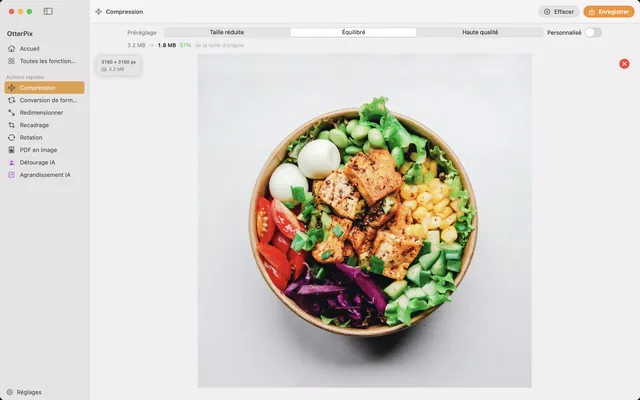
Compresser des photos sur Mac sans perte de qualité visible
Allégez vos photos pour l’e-mail, le Web ou le cloud, et voyez la nouvelle taille avant d’enregistrer.
Convertir HEIC en JPG sur Mac, gratuit et hors ligne
Des photos d’iPhone qui ne s’ouvrent pas ailleurs ? Convertissez vos HEIC en JPG par lots, sur votre Mac, hors ligne.