Compresser des photos sur Mac sans perte de qualité visible
Cela arrive toujours au pire moment : l’e-mail est refusé parce que trois photos font dépasser la limite des pièces jointes, le formulaire en ligne rejette tout ce qui dépasse 5 Mo, le stockage en ligne est soudain plein. Les appareils photo et les iPhone actuels prennent de superbes images, et la plupart du temps ces fichiers sont bien plus lourds que ce que la tâche du moment exige.
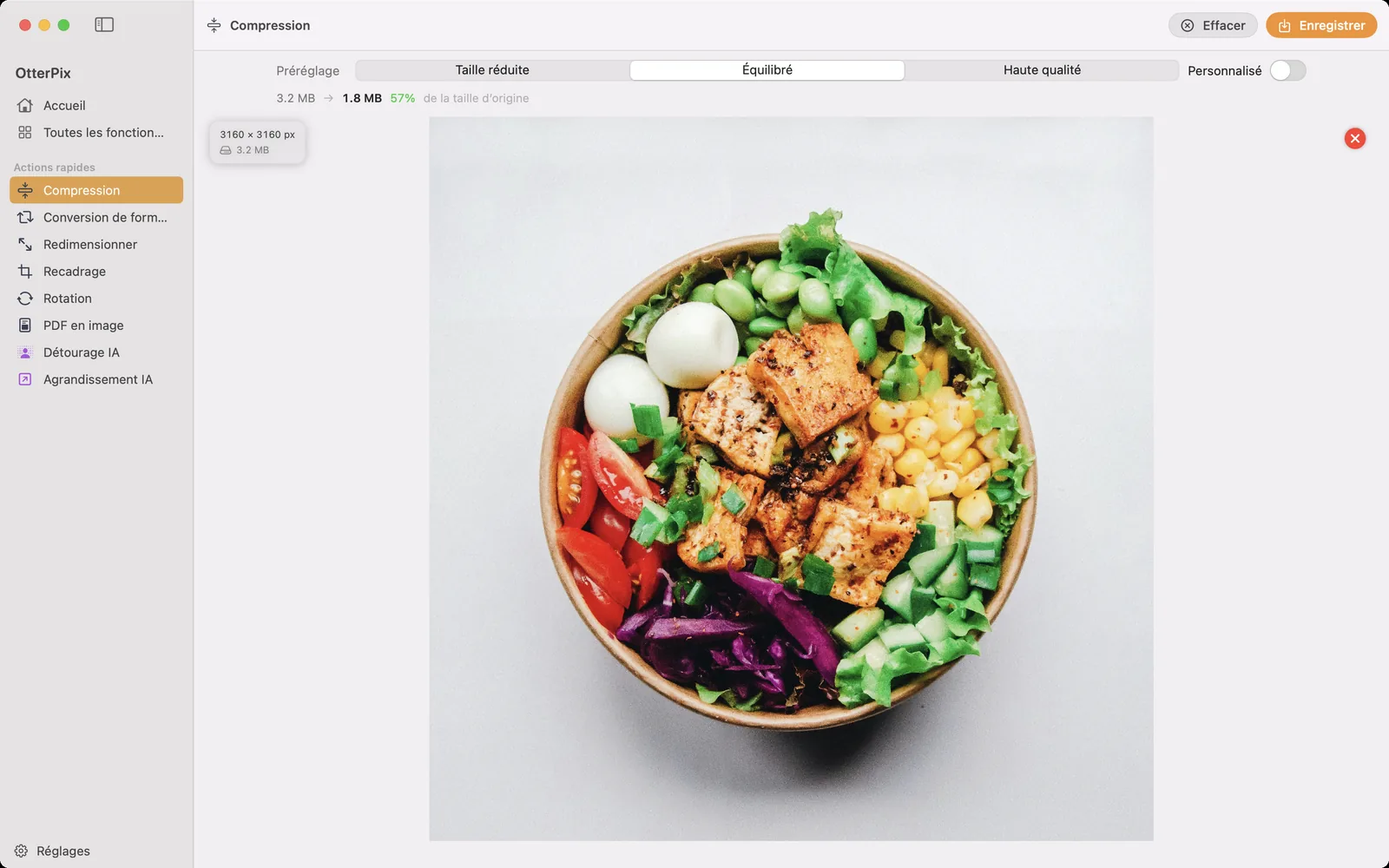
OtterPix compresse les images JPG, PNG, WebP et AVIF directement sur votre Mac, et vous montre le résultat avant que vous ne vous engagiez : une ligne avec la taille d’origine, la nouvelle taille et le pourcentage restant, avant tout enregistrement. Pas d’envoi de vos photos à un site de compression, pas d’export à l’aveugle suivi d’une vérification dans le Finder.
Avec ou sans perte : ce que fait vraiment la compression
La compression d’image existe en deux variantes. Les formats avec perte, JPEG, WebP et AVIF, allègent les fichiers en supprimant des détails que l’œil a peu de chances de remarquer, et un réglage de qualité décide de la part sacrifiée. La compression sans perte, celle du PNG, se contente de ranger les données plus serré : chaque pixel reste exactement identique, ce qui explique qu’un PNG ne se dégrade jamais mais ne puisse pas non plus beaucoup maigrir.
Pour les photos, la compression avec perte est presque toujours le bon choix : à un niveau de qualité raisonnable, la différence est vraiment difficile à voir, et le gain est réel. Le problème de la plupart des outils, c’est qu’on choisit une valeur de qualité à l’aveugle et qu’on ne découvre le poids qu’après l’export. OtterPix inverse la logique : quand vous changez de préréglage ou faites glisser le curseur de qualité, l’indication se met à jour, taille d’origine → nouvelle taille, avec le pourcentage de l’original conservé. Et si un réglage devait au contraire alourdir le fichier (cela arrive avec des images déjà optimisées), OtterPix garde votre original et vous le signale, au lieu de vous remettre discrètement un fichier moins bon.
Compresser des images avec OtterPix
Compression fait partie des outils gratuits d’OtterPix, et la même démarche vaut pour une photo seule ou tout un lot.
- Ouvrez OtterPix, cliquez sur Toutes les fonctionnalités dans la barre latérale, puis choisissez Compression.
- Déposez une photo sur la zone de dépôt, ou tout un lot d’un coup. Avec plusieurs fichiers, une pellicule apparaît en bas de la fenêtre.
- Choisissez un préréglage : Taille réduite, Équilibré ou Haute qualité. De gauche à droite, ils vont du fichier le plus léger à la meilleure qualité, et s’adaptent à chaque image au lieu d’appliquer une valeur fixe.
- Besoin d’un niveau précis ? Activez Personnalisé et faites glisser le curseur Qualité (de 10 à 100 %).
- Vérifiez l’indication au-dessus de l’aperçu : taille d’origine → nouvelle taille, avec le pourcentage de l’original. En vert, le fichier a bien maigri.
- Cliquez sur Enregistrer (⌘S), ou sur Tout traiter pour un lot, et choisissez où enregistrer les fichiers compressés.
JPEG, WebP ou AVIF : quel format allège le plus ?
Si l’image doit garder son format actuel, compressez-la simplement et surveillez l’indication. Si vous avez le choix, le WebP et l’AVIF produisent généralement des fichiers plus légers que le JPEG pour les photos, à qualité comparable. Le WebP est désormais largement pris en charge ; l’AVIF compresse souvent encore davantage, mais il est plus jeune et certains anciens logiciels ne l’ouvrent pas. Pour votre propre site, l’un ou l’autre convient très bien ; pour les photos que vous envoyez à d’autres personnes, le JPEG reste le plus sûr à ouvrir partout. L’outil Conversion de format d’OtterPix passe d’un de ces formats à l’autre, avec le même genre de réglage de qualité à la sortie.
Les captures d’écran et les visuels graphiques font exception. Le PNG est sans perte par nature : OtterPix le réencode donc sans réglage de qualité et affiche une courte indication à la place du curseur. Si une capture d’écran doit vraiment beaucoup maigrir, la convertir en WebP donne généralement plus de résultat que de recompresser le PNG.
Compresser tout un dossier d’un coup
Pour un dossier de photos, rien de spécial à faire : déposez-les toutes ensemble dans Compression. Une pellicule apparaît en bas, un badge dans le coin de l’aperçu indique le résultat estimé de l’image sélectionnée (la même indication taille d’origine → nouvelle taille, image par image), et Tout traiter compresse l’ensemble du lot en une seule exécution. Comme les préréglages s’adaptent à chaque image, une photo riche en détails et un visuel simple reçoivent chacun leur propre traitement.
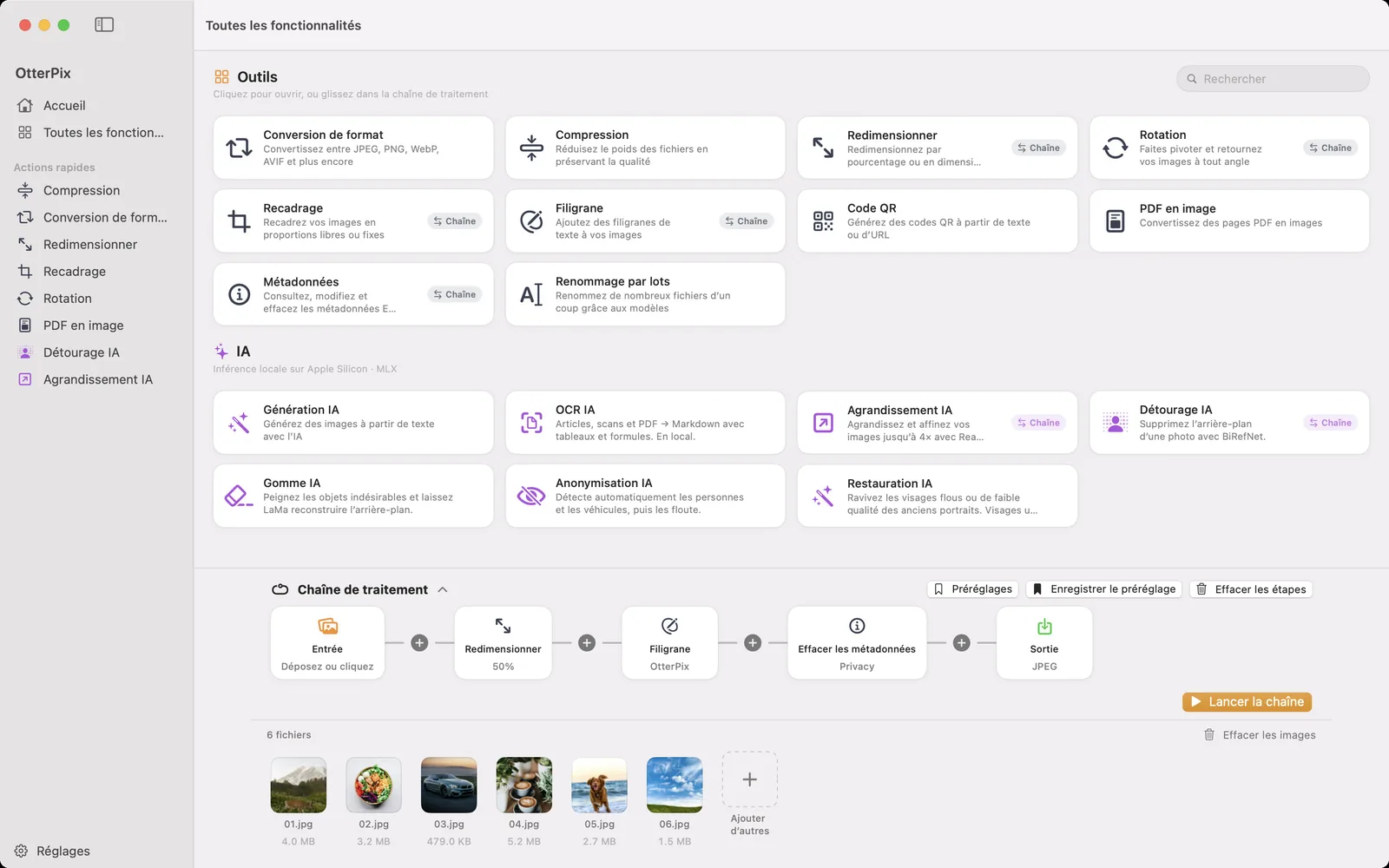
Quand la compression n’est qu’une étape d’une routine plus large (redimensionner à une largeur adaptée au Web, ajouter un filigrane, changer de format), construisez-la plutôt dans la Chaîne. Déposez vos images, enchaînez les étapes nécessaires et réglez le format et la qualité de sortie sur le nœud Sortie : ce seul réglage compresse chaque image du lot à l’export. Enregistrez la chaîne comme préréglage, et le dossier de la semaine suivante ne demande qu’un clic. Et comme tout s’exécute en local, un lot de 300 photos est traité avec exactement la même confidentialité qu’une image seule : rien ne quitte jamais votre Mac.
Questions fréquentes
De combien mes photos vont-elles maigrir ?
Cela dépend de l’image : une photo riche en détails ne se compresse pas comme un visuel simple, et une image déjà optimisée peut à peine diminuer. C’est précisément pour cela qu’OtterPix affiche la taille d’origine → nouvelle taille avant d’enregistrer : vous voyez le vrai chiffre pour votre photo, pas une promesse. Si le réencodage devait alourdir un fichier, OtterPix conserve l’original et vous indique qu’il est déjà optimal.
Quelle différence entre compression avec perte et sans perte ?
La compression avec perte (JPEG, WebP, AVIF) allège les fichiers en supprimant des détails fins ; le réglage de qualité en contrôle la part, et à des réglages raisonnables le changement est difficile à voir. La compression sans perte (PNG) réorganise les données sans modifier aucun pixel : l’image ne se dégrade jamais, mais les fichiers maigrissent moins. Pour les photos, une compression avec perte à qualité modérée est généralement le meilleur compromis.
Puis-je compresser tout un dossier de photos d’un coup ?
Oui. Déposez tout le lot dans l’outil Compression et cliquez sur Tout traiter, ou construisez une Chaîne et réglez le format et la qualité sur le nœud Sortie, pratique si vous voulez aussi redimensionner ou ajouter un filigrane dans la même passe.
La compression supprime-t-elle les données EXIF ?
Ne comptez pas sur la compression pour cela. Si les métadonnées doivent disparaître à coup sûr, par exemple les coordonnées GPS avant un partage, utilisez l’outil Métadonnées d’OtterPix, qui lit, modifie et supprime les données EXIF, GPS et IPTC d’une ou de plusieurs images. La suppression devient ainsi une étape explicite plutôt qu’un effet secondaire.
Faut-il utiliser le WebP ou l’AVIF plutôt que le JPEG ?
Pour des photos à qualité comparable, le WebP et l’AVIF produisent généralement des fichiers plus légers que le JPEG. Le WebP est aujourd’hui largement pris en charge ; l’AVIF compresse souvent davantage, mais il est plus récent et certaines anciennes apps ne l’ouvrent pas. Pour votre propre site, l’un ou l’autre est un bon choix ; pour partager avec d’autres personnes, le JPEG reste le plus universellement compatible.
Obtenir OtterPix pour Mac
Gratuit sur le Mac App Store. Tous les outils de base restent gratuits pour toujours, et rien de ce que vous ouvrez ne quitte votre Mac.

Guides associés
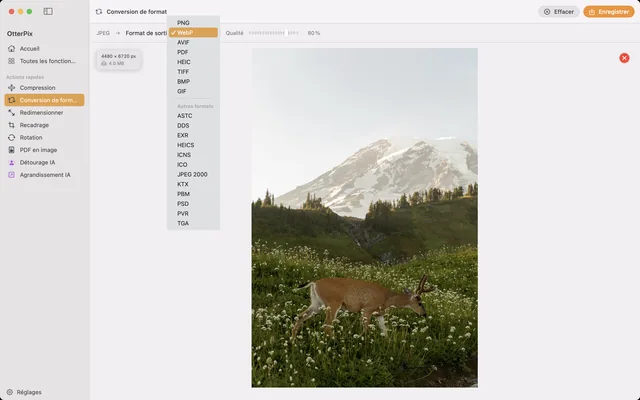
Convertir HEIC en JPG sur Mac, gratuit et hors ligne
Des photos d’iPhone qui ne s’ouvrent pas ailleurs ? Convertissez vos HEIC en JPG par lots, sur votre Mac, hors ligne.
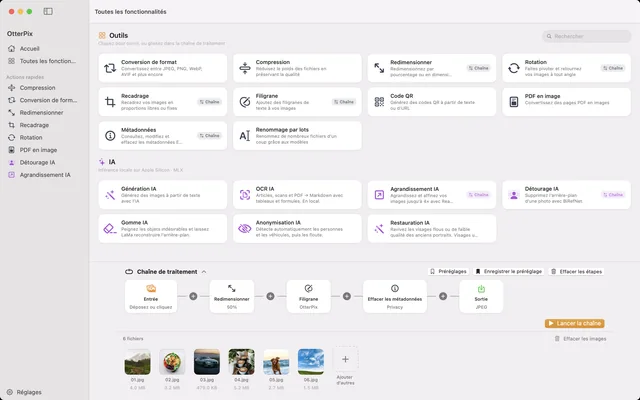
Convertir, redimensionner, renommer des images par lots sur Mac
Un dossier en entrée, des images finies en sortie : enchaînez redimensionnement, filigrane, conversion et renommage une fois pour toutes.
Redimensionner plusieurs images sur Mac, en pixels ou en %
Toutes les photos sous 1920 px, ou exactement réduites de moitié ? Redimensionnez tout un lot d’un coup sans étirer une seule image.