Flouter personnes et véhicules sur une photo avec votre Mac
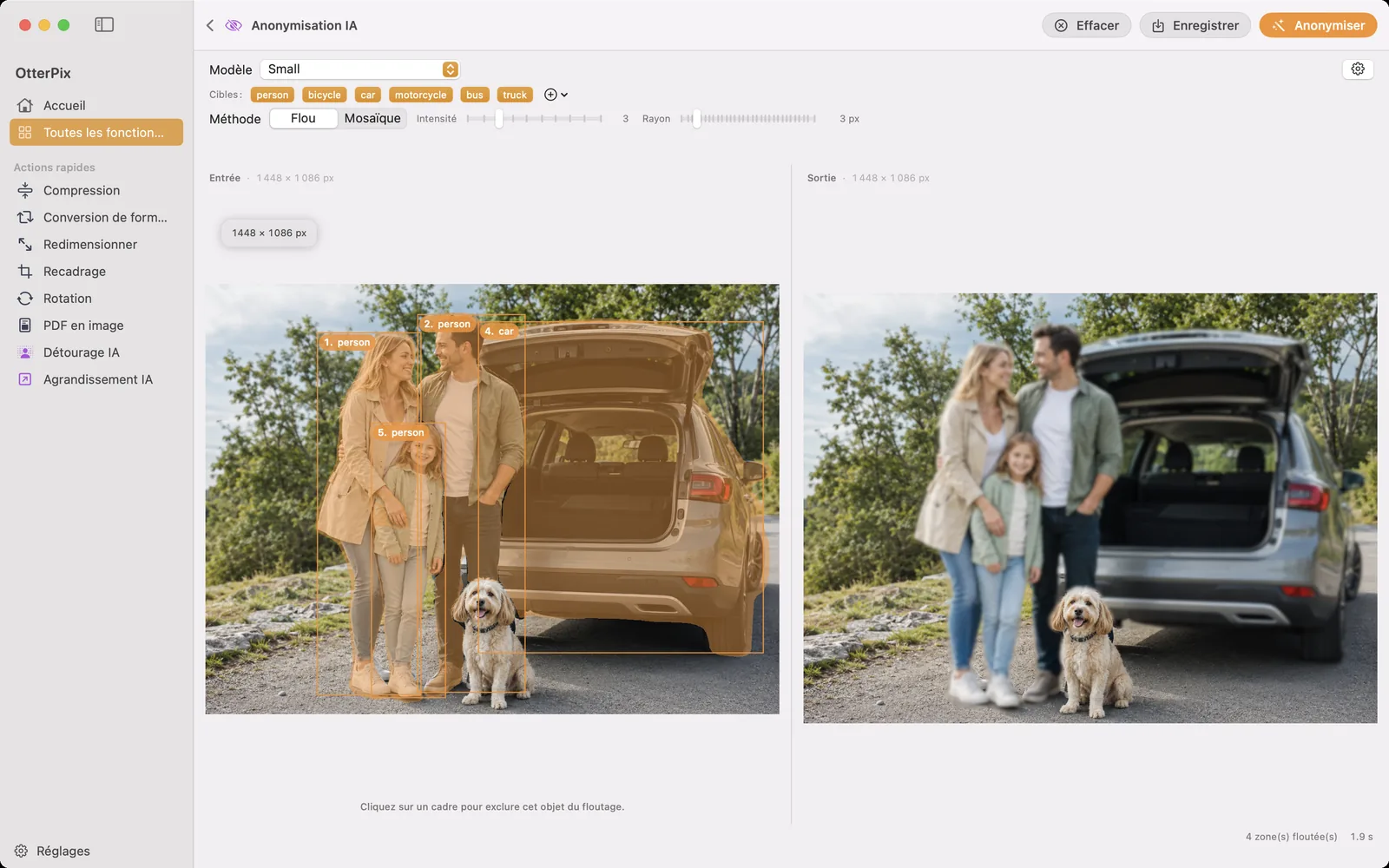
Certaines photos se publient sans souci. Les plus délicates sont pleines de gens qui n’ont jamais accepté de figurer dans votre publication : la foule derrière vos amis au marché, la voiture garée juste devant la terrasse que vous photographiez, les autres enfants sur une photo de fête d’école. L’Anonymisation AI d’OtterPix est conçue précisément pour ces cas : elle détecte chaque personne et chaque véhicule de la photo, les recouvre entièrement, visage et plaque d’immatriculation compris, puis vous laisse décider, un par un, qui reste reconnaissable.
Un autre point, plus discret, compte ici plus qu’ailleurs : un outil dont le rôle est de protéger les personnes figurant sur vos photos ne devrait pas commencer par regarder vos photos. OtterPix effectue la détection comme le masquage sur la puce Apple de votre Mac. L’original non retouché ne passe jamais par un serveur, puisque rien n’est envoyé, tout simplement.
Quand faut-il masquer personnes et véhicules ?
Une règle simple : les personnes que vous avez photographiées volontairement peuvent être consultées ; tous les autres se sont retrouvés dans le cadre par hasard. Anonymiser, c’est publier le moment sans publier les passants. Cas typiques :
- Photo de rue et de voyage : le sujet, c’est la scène, pas les inconnus qui s’y trouvent.
- Comptes rendus d’événements et publications associatives : vos amis ont dit oui, le reste de la salle non.
- Photos d’école, de club et d’équipe : les enfants des autres méritent une prudence particulière, que ce soit dans le groupe de discussion des parents ou sur un fil public.
- Vendre une voiture en ligne : l’annonce exige une voiture bien nette ; les passants et la voiture du voisin à l’arrière-plan n’ont pas à y figurer.
Comment flouter personnes et véhicules dans OtterPix
La détection est automatique ; votre jugement intervient ensuite. Voici la boucle complète :
- Ouvrez OtterPix, cliquez sur Toutes les fonctionnalités dans la barre latérale, puis choisissez Anonymisation AI.
- Déposez votre photo dans le volet Entrée, à gauche.
- Cliquez sur Anonymiser. L’AI locale repère les personnes et les véhicules de la photo, numérote chaque détection et affiche le résultat masqué dans le volet Sortie.
- Choisissez une Méthode : Flou, Mosaïque, Mosaïque hexagonale, Couleur unie ou Blocs arc-en-ciel. Intensité règle la force du Flou et des deux mosaïques, Couleur unie a ses propres réglages Couleur et Opacité, et Rayon élargit la zone masquée autour de chaque détection.
- Cliquez sur n’importe quel cadre numéroté de l’entrée pour épargner cette personne ou ce véhicule : la sortie se recompose instantanément, sans nouvelle exécution. Cliquez une seconde fois pour rétablir le masquage. Les pastilles Cibles basculent des catégories entières d’un coup, par exemple toutes les voitures.
- Cliquez sur Enregistrer (⌘S) et choisissez où placer la copie anonymisée. Votre fichier d’origine reste intact.
Cinq styles : lequel choisir ?
Les cinq masquent l’identité, mais n’envoient pas le même message. Le Flou paraît photographique, adouci comme par une faible profondeur de champ, et préserve l’ambiance de l’image. Mosaïque et Mosaïque hexagonale se lisent comme une censure délibérée : personne ne prend ces cellules pour un accident. Couleur unie est le plus radical, une forme pleine dans la couleur de votre choix, et Blocs arc-en-ciel troque l’aspect austère contre un ton ludique, pratique pour une publication légère où une forme noire paraîtrait pesante.
Deux conseils pratiques. D’abord, n’hésitez pas sur l’Intensité (ou l’Opacité pour Couleur unie) : un effet timide peut laisser quelqu’un reconnaissable pour ses proches, et vous jugez le résultat en direct dans le volet de sortie. Ensuite, restez cohérent au sein d’une série : changer de style d’une photo à l’autre fait de la censure elle-même le sujet.
Restez net, anonymisez tous les autres
Ce sont les bascules par détection qui en font un outil de publication plutôt qu’un filtre brutal. La détection ratisse volontairement large d’abord (chaque personne, chaque véhicule), puis vous remet la liste des invités. Vous gardez les sujets qui ont donné leur accord : vous-même sur la photo de la conférence, votre famille au départ du sentier, votre propre voiture dans l’annonce. Quiconque ne faisait que traverser le cadre est masqué.
Comme une bascule ou un changement de style ne fait que recomposer le résultat existant au lieu de relancer la détection, chaque clic met à jour l’aperçu immédiatement : tester des combinaisons « tout le monde sauf… » ne coûte rien. Et si vous n’avez pas Pro, l’exécution gratuite du jour est décomptée par photo chargée, pas par réglage. Lancez une fois, basculez autant que vous voulez, essayez les cinq styles, exportez : tout cela reste l’unique utilisation gratuite de la journée.
Quand vous préférez supprimer plutôt que masquer
Parfois, anonymiser ne suffit pas : vous voulez que l’élément disparaisse. Un intrus juste à côté de vous, une poubelle dans une scène par ailleurs impeccable, une bouteille d’eau oubliée sur la table. C’est un autre travail, celui de la Gomme AI : peignez sur l’objet au pinceau et l’arrière-plan se reconstitue naturellement, comme s’il n’avait jamais été là. Vous pouvez continuer à retoucher la même photo jusqu’à la dernière trace.
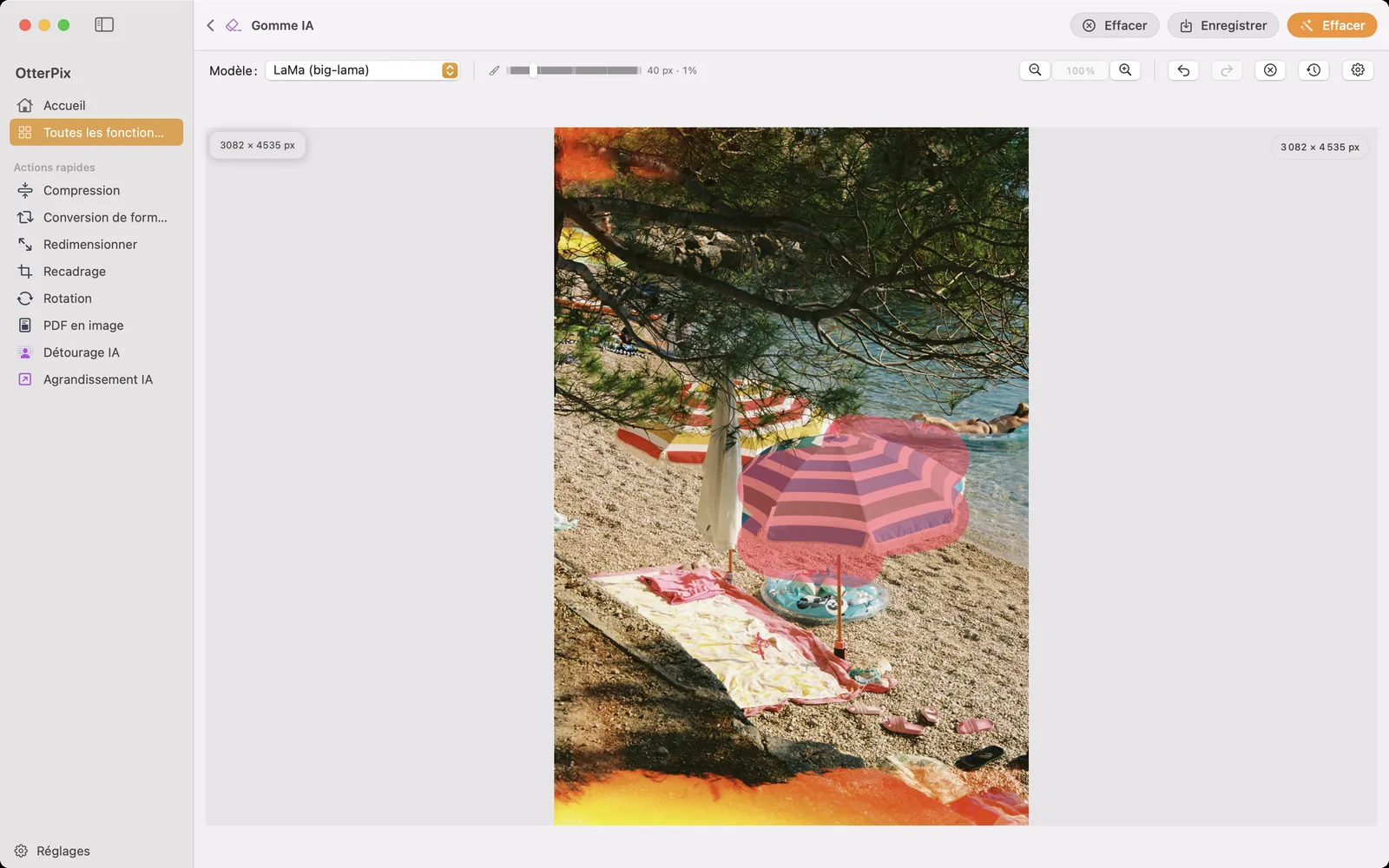
Pour trancher simplement : masquez quand la fidélité du témoignage compte (la personne était là, la voiture était garée là), effacez quand l’objet n’est qu’un parasite visuel. Et avant de publier quoi que ce soit, pensez à la couche invisible de la photo : les métadonnées EXIF peuvent contenir les coordonnées GPS exactes du lieu de prise de vue. L’outil gratuit Métadonnées d’OtterPix les supprime en quelques clics ; le guide associé ci-dessous explique comment.
Questions fréquentes
Quel style choisir pour masquer des personnes ?
Choisissez selon le message. Le Flou paraît photographique et garde une image sereine ; Mosaïque, Mosaïque hexagonale et Couleur unie sont clairement délibérés ; Blocs arc-en-ciel garde un ton ludique. Quel que soit votre choix, assurez-vous que la personne ou le véhicule est réellement difficile à identifier, et vérifiez le résultat en taille réelle dans le volet de sortie.
Masque-t-il uniquement le visage ou la plaque d’immatriculation ?
Non : il masque toute la personne ou tout le véhicule détecté. Une personne masquée l’est visage compris, une voiture masquée l’est plaque comprise. Si quelqu’un doit rester visible alors que sa voiture est masquée, épargnez la personne et laissez le véhicule masqué.
Puis-je garder une personne nette et masquer tous les autres ?
Oui, c’est le cœur du fonctionnement. Anonymisation AI détecte d’abord chaque personne et chaque véhicule, puis vous cliquez sur n’importe quelle détection numérotée pour l’épargner. L’aperçu se met à jour instantanément à chaque bascule : « tout le monde sauf moi » ou « toutes les voitures sauf la mienne » prend quelques secondes.
Et si la détection oublie quelqu’un ?
Considérez la détection comme un premier passage solide, pas comme un verdict : vérifiez toujours la sortie avant de publier. Des sujets très petits, coupés par le cadre ou largement cachés peuvent passer entre les mailles. Pour un reste isolé, la Gomme AI est une bonne alliée : peignez dessus et supprimez-le complètement de la photo.
OtterPix floute-t-il aussi les personnes dans les vidéos ?
Non. Anonymisation AI ne traite que les images fixes ; la vidéo n’est pas prise en charge. Pour un clip, exportez sous forme d’images les plans que vous comptez publier, puis anonymisez-les.
Pourquoi est-ce important que l’anonymisation se fasse sur l’appareil ?
Parce que l’entrée est exactement ce que vous cherchez à protéger. Envoyer une photo non retouchée à un service cloud pour la récupérer floutée signifie que l’original, visages et plaques compris, a déjà quitté vos mains. OtterPix effectue la détection et le masquage sur votre Mac : le modèle est téléchargé une fois à la première utilisation, puis la fonctionnalité marche sans connexion. Rien n’est envoyé, à aucun moment.
Essayez sur vos propres photos
OtterPix est gratuit sur le Mac App Store, et chaque fonctionnalité AI Pro s’utilise gratuitement une fois par jour. OtterPix Pro débloque un usage illimité et l’Automatisation de dossier.

Guides associés
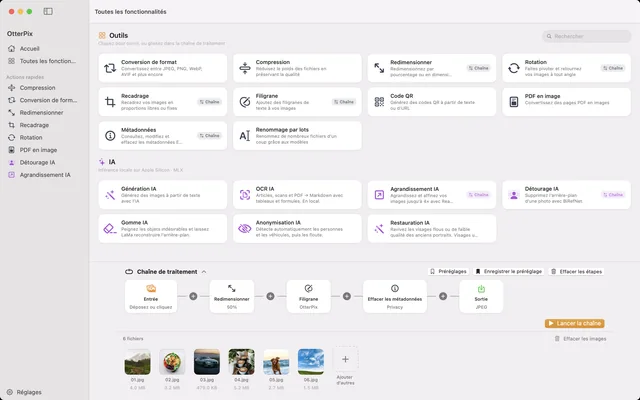
Voir et supprimer les données EXIF et GPS sur Mac
Vos photos savent où vous habitez. Voyez l’EXIF et le GPS qu’elles contiennent, puis effacez-les, sur votre Mac.
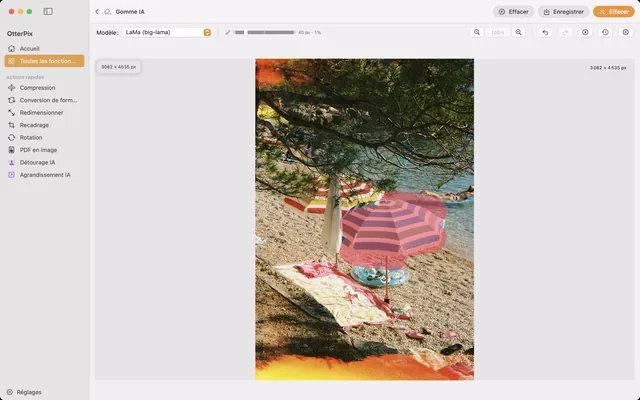
Effacer un objet ou une personne d’une photo sur Mac
Touristes, fils électriques, poubelles : passez le pinceau dessus et l’AI comble le vide, sur votre Mac.
Détourer une image sur Mac : supprimer le fond en local
Photos produit et avatars détourés sur un PNG transparent, sur votre Mac, sans rien envoyer.