Détourer une image sur Mac : supprimer le fond en local
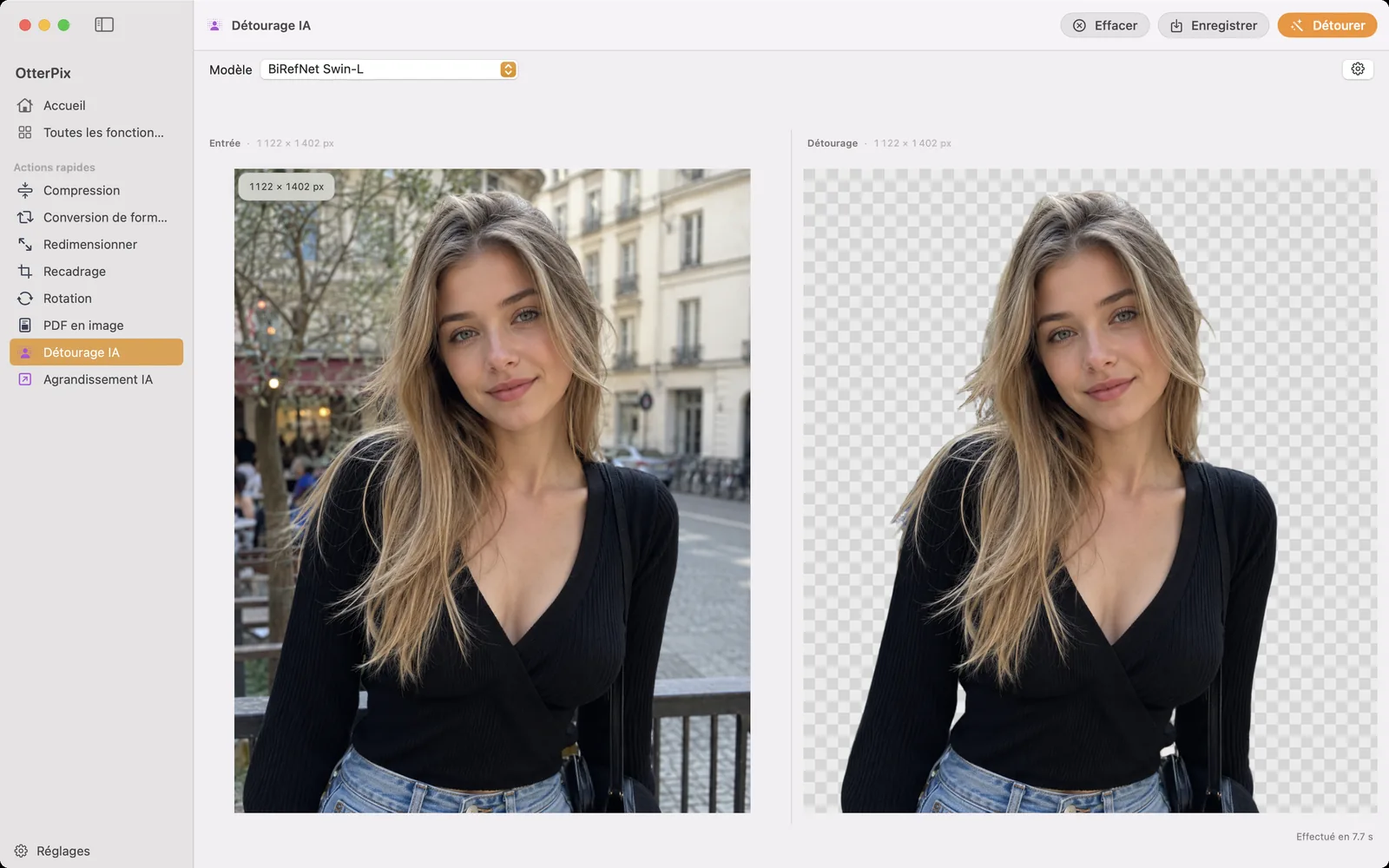
Une photo produit qui doit apparaître sur fond blanc, un avatar qui doit fonctionner sur n’importe quel arrière-plan, un graphiste qui réclame « un PNG avec transparence, s’il vous plaît » : tôt ou tard, chaque dossier d’images finit par demander un détourage. Sur Mac, la réponse habituelle est un outil en ligne : on envoie la photo, on attend son tour, on télécharge le résultat en espérant que la version gratuite ne l’a pas réduit. OtterPix prend le chemin inverse : une AI locale isole le sujet directement sur votre Mac, affine les contours des cheveux et du pelage, rend le fond transparent et exporte un PNG.
Rien n’est envoyé en chemin, ni la photo ni une miniature, et aucun crédit par image ne se décompte pendant que vous travaillez. L’AI tourne sur la puce Apple de votre Mac, dans l’app.
Pourquoi enlever le fond en local plutôt qu’en ligne
Les outils en ligne pour supprimer le fond sont vraiment pratiques, mais on oublie vite le prix à payer : chaque image déposée part sur le serveur de quelqu’un d’autre. Pour des photos de vacances, cela vous est peut-être égal ; pour un travail client, un produit pas encore lancé ou des photos de vos enfants, ce ne devrait pas l’être. Un outil local change la donne : l’image ne quitte jamais votre Mac, que vous détouriez une photo ou cent.
L’aspect financier diffère aussi. Les outils en ligne vous facturent généralement à l’usage : quelques détourages gratuits, puis des crédits ou un abonnement, et les offres gratuites limitent souvent la résolution de sortie. OtterPix fait tourner l’AI sur du matériel que vous possédez déjà : le résultat conserve toutes les dimensions en pixels de l’image source (les volets Entrée et Détourage affichent les mêmes dimensions), et les abonnés n’ont jamais de compteur par image sous les yeux.
Et que détoure-t-on vraiment ? Des photos produit pour une boutique en ligne qui exige des fiches sur fond blanc ou transparent. Des portraits qui deviennent avatars, pages d’équipe ou cartes d’intervenant. Des logos et des objets glissés dans des présentations, des miniatures et des maquettes. Dans tous ces cas, le sujet est l’élément utile, et le PNG transparent est le seul format qui se pose sur n’importe quel fond sans halo de pixels résiduels.
Comment supprimer le fond d’une image dans OtterPix
L’outil s’appelle Détourage AI, et il faut cinq étapes pour passer de la photo au PNG transparent :
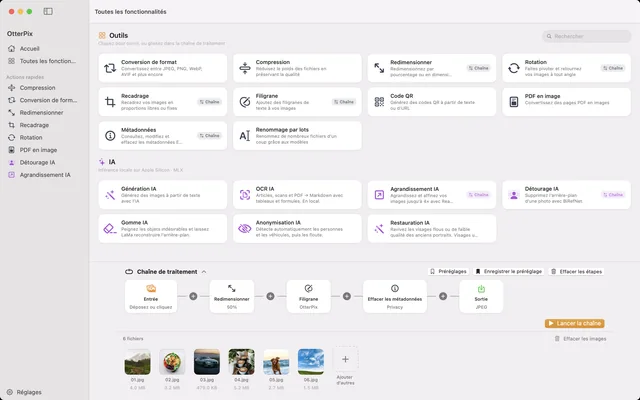
- Ouvrez OtterPix et cliquez sur Détourage AI, dans la section AI de la galerie Toutes les fonctionnalités.
- Faites glisser une photo sur la zone de dépôt, ou cliquez pour la choisir.
- Choisissez un niveau de qualité dans le menu Modèle : rapide, ou haut de gamme pour les contours les plus difficiles. Chaque niveau se télécharge une seule fois, à la première utilisation ; ensuite, les détourages se font sans aucune connexion.
- Cliquez sur Détourer. Quelques secondes plus tard, le volet Détourage affiche votre sujet sur un damier transparent.
- Examinez les contours (les cheveux sont le vrai test), puis appuyez sur Enregistrer (⌘S) et choisissez où ranger le PNG transparent.
Cheveux, pelage et contours fins
La qualité d’un détourage se joue sur les contours. OtterPix supprime le fond avec précision en affinant le contour du sujet et des cheveux, et vous laisse choisir entre qualité rapide et haut de gamme : le niveau rapide (environ 170 Mo à télécharger) répond vite, tandis que le niveau haut de gamme (un peu moins de 800 Mo) justifie sa taille sur les mèches folles, le pelage et les contours doux et semi-transparents. Changer de niveau se fait en un choix dans le menu Modèle. Et comme l’utilisation gratuite du jour est décomptée par photo chargée et non par clic, vous pouvez lancer les deux niveaux sur la même image et comparer sans consommer une deuxième utilisation.
Une photo, c’est un clic ; un dossier, c’est une Chaîne
Si vous photographiez des produits, il vous faut rarement un seul détourage, plutôt quarante. Pour les abonnés, Détourage AI est aussi une étape de la Chaîne d’OtterPix : faites glisser les photos de votre dossier produits (ou déposez le dossier sur l’icône de la barre des menus), enchaînez le détourage avec un redimensionnement ou un filigrane texte, réglez le nœud Sortie sur PNG pour conserver la transparence, puis traitez tout le lot en une seule passe, en local comme le reste.
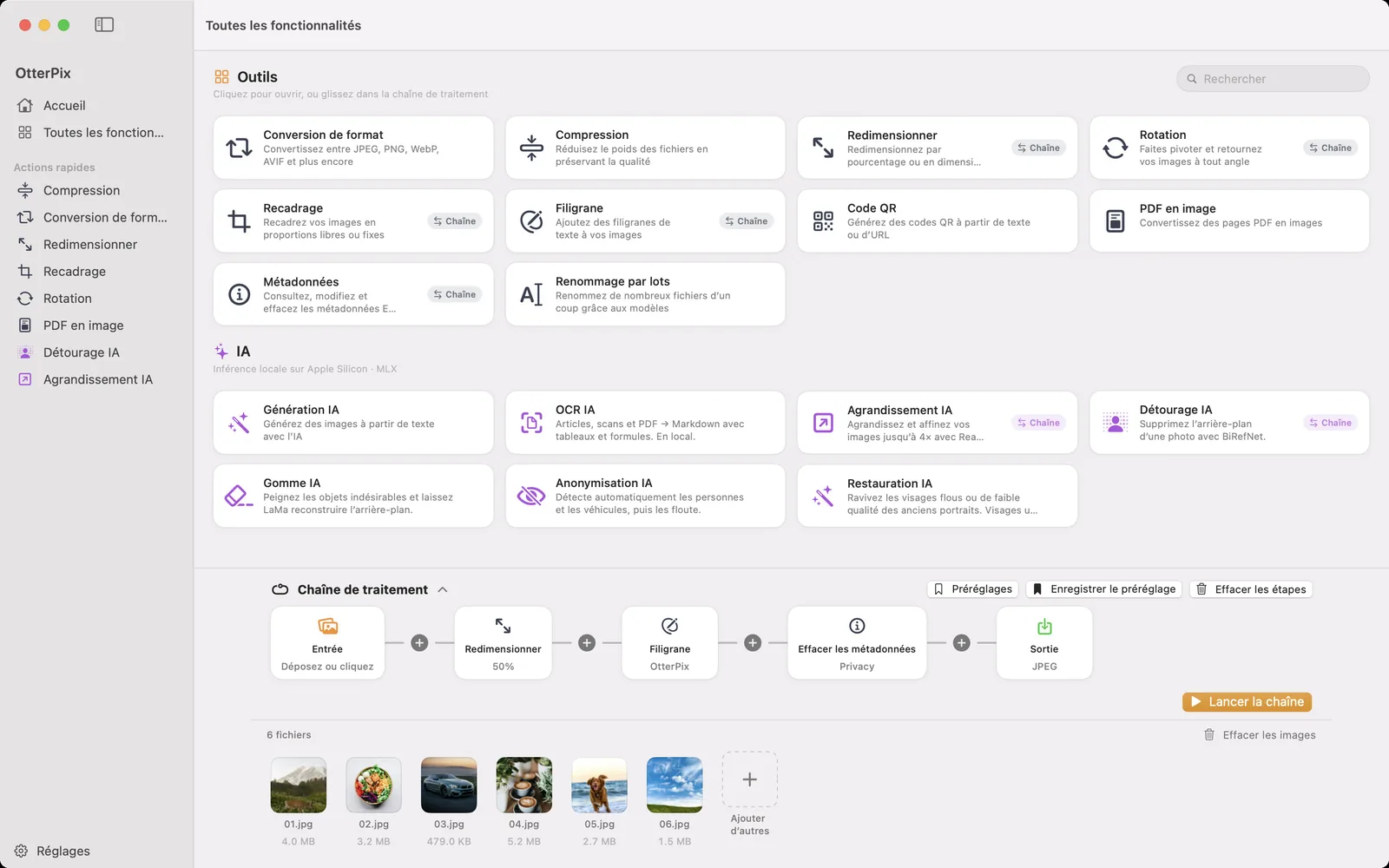
Avec la version gratuite, la Chaîne reste utilisable, avec deux limites franches : une seule étape Pro par chaîne et une seule image en entrée. Et chaque fonctionnalité AI Pro, Détourage compris, offre une exécution réussie gratuite par jour : vous pouvez vérifier la promesse sur les cheveux avec votre propre photo avant de payer quoi que ce soit.
Questions fréquentes
Dans quel format sort le détourage ?
Un PNG à fond transparent, enregistré aux dimensions en pixels complètes de l’image source. Glissez-le dans un outil de design, une présentation ou une boutique en ligne : il s’intègre proprement sur n’importe quel fond.
Comment OtterPix gère-t-il les cheveux et les contours fins ?
L’affinage des contours s’applique au pourtour du sujet, et le niveau haut de gamme est conçu précisément pour ces cas : mèches folles, pelage, contours doux semi-transparents. Si une mèche disparaît, relancez la même photo avec l’autre niveau ; avec la version gratuite, cela compte toujours comme la même utilisation du jour.
Faut-il une connexion Internet pour supprimer le fond ?
Uniquement pour télécharger le modèle une fois, à la première utilisation. Ensuite, les détourages se font entièrement sur votre Mac : rien n’est jamais envoyé et aucune connexion n’est nécessaire pendant le traitement.
Le détourage est-il gratuit dans OtterPix ?
Détourage AI est une fonctionnalité Pro avec une vraie offre gratuite : une exécution réussie gratuite par jour, décomptée par photo chargée. Retravailler la même image ne compte qu’une fois. OtterPix Pro supprime les limites.
Peut-on supprimer le fond de plusieurs images à la fois ?
Oui. Les abonnés peuvent ajouter Détourage AI comme étape de la Chaîne et traiter tout un dossier en une seule exécution. Avec la version gratuite, une chaîne est limitée à une étape Pro et à une seule image en entrée.
Essayez sur vos propres photos
OtterPix est gratuit sur le Mac App Store, et chaque fonctionnalité AI Pro s’utilise gratuitement une fois par jour. OtterPix Pro débloque un usage illimité et l’Automatisation de dossier.

Guides associés
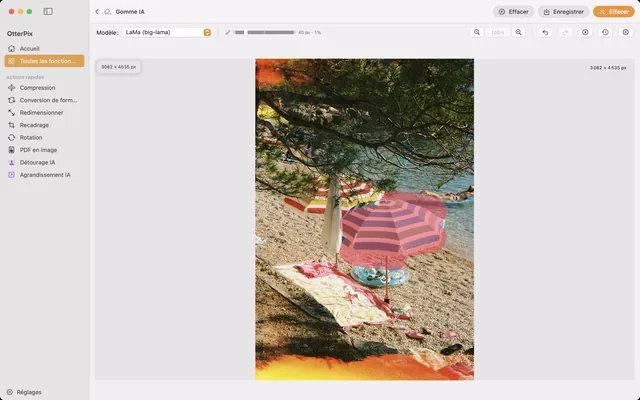
Effacer un objet ou une personne d’une photo sur Mac
Touristes, fils électriques, poubelles : passez le pinceau dessus et l’AI comble le vide, sur votre Mac.
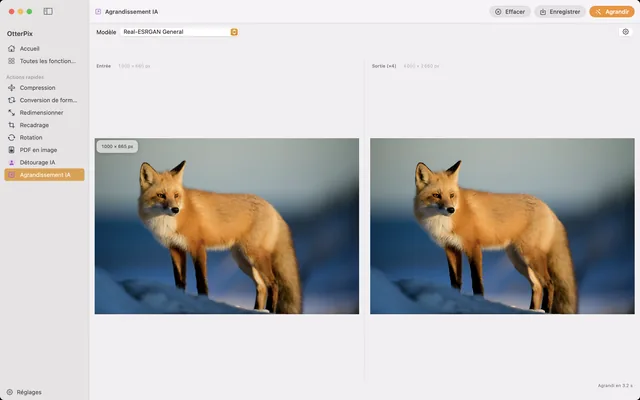
Agrandir une image sur Mac : 4× plus grande avec l’AI locale
Trop petite pour l’impression ? Agrandissez vos photos jusqu’à 4× avec l’AI, directement sur votre Mac.
Convertir, redimensionner, renommer des images par lots sur Mac
Un dossier en entrée, des images finies en sortie : enchaînez redimensionnement, filigrane, conversion et renommage une fois pour toutes.