Redimensionner plusieurs images sur Mac, en pixels ou en %
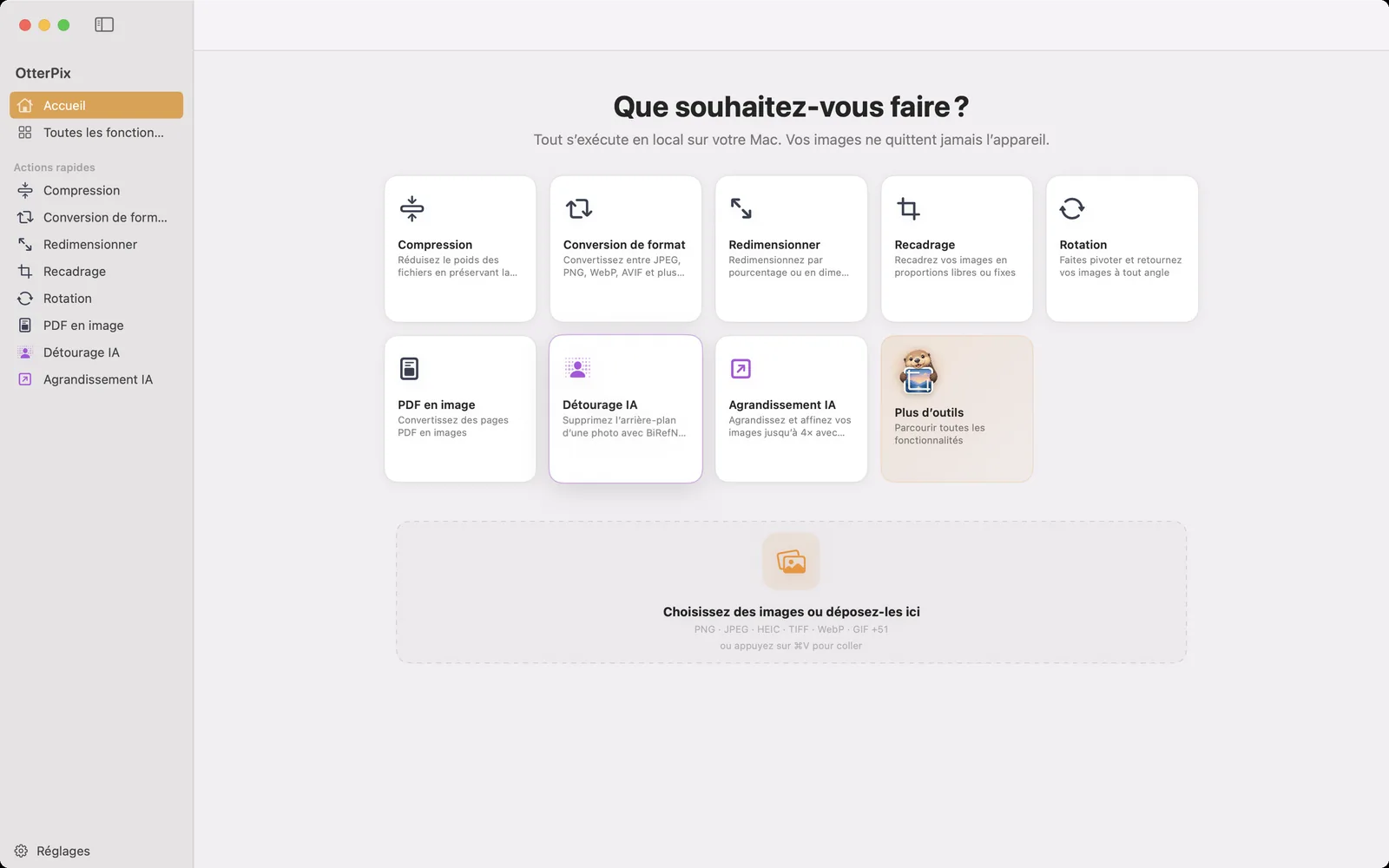
Une photo de smartphone actuel fait plusieurs milliers de pixels de large. Parfait pour l’impression, mais bien trop pour presque tout le reste : un article de blog, une annonce produit, un formulaire qui refuse tout ce qui dépasse 2 000 pixels, un e-mail à quelqu’un dont la connexion est lente. La solution consiste à réduire l’image en pixels et, quand il y a quarante photos, à le faire pour toutes à la fois.
macOS sait redimensionner une image dans Aperçu avec Outils → Ajuster la taille, mais Aperçu modifie le fichier ouvert au lieu de créer une copie. L’outil gratuit Redimensionner d’OtterPix travaille sur des copies, traite tout un lot d’un coup et propose un mode pensé pour les dossiers où se mêlent photos en portrait et en paysage. Tout se passe sur votre Mac.
Pourcentage, pixels exacts ou cadre à respecter
Il existe trois façons d’indiquer la taille du résultat, et la bonne dépend du fait que vous redimensionnez une image ou plusieurs.
- Pourcentage : faites glisser le curseur entre 10 % et 400 %, ou cliquez sur l’une des pastilles 25 %, 50 %, 100 %, 200 % et 400 %. Chaque image garde ses proportions et est mise à l’échelle du même facteur.
- Pixels exacts, pour une seule image : saisissez les valeurs dans les champs L et H. L’icône de maillon entre les deux est Verrouiller les proportions, activée par défaut : saisir une largeur remplit la hauteur correspondante. Cliquez dessus pour déverrouiller et régler les deux librement, en sachant que l’image sera étirée.
- Limiter à, pour un lot : indiquez une largeur et une hauteur qui forment un cadre. Chaque image est mise à l’échelle pour y tenir en gardant ses propres proportions, et les images déjà plus petites restent inchangées. Un cadre de 1920 × 1920 donne aux photos en paysage une largeur de 1920 et aux photos en portrait une hauteur de 1920.
Quel que soit votre choix, un petit badge sur l’aperçu affiche la taille d’origine et la nouvelle taille en pixels, pour vérifier les chiffres avant tout enregistrement.
Redimensionner un lot de photos, étape par étape
- Ouvrez OtterPix et cliquez sur Redimensionner sur l’écran d’accueil (l’outil figure aussi dans Actions rapides, dans la barre latérale).
- Faites glisser vos images sur la zone de dépôt. S’il y en a plusieurs, une pellicule de tous les fichiers apparaît en bas de la fenêtre.
- Choisissez un pourcentage avec le curseur ou une pastille, ou saisissez une largeur et une hauteur sous Limiter à.
- Cliquez sur une image de la pellicule pour l’afficher seule ; le badge indique sa taille actuelle et sa nouvelle taille.
- Cliquez sur Tout traiter, choisissez un dossier avec Choisir le dossier de sortie, et les copies redimensionnées y sont écrites. Enregistrer celle-ci n’exporte que l’image sélectionnée.
Pour une seule image, la dernière étape est simplement Enregistrer (⌘S). Les copies gardent le format de chaque original : un JPEG reste un JPEG, un PNG reste un PNG, et des informations comme la date de prise de vue et l’appareil restent dans le fichier.
Exactement 1080 px de large : la voie de la Chaîne
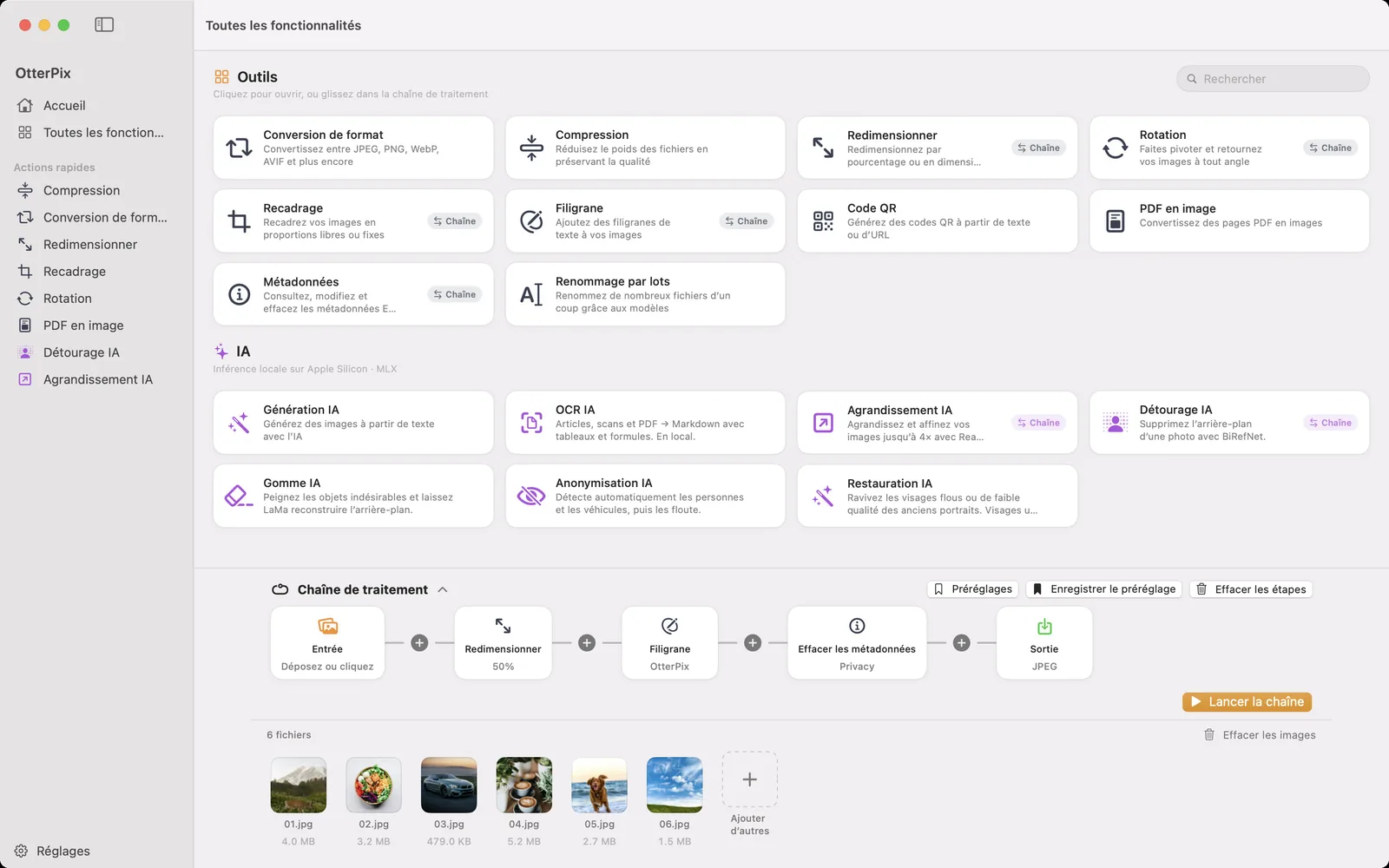
Parfois la règle est une largeur fixe, par exemple chaque image à exactement 1080 pixels de large pour un site web, quelle que soit sa hauteur. L’étape Redimensionner de la Chaîne de traitement s’en charge. Activez Taille personnalisée, laissez les proportions verrouillées et ne remplissez que la largeur : chaque image sort à cette largeur avec sa propre hauteur. Remplissez les deux champs avec le verrou activé et chaque image tient dans le cadre ; déverrouillez-le et chaque image prend exactement cette largeur et cette hauteur.
La Chaîne gère aussi ce qui vient généralement ensuite. Son nœud Sortie fixe le format et la qualité de tout le lot : redimensionnement, conversion en JPEG ou en WebP et compression se font donc en une seule exécution, et une étape Filigrane ou Effacer les métadonnées peut s’y ajouter. Enregistrez la chaîne comme préréglage, et le lot suivant ne demande qu’un clic.
Réduire est simple, agrandir est un autre travail
Réduire une image fonctionne avec n’importe quelle photo, et c’est aussi le moyen le plus efficace d’alléger un fichier : diviser la largeur et la hauteur par deux, c’est garder un quart des pixels. Si les fichiers doivent encore maigrir ensuite, l’outil Compression fait le reste.
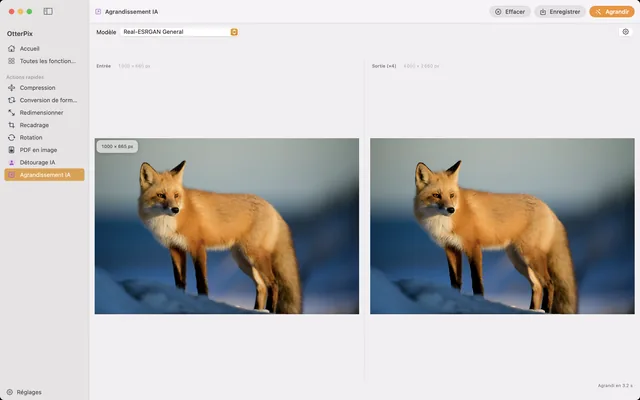
Dépasser 100 % est possible, jusqu’à 400 %, mais Redimensionner ne peut qu’espacer les pixels existants : une photo agrandie paraît donc plus floue. Pour rendre une petite image plus grande et plus nette, utilisez Agrandissement AI, qui reconstruit les détails pendant l’agrandissement. Il fait partie d’OtterPix Pro, avec une utilisation gratuite par jour.
Questions fréquentes
Comment redimensionner plusieurs images à la fois sur Mac ?
Ouvrez Redimensionner dans OtterPix, faites glisser toutes les images, choisissez un pourcentage ou un cadre Limiter à, puis cliquez sur Tout traiter. Chaque image est redimensionnée en une passe et les copies sont enregistrées dans le dossier de votre choix ; les originaux ne sont pas modifiés.
Le redimensionnement va-t-il étirer mes photos ?
Seulement si vous le demandez. Les pourcentages et Limiter à conservent toujours les proportions de chaque image, et pour une image seule, Verrouiller les proportions est activé par défaut. Seules une largeur et une hauteur déverrouillées qui ne correspondent pas à la forme de la photo l’étirent.
Puis-je redimensionner toutes les images à la même largeur exacte ?
Oui. Ajoutez une étape Redimensionner dans la Chaîne de traitement, activez Taille personnalisée, laissez les proportions verrouillées et saisissez seulement la largeur. Chaque image sort à cette largeur, chacune avec sa propre hauteur.
Redimensionner réduit-il le poids du fichier ?
Oui. Moins de pixels, c’est un fichier plus léger, souvent beaucoup plus léger. Pour aller plus loin, passez les copies redimensionnées dans Compression, ou réglez une qualité plus basse sur le nœud Sortie de la Chaîne.
L’outil Redimensionner est-il gratuit ?
Oui. Redimensionner fait partie des outils gratuits d’OtterPix ; il fonctionne avec une image seule comme avec des lots entiers, et s’exécute entièrement sur votre Mac sans rien envoyer.
Obtenir OtterPix pour Mac
Gratuit sur le Mac App Store. Tous les outils de base restent gratuits pour toujours, et rien de ce que vous ouvrez ne quitte votre Mac.

Guides associés
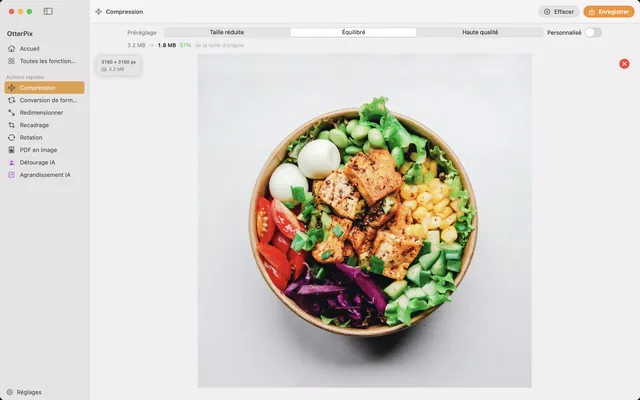
Compresser des photos sur Mac sans perte de qualité visible
Allégez vos photos pour l’e-mail, le Web ou le cloud, et voyez la nouvelle taille avant d’enregistrer.
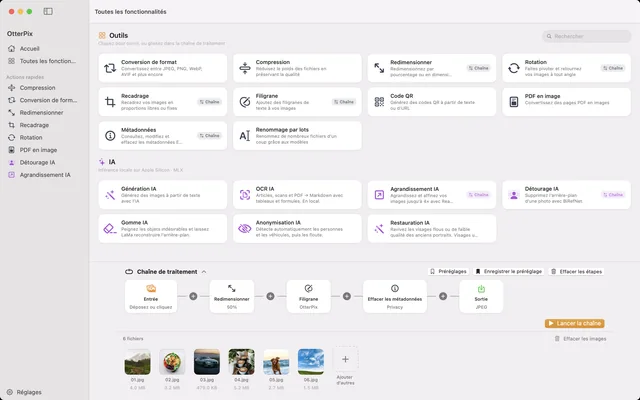
Convertir, redimensionner, renommer des images par lots sur Mac
Un dossier en entrée, des images finies en sortie : enchaînez redimensionnement, filigrane, conversion et renommage une fois pour toutes.
Agrandir une image sur Mac : 4× plus grande avec l’AI locale
Trop petite pour l’impression ? Agrandissez vos photos jusqu’à 4× avec l’AI, directement sur votre Mac.