Convertir WebP en JPG sur Mac (et AVIF en PNG), hors ligne
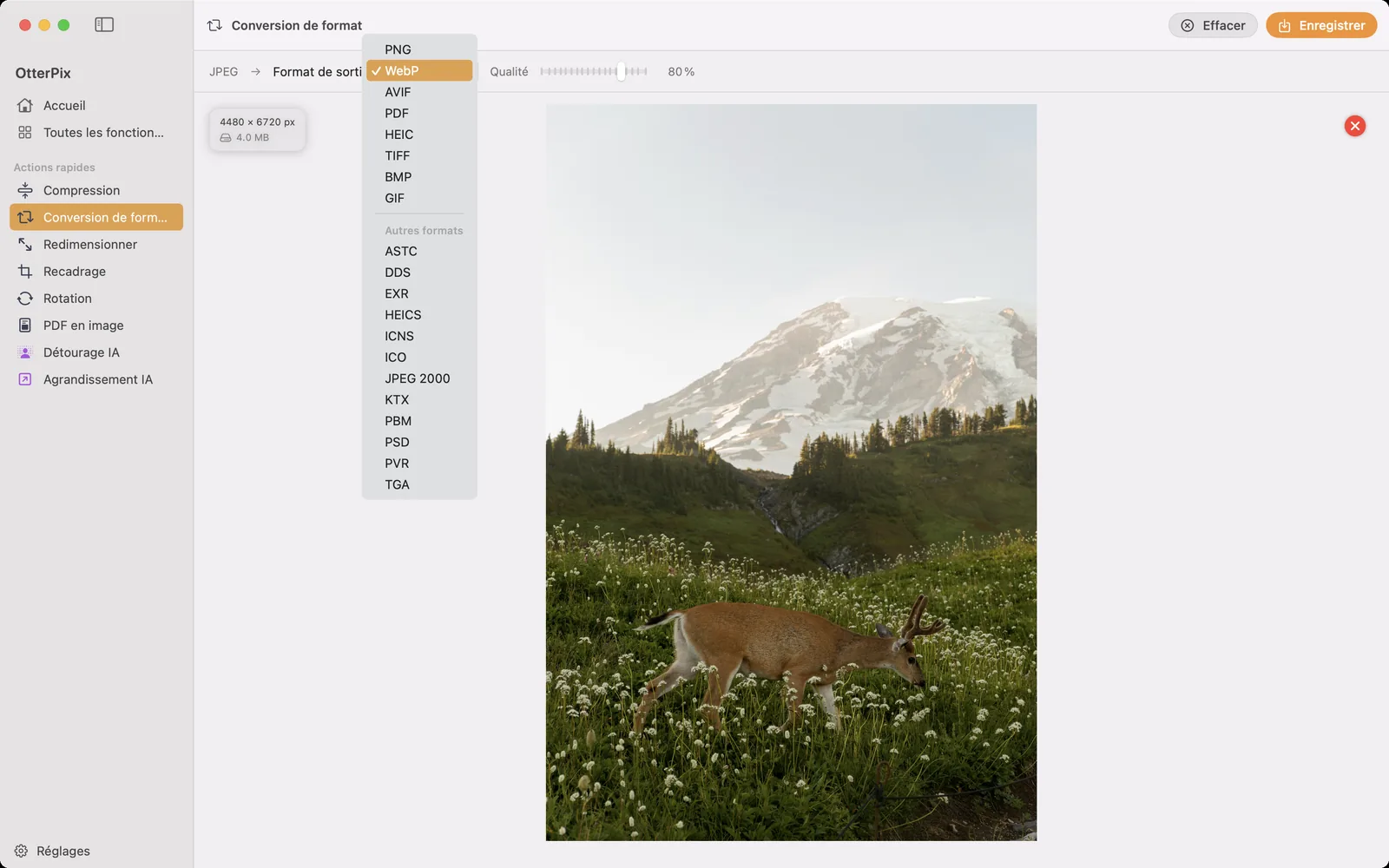
Clic droit sur une image d’un site web, Enregistrer l’image sous… et, bien souvent, le fichier qui arrive dans Téléchargements se termine par .webp, et de plus en plus par .avif. Les sites utilisent ces formats parce qu’ils sont légers et se chargent vite. Les ennuis commencent quand vous voulez réutiliser l’image ailleurs : un ancien éditeur d’images, une présentation, un formulaire d’envoi ou un service d’impression qui n’accepte que le JPG ou le PNG.
Votre Mac n’y est pour rien. Sur les versions actuelles de macOS, Aperçu et Coup d’œil ouvrent le WebP et l’AVIF sans logiciel supplémentaire. Ce qui manque, c’est un moyen rapide de transformer tout un dossier en JPG ou en PNG sans exporter chaque fichier à la main, et sans les envoyer à un convertisseur en ligne. OtterPix le fait sur votre Mac, gratuitement.
JPG ou PNG : vers quel format convertir
Le WebP et l’AVIF peuvent chacun contenir une photo, un visuel avec transparence, voire une courte animation. Le JPG et le PNG se partagent ces rôles ; le bon format cible dépend donc du contenu du fichier :
- JPG pour les photos. C’est le plus léger des deux et il s’ouvre partout, mais il ne gère pas la transparence.
- PNG pour les logos, icônes, captures d’écran et tout ce qui a un fond transparent. Il conserve chaque pixel, les fichiers sont donc plus lourds.
- En cas de doute, convertissez un fichier dans chaque format et comparez. Les originaux restent intacts dans tous les cas.
Pour une comparaison plus complète de JPG, PNG, WebP, AVIF, HEIC, TIFF et BMP, consultez notre guide de conversion de HEIC en JPG, qui contient un aide-mémoire des formats.
Convertir des fichiers WebP et AVIF en cinq étapes
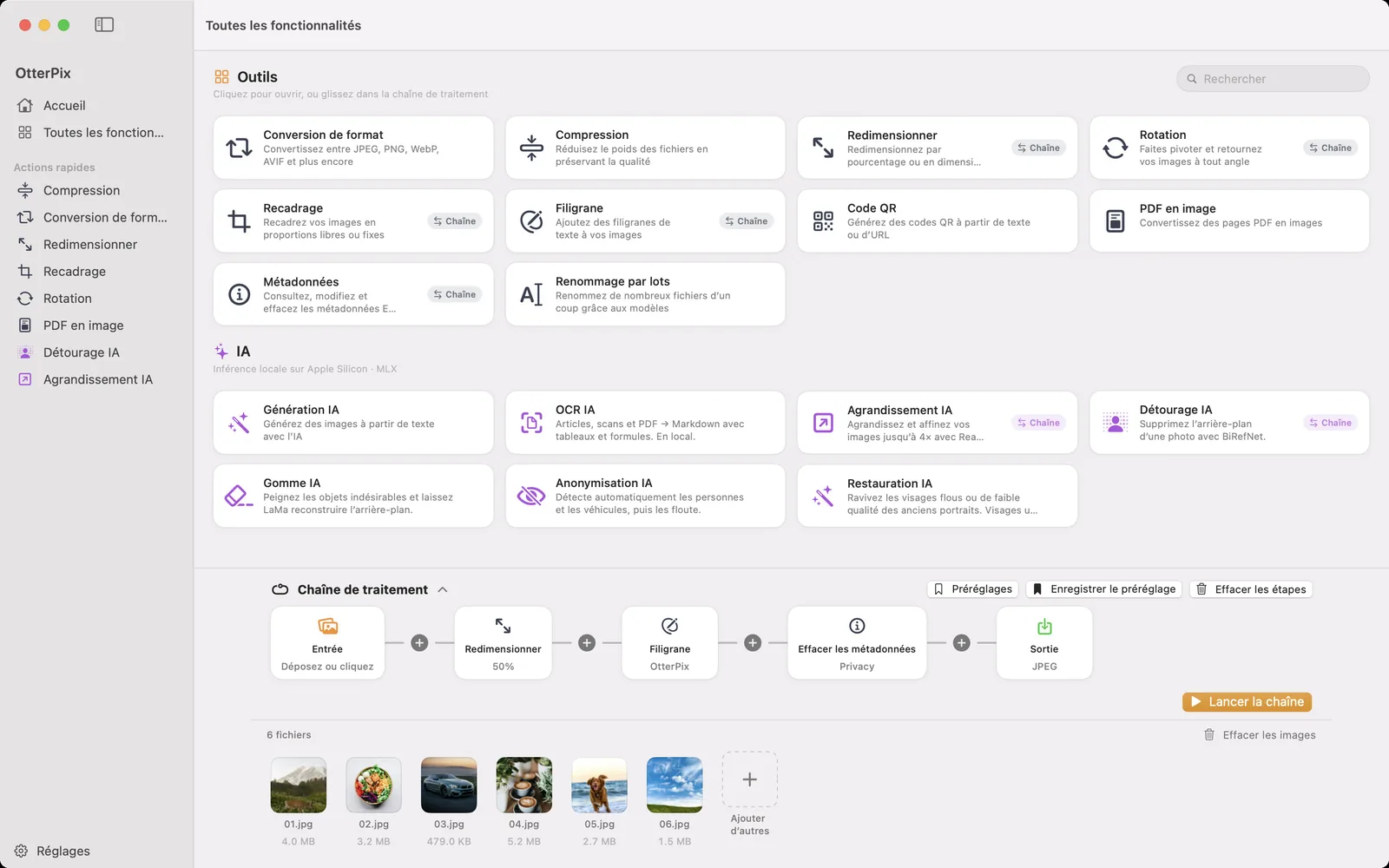
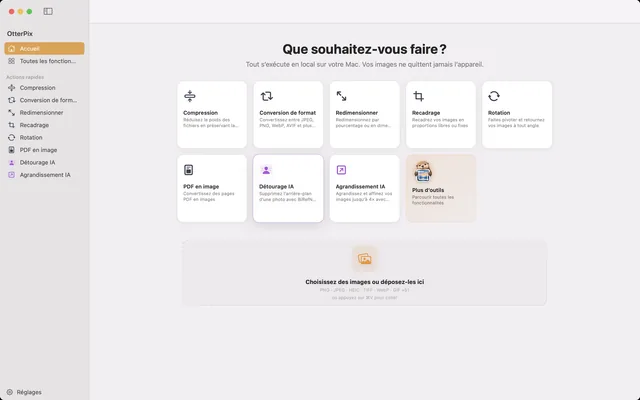
- Ouvrez OtterPix et cliquez sur Conversion de format sur l’écran d’accueil (l’outil figure aussi dans Actions rapides, dans la barre latérale).
- Faites glisser vos fichiers WebP ou AVIF sur la zone de dépôt. Vous pouvez aussi cliquer pour parcourir vos dossiers, ou copier une image dans votre navigateur et appuyer sur ⌘V pour la coller. Avec plusieurs fichiers, une pellicule apparaît en bas de la fenêtre.
- Ouvrez le menu Format de sortie et choisissez JPEG, ou PNG si les images comportent de la transparence.
- Pour le JPEG, réglez le curseur Qualité : plus haut, vous gardez plus de détails ; plus bas, les fichiers sont plus légers.
- Cliquez sur Enregistrer (⌘S) pour une image seule, ou sur Tout traiter pour un lot, et choisissez où placer les copies converties.
Transparence, animation et métadonnées
Trois choses peuvent changer en passant du WebP ou de l’AVIF à un autre format, et chacune a une réponse simple :
- Transparence : le JPEG n’a pas de couche alpha, les zones transparentes sont donc remplies. Un logo ou un détourage sur fond transparent doit plutôt passer en PNG.
- Animation : un WebP ou un AVIF animé devient une image fixe. OtterPix utilise la première image et vous le signale au chargement d’un tel fichier.
- Métadonnées : une conversion en JPG ou en PNG reprend les métadonnées que contient l’original. En sens inverse, c’est l’opposé : les fichiers WebP et AVIF ne contiennent aucune métadonnée.
Dans l’autre sens : du JPG au WebP ou à l’AVIF pour le Web
Le même outil convertit aussi dans l’autre sens, ce qui est pratique si vous gérez un site web. Choisissez WebP ou AVIF dans le menu Format de sortie : vos photos sortent généralement nettement plus légères que les JPEG d’origine. Et comme les fichiers WebP et AVIF ne contiennent pas de métadonnées, la localisation et les informations d’appareil des originaux ne sont pas publiées avec eux.
Pour un lot régulier, la Chaîne de traitement est plus rapide. Son nœud Sortie fixe le format et la qualité de chaque image de l’exécution : une étape Redimensionner et la conversion en WebP se font donc ensemble. Enregistrez la configuration comme préréglage, et chaque nouvelle série d’images ne demande qu’un clic.
Questions fréquentes
Comment ouvrir un fichier WebP sur Mac ?
Double-cliquez dessus. Sur les versions actuelles de macOS, Aperçu ouvre les fichiers WebP et AVIF, et la barre d’espace dans le Finder les affiche dans Coup d’œil. Il ne faut les convertir que lorsque le fichier part vers une destination qui n’accepte pas ce format.
Convertir du WebP en JPG fait-il perdre de la qualité ?
Le JPG est réencodé, un peu de détail peut donc se perdre ; avec un réglage Qualité élevé, la différence est très difficile à voir. S’il vous faut une copie exacte de chaque pixel, convertissez plutôt en PNG, sans perte mais plus lourd.
Puis-je convertir tout un dossier d’images WebP d’un coup ?
Oui. Faites glisser tous les fichiers dans Conversion de format, choisissez le format de sortie et cliquez sur Tout traiter. Chaque fichier est converti en une seule passe, et les originaux restent à leur place.
Pourquoi mon WebP transparent a-t-il perdu sa transparence ?
Il a été converti en JPEG, qui ne gère pas la transparence : les zones transparentes ont donc été remplies. Convertissez-le en PNG pour conserver le fond transparent.
Le convertisseur est-il gratuit, et fonctionne-t-il hors ligne ?
Oui dans les deux cas. Conversion de format fait partie des outils gratuits d’OtterPix et s’exécute entièrement sur votre Mac. Aucune connexion Internet n’est nécessaire, et rien n’est envoyé.
Obtenir OtterPix pour Mac
Gratuit sur le Mac App Store. Tous les outils de base restent gratuits pour toujours, et rien de ce que vous ouvrez ne quitte votre Mac.

Guides associés
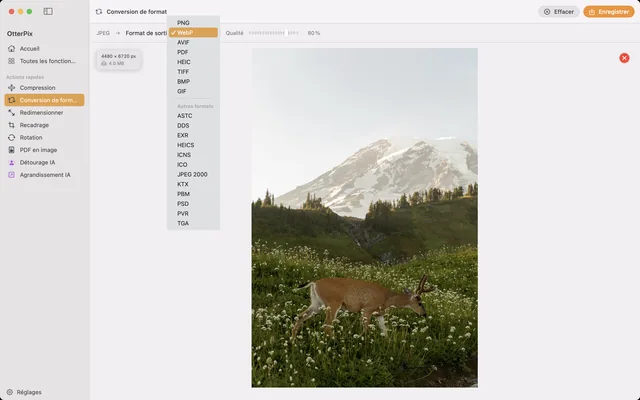
Convertir HEIC en JPG sur Mac, gratuit et hors ligne
Des photos d’iPhone qui ne s’ouvrent pas ailleurs ? Convertissez vos HEIC en JPG par lots, sur votre Mac, hors ligne.
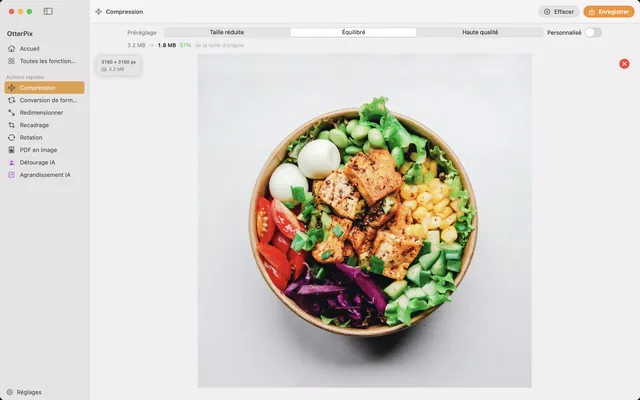
Compresser des photos sur Mac sans perte de qualité visible
Allégez vos photos pour l’e-mail, le Web ou le cloud, et voyez la nouvelle taille avant d’enregistrer.
Redimensionner plusieurs images sur Mac, en pixels ou en %
Toutes les photos sous 1920 px, ou exactement réduites de moitié ? Redimensionnez tout un lot d’un coup sans étirer une seule image.