Convertir un PDF en JPG ou PNG sur Mac (gratuit, hors ligne)
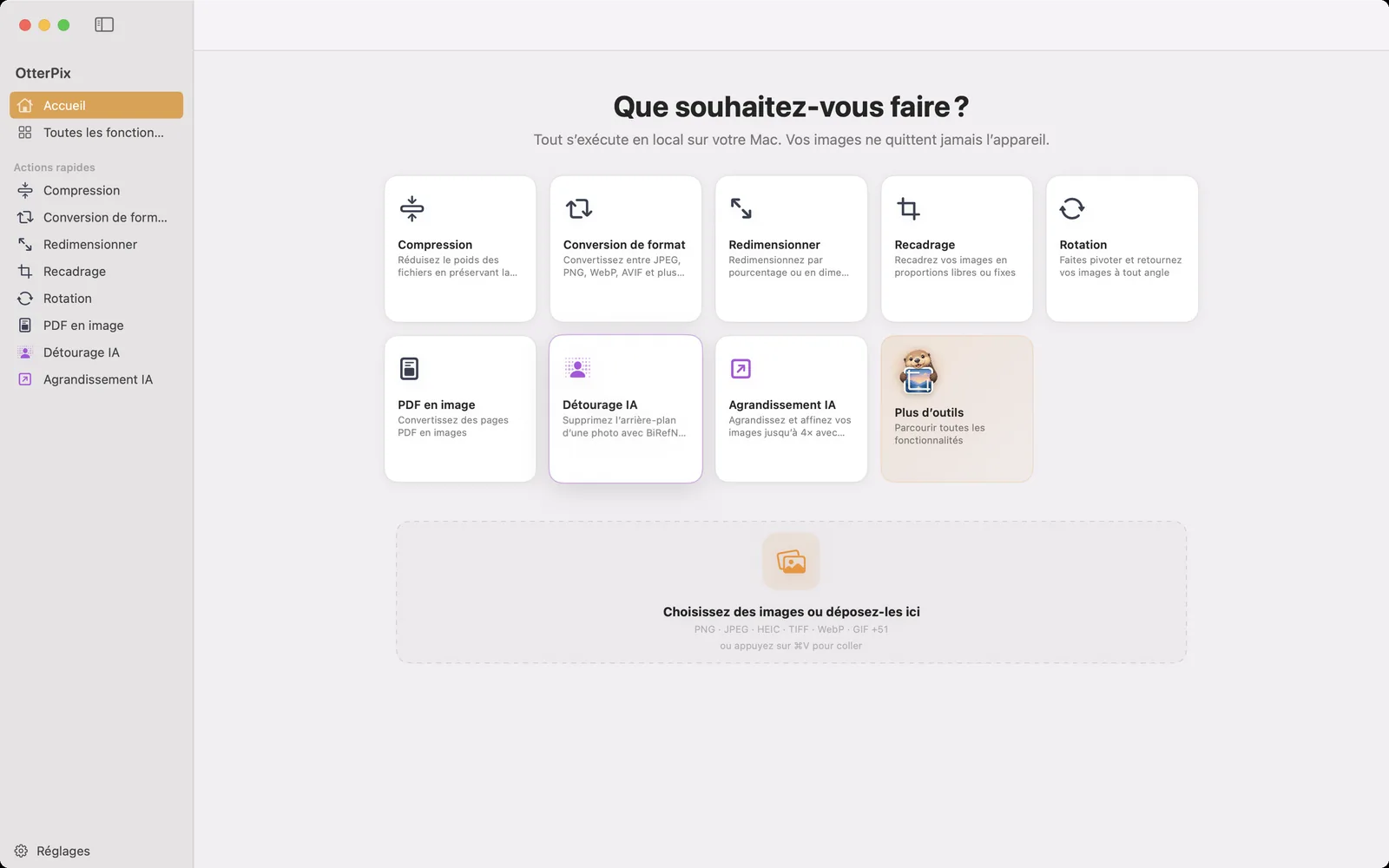
Une présentation veut une image, pas un PDF. Un formulaire en ligne n’accepte que le JPG. Une messagerie affiche le PDF comme une icône de fichier que personne n’ouvre. Dans tous ces cas, ce qu’il vous faut vraiment, c’est la page sous forme d’image : une page, quelques-unes, ou toutes les pages du document en fichiers numérotés.
OtterPix propose un petit outil exactement pour cela : PDF en image. Il convertit les pages d’un PDF en JPEG ou en PNG à la résolution de votre choix, sur votre Mac, sans envoyer le document où que ce soit. C’est l’un des outils gratuits, sans limite de pages et sans filigrane.
Pourquoi ne pas simplement faire une capture d’écran ?
Une capture d’écran saisit ce que votre écran affiche à ce moment-là, à la résolution de l’écran, une page à la fois. Une page de PDF est généralement dessinée à partir de texte et de formes vectoriels : elle peut donc être rendue à n’importe quelle résolution. Demandez 300 DPI et les contours du texte sont réellement plus nets, pas simplement agrandis. Le rendu donne aussi la même taille à chaque page, sur un fond blanc propre, et traite une plage de 60 pages d’un coup.
Les convertisseurs en ligne savent traiter des lots, mais ils exigent d’envoyer le PDF. Pour un contrat, une facture, un courrier médical ou tout ce que vous n’enverriez pas à un inconnu par e-mail, un outil local est plus adapté.
Convertir les pages d’un PDF en images
- Ouvrez OtterPix et cliquez sur PDF en image dans l’accueil (ou trouvez-le dans Toutes les fonctionnalités).
- Déposez votre PDF sur la zone de dépôt, qui indique « Sélectionnez ou déposez un fichier PDF ici ». Vous pouvez aussi cliquer dessus pour choisir un fichier, ou coller un PDF avec ⌘V. Un aperçu page par page apparaît à gauche.
- Sous Options de conversion, choisissez Toutes les pages, ou Plage et saisissez De et À. Pour une seule page, indiquez deux fois le même numéro. La ligne en dessous confirme le nombre de pages sélectionnées.
- Choisissez la Résolution (DPI) : 72, 150, 300 ou 600. 150 est la valeur par défaut.
- Choisissez le Format de sortie : JPEG ou PNG.
- Cliquez sur le bouton en haut à droite, qui annonce ce qui va se passer, par exemple Convertir et enregistrer la page 3 ou Convertir et enregistrer 12 pages (⌘S). Une page ouvre une fenêtre d’enregistrement ; plusieurs pages demandent un dossier de sortie.
Les exportations de plusieurs pages portent le nom du PDF suivi du numéro de page, par exemple report_page_1, report_page_2, et se classent donc dans l’ordre dans le Finder. Pour travailler sur un autre document, cliquez sur Choisir un autre PDF.
Quelle résolution et quel format choisir
- 72 DPI conserve la page à sa taille nominale en points. Suffisant pour des vignettes et des aperçus rapides.
- 150 DPI est un bon choix par défaut pour l’écran, les présentations et les messageries. Une page A4 donne environ 1 240 × 1 754 pixels.
- 300 DPI est le choix habituel pour l’impression et pour lire les petits caractères. Une page A4 devient environ 2 480 × 3 508 pixels.
- 600 DPI sert aux détails fins, par exemple pour zoomer dans un dessin technique. Les fichiers deviennent vite volumineux.
- Le PNG est sans perte et garde le texte et les traits bien nets. Choisissez-le pour les pages de texte, les schémas et tout ce que vous pourriez retoucher.
- Le JPEG produit des fichiers bien plus légers et convient aux pages surtout composées de photos. Sa qualité suit la Qualité par défaut, dans Réglages → Exportation.
Images ou texte : le bon outil pour chaque besoin
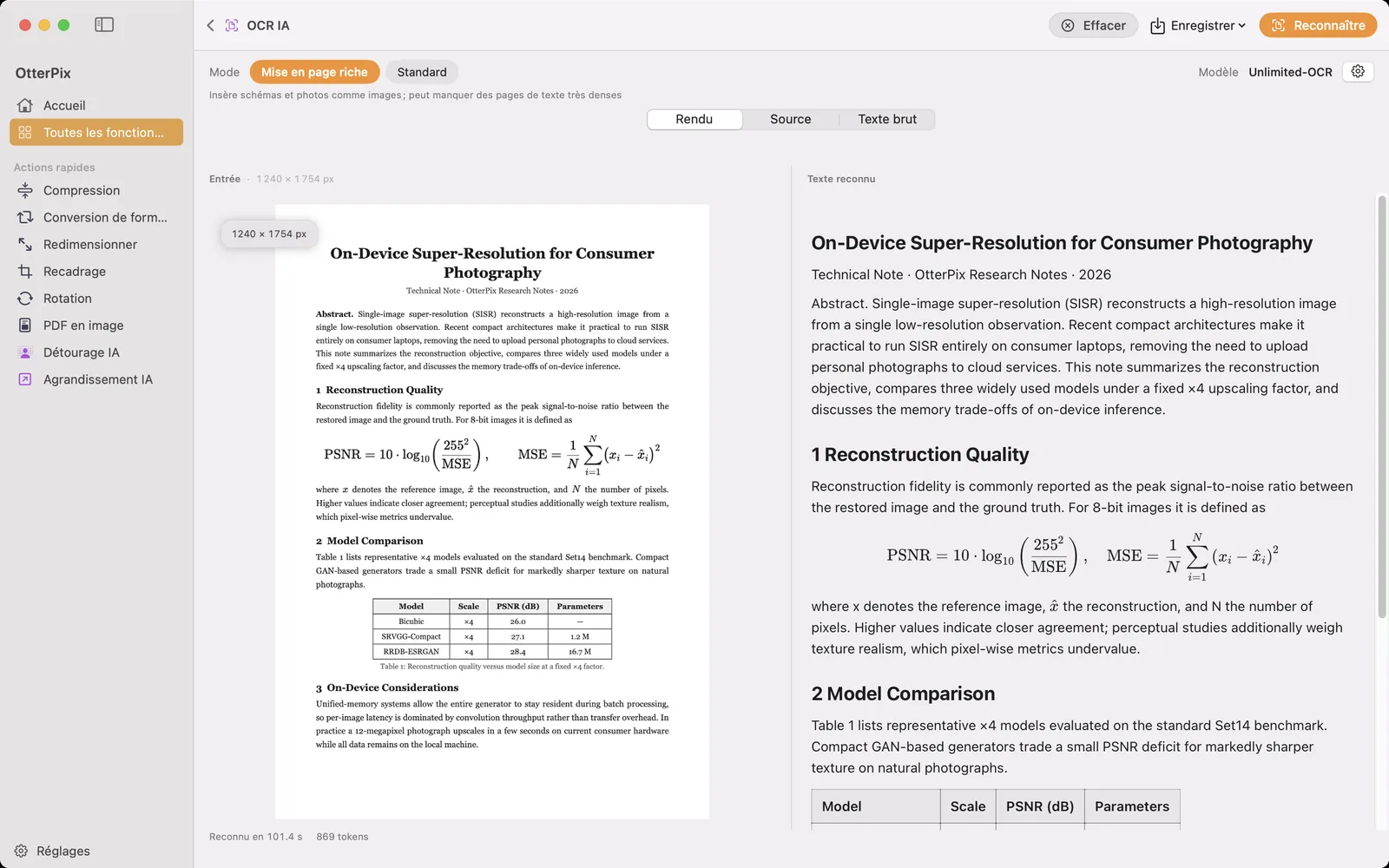
PDF en image conserve une page exactement telle qu’elle apparaît. Si ce que vous voulez vraiment, c’est le texte d’un PDF scanné, pour y faire des recherches, le citer ou le coller dans un document, utilisez plutôt l’OCR AI : elle lit les pages et renvoie du Markdown avec titres, tableaux et formules. Et si les images exportées sont plus grandes que nécessaire, les outils gratuits Compression et Redimensionner les allègent dans un second temps.
Deux options des Réglages s’appliquent aux fichiers écrits par PDF en image. Le Suffixe de nom de fichier, dans Réglages → Exportation, s’ajoute à chaque nom, et Si le fichier existe déjà détermine si un fichier existant est remplacé ou si le nouveau est renommé automatiquement.
Questions fréquentes
La conversion de PDF en JPG est-elle gratuite dans OtterPix ?
Oui. PDF en image fait partie des outils gratuits d’OtterPix. Il n’y a ni limite de pages ni filigrane, et tout s’exécute sur votre Mac.
Puis-je convertir seulement certaines pages d’un PDF ?
Oui. Choisissez Plage et saisissez la première et la dernière page dans De et À. Pour une seule page, indiquez le même numéro dans les deux champs ; le bouton affiche alors Convertir et enregistrer la page suivi de ce numéro.
Quelle résolution en DPI choisir ?
150 DPI pour l’écran, les présentations et les messages ; 300 DPI pour l’impression ou les petits caractères ; 600 DPI seulement si vous devez zoomer sur des détails fins. Plus la résolution est élevée, plus les pages sont nettes et les fichiers lourds.
Cela fonctionne-t-il avec les PDF protégés par mot de passe ?
Non. OtterPix indique que le PDF est protégé par un mot de passe. Retirez le mot de passe dans une app capable de le déverrouiller, puis convertissez la copie déverrouillée.
Puis-je plutôt extraire le texte d’un PDF scanné ?
Oui, avec l’OCR AI, un autre outil gratuit d’OtterPix. Elle reconnaît les pages sur votre Mac et exporte du Markdown ou du texte brut.
Obtenir OtterPix pour Mac
Gratuit sur le Mac App Store. Tous les outils de base restent gratuits pour toujours, et rien de ce que vous ouvrez ne quitte votre Mac.

Guides associés
Extraire le texte d’images et de PDF scannés sur Mac
Un PDF scanné où rien ne se sélectionne ni ne se recherche ? Convertissez-le en Markdown sur votre Mac, hors ligne.
Compresser des photos sur Mac sans perte de qualité visible
Allégez vos photos pour l’e-mail, le Web ou le cloud, et voyez la nouvelle taille avant d’enregistrer.
Convertir HEIC en JPG sur Mac, gratuit et hors ligne
Des photos d’iPhone qui ne s’ouvrent pas ailleurs ? Convertissez vos HEIC en JPG par lots, sur votre Mac, hors ligne.