Extraire le texte d’images et de PDF scannés sur Mac
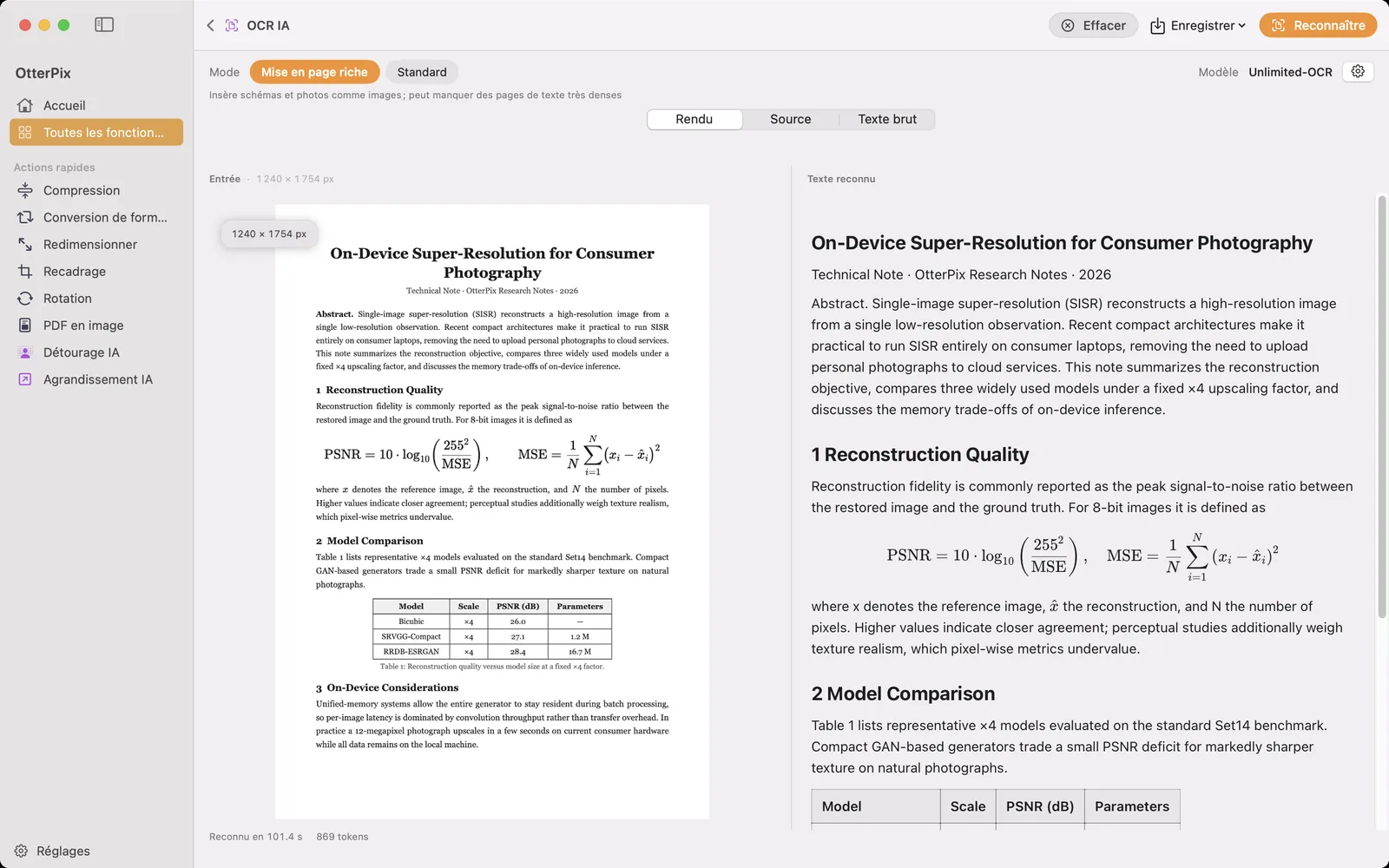
On vous envoie un rapport scanné, un sujet d’examen photographié au téléphone ou un article de 40 pages en PDF composé d’images de pages. Il vous faut un paragraphe, un tableau ou l’ensemble sous forme de texte, et rien ne peut être sélectionné. Tout ressaisir est long et source d’erreurs ; les services d’OCR en ligne exigent d’envoyer un document parfois confidentiel.
OtterPix intègre l’OCR AI, un outil de reconnaissance de documents qui fonctionne entièrement sur votre Mac. Déposez une image de page ou un PDF et vous récupérez du Markdown structuré : titres, paragraphes, vrais tableaux, formules et figures de la page. L’outil est gratuit, sans limite quotidienne, et après un téléchargement unique du modèle, il fonctionne sans connexion Internet.
Ce pour quoi l’OCR AI est conçue
L’OCR AI lit des documents : articles scientifiques, courriers et rapports scannés, sujets d’examen et formulaires, captures d’écran de texte, PDF de plusieurs pages. Elle comprend la structure de la page : un titre de second niveau reste un titre, un tableau ressort avec ses lignes et ses colonnes, et les formules sont conservées en notation LaTeX au lieu d’être aplaties en une suite de symboles.
Ce n’est pas un lecteur pour n’importe quelle photo. Panneaux de rue, photos de produits et mèmes sortent du cadre pour lequel le modèle a été conçu et peuvent donner un résultat peu fiable. Si votre source est une page de texte, c’est le bon outil ; si c’est une scène où figurent quelques mots, ce ne l’est pas.
Extraire le texte d’un scan ou d’un PDF
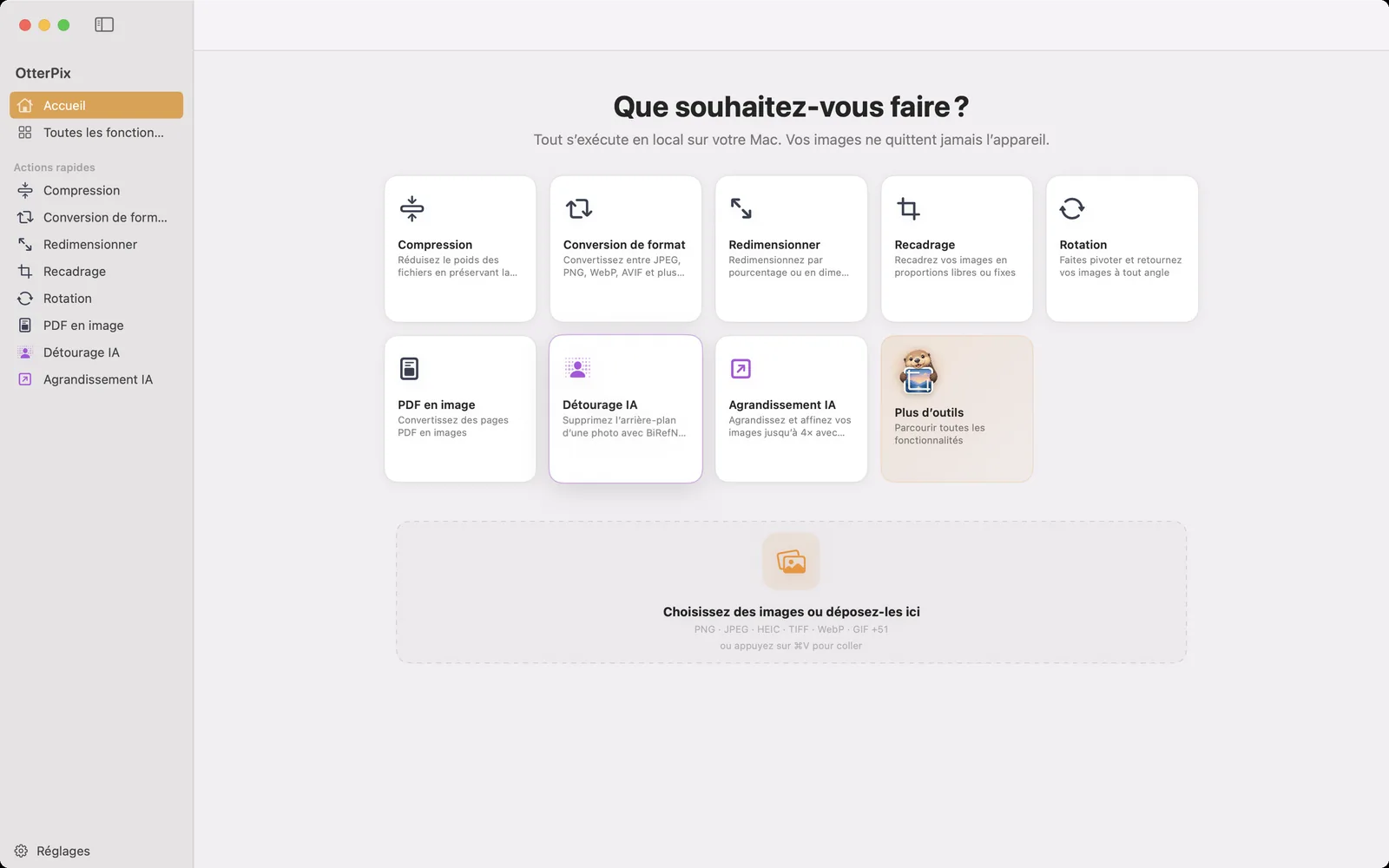
- Ouvrez OtterPix, cliquez sur Toutes les fonctionnalités dans la barre latérale et choisissez OCR AI. La page vide indique « Déposez un document ou un PDF pour commencer. »
- Déposez une image de page (un scan, la photo d’une page, une capture d’écran) ou un PDF. Pour un PDF, l’outil affiche le nombre de pages et un réglage Pages avec les champs De et À : vous pouvez reconnaître tout le document ou seulement un chapitre.
- Choisissez le Mode : Mise en page riche (par défaut) ou Standard. La section suivante explique lequel utiliser.
- Cliquez sur Reconnaître. À la première utilisation, OtterPix demande le modèle de reconnaissance : cliquez sur Ouvrir les réglages et téléchargez-le une fois pour toutes. La progression s’affiche page par page, par exemple « Analyse de la page 3 sur 12 ».
- Lisez le résultat en Rendu, Source ou Texte brut. Passer d’une vue à l’autre ne relance pas le modèle.
- Ouvrez le menu Enregistrer et choisissez Exporter en Markdown (.md), Exporter en texte brut (.txt) ou Tout copier. ⌘S exporte directement en Markdown.
Mise en page riche ou Standard : choisir le mode
- Mise en page riche est le mode par défaut et le bon choix pour la plupart des documents. Il intègre les schémas et les photos de la page sous forme d’images dans le résultat, ce qui convient aux articles, aux rapports et aux pages qui mêlent texte et figures. Sur une page exceptionnellement dense, uniquement composée de texte, il peut en manquer des parties.
- Standard se concentre sur le texte, les tableaux et les formules et ignore les figures complexes. Utilisez-le pour les pages très denses comme les sujets d’examen et les formulaires.
Inutile de deviner à l’avance. Si certaines pages ressortent presque vides, OtterPix affiche « Certaines pages sont ressorties presque vides — l’autre mode leur conviendrait peut-être mieux. » avec un bouton qui relance le même document dans l’autre mode.
Les trois vues sont indépendantes du mode. Rendu montre le document mis en forme avec les figures en place, Source affiche le Markdown brut et Texte brut retire la mise en forme. Copier depuis Rendu colle un document complet, figures comprises, et un fichier Markdown exporté contient ses figures dans le fichier lui-même : rien ne se transforme en lien d’image cassé quand vous le déplacez.
Longs PDF : plage de pages, pause et annulation
Un PDF de 200 pages est traité page par page : chaque page est rendue juste avant sa reconnaissance puis libérée, si bien qu’un long document ne sature pas la mémoire de votre Mac. Réglez la plage Pages sur la partie qui vous intéresse et le reste n’est jamais touché.
Pendant un long traitement, Pause l’interrompt en pleine page et Reprendre continue au même endroit. Annuler arrête définitivement le traitement, et le texte déjà reconnu reste à l’écran avec la mention « Arrêt anticipé. Voici le texte reconnu jusqu’ici. » Il en va de même si une erreur interrompt une page : vous conservez tout ce qui précède et pouvez l’exporter.
Un seul téléchargement, puis entièrement hors ligne
Le modèle de reconnaissance pèse 3,66 Go et se télécharge une seule fois. Vous pouvez lancer le téléchargement depuis le bouton Ouvrir les réglages du message d’erreur, depuis le bouton engrenage de la page OCR AI ou dans Réglages → AI, et un téléchargement interrompu reprend au lieu de repartir de zéro. Ensuite, la reconnaissance s’exécute sur la puce Apple de votre Mac : le document, le texte reconnu et les fichiers exportés ne quittent jamais votre ordinateur.
Un réglage mérite d’être connu. Le bouton en forme de roue dentée de la page OCR AI ouvre Réglages OCR AI, où Tokens max, dans la section Limite de génération, limite la quantité de texte que le modèle écrit par page. Si une très longue page est coupée, un bandeau indique que la sortie a atteint la limite de tokens : cliquez sur Ouvrir les réglages dans ce bandeau, augmentez la valeur et cliquez de nouveau sur Reconnaître.
Questions fréquentes
L’OCR AI est-elle gratuite ?
Oui. L’OCR AI fait partie des fonctionnalités gratuites d’OtterPix, sans limite quotidienne ni abonnement. Seul coût : l’espace disque pour le téléchargement unique du modèle, de 3,66 Go.
Fonctionne-t-elle sans connexion Internet ?
Oui, une fois le modèle téléchargé. La reconnaissance s’exécute entièrement sur votre Mac, et vos documents comme leur texte ne sont jamais envoyés.
Puis-je convertir un PDF en Markdown ?
Oui. Déposez le PDF dans l’OCR AI, choisissez les pages, cliquez sur Reconnaître, puis utilisez Enregistrer → Exporter en Markdown (.md). Titres, tableaux et formules sont conservés, et en mode Mise en page riche, les figures sont intégrées au fichier Markdown lui-même.
Peut-elle lire le texte de photos, de panneaux ou de mèmes ?
Elle n’est pas conçue pour cela. L’OCR AI reconnaît des documents : scans, articles, captures d’écran de texte et PDF. Les photos de scènes et les mèmes peuvent donner un résultat peu fiable.
Que se passe-t-il si j’arrête un long document en cours de route ?
Pause et Reprendre continuent en pleine page. Si vous cliquez plutôt sur Annuler, le texte reconnu jusque-là reste affiché et peut être copié ou exporté.
Obtenir OtterPix pour Mac
Gratuit sur le Mac App Store. Tous les outils de base restent gratuits pour toujours, et rien de ce que vous ouvrez ne quitte votre Mac.

Guides associés
Convertir un PDF en JPG ou PNG sur Mac (gratuit, hors ligne)
Une page de PDF en image pour une présentation ou le Web ? Exportez-la en JPG ou PNG, hors ligne.
Automatiser vos images sur Mac avec Raccourcis et AppleScript
Redimensionnez, convertissez ou lancez une chaîne enregistrée depuis un raccourci ou un script, sans ouvrir de fenêtre.
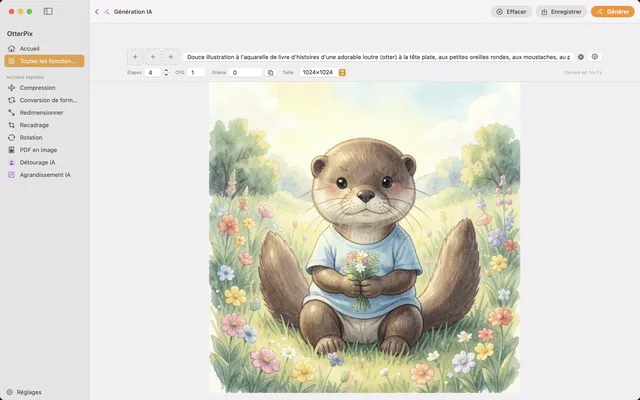
Générer des images AI hors ligne sur Mac, gratuitement
Du texte à l’image sans crédits, sans compte ni envoi : un modèle d’image local sur votre Mac.