Générer des images AI hors ligne sur Mac, gratuitement
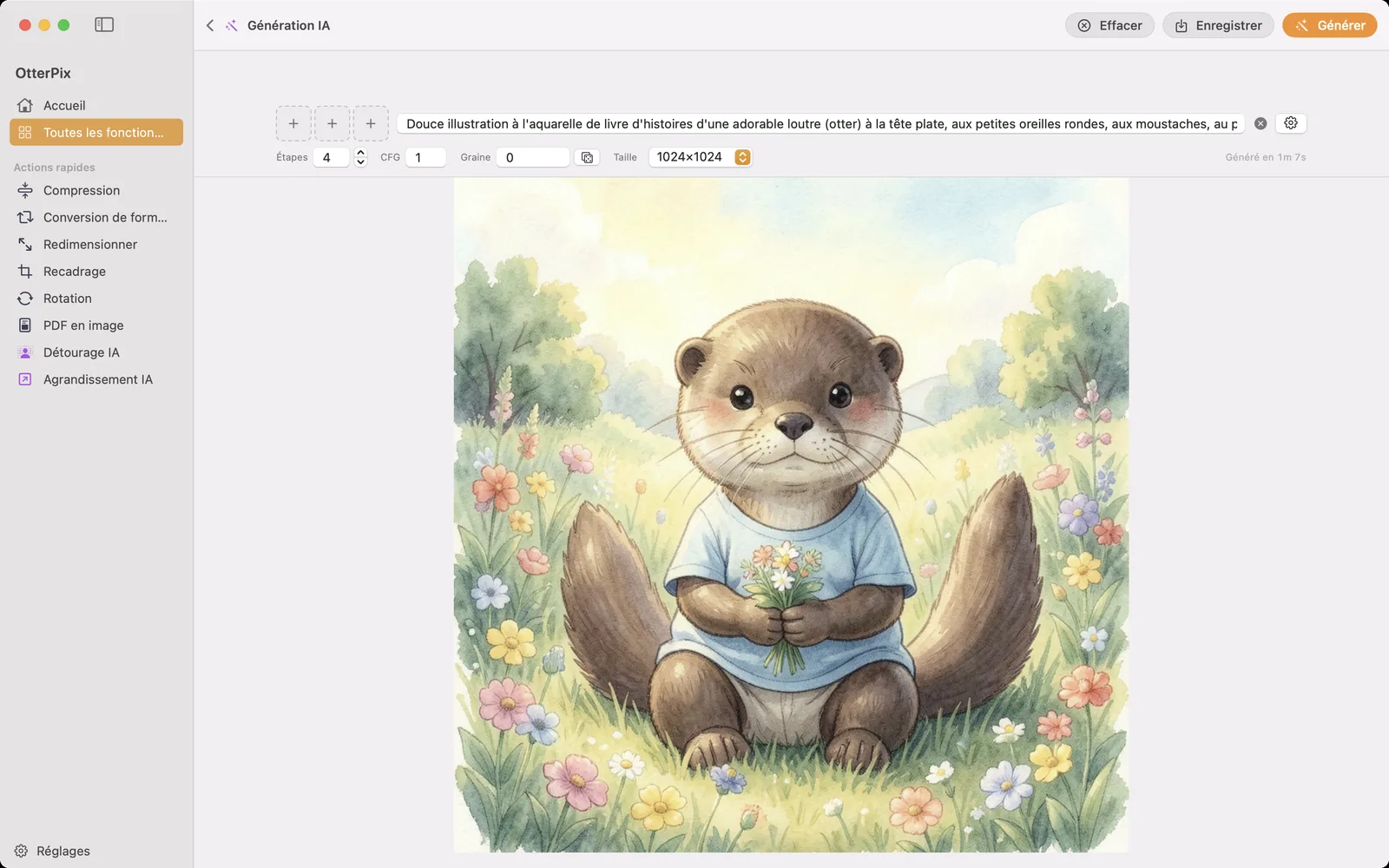
La plupart des générateurs d’images AI vivent dans un onglet de navigateur. Vous tapez un prompt, il part sur un serveur, et chaque image coûte des crédits pris sur un forfait mensuel. Ce modèle a trois inconvénients : vous payez à l’image, il vous faut une connexion, et vos prompts comme vos photos de référence se retrouvent sur l’ordinateur de quelqu’un d’autre.
OtterPix intègre Génération AI, un outil de génération d’images à partir de texte qui exécute un modèle d’image local sur la puce Apple de votre Mac. Après un téléchargement unique, il fonctionne hors ligne, il est gratuit et le nombre d’images n’est pas limité. Vos prompts et vos images de référence ne quittent jamais le Mac.
Ce qu’il vous faut
- Un Mac avec puce Apple sous macOS 14 ou ultérieur.
- 16 Go de mémoire ou plus sont recommandés. La génération est la tâche la plus exigeante de l’app.
- De l’espace disque libre pour les fichiers du modèle : environ 5,1 Go pour la configuration la plus légère, jusqu’à environ 12,7 Go pour celle de plus haute qualité.
Générer une image
- Ouvrez OtterPix, cliquez sur Toutes les fonctionnalités dans la barre latérale et choisissez Génération AI.
- Saisissez votre prompt dans le champ « Décrivez l’image que vous voulez créer ». Soyez concret : sujet, style, lumière, décor. La ligne Essayez un prompt propose des points de départ.
- Ajoutez si vous le souhaitez jusqu’à trois Images de référence dans les emplacements à côté du prompt. Avec des références, décrivez comment les transformer ou les combiner.
- Vérifiez la Précision du modèle et la Précision de l’encodeur de texte. La taille totale du téléchargement pour votre choix s’affiche à côté, si bien qu’aucun gros téléchargement ne démarre par surprise.
- Choisissez une Taille : 512×512, 1024×1024 (par défaut), 2048×2048 ou Personnalisé.
- Cliquez sur Télécharger et générer la première fois, ou sur Générer une fois le modèle installé. L’image apparaît dans le grand volet en dessous.
- Cliquez sur Enregistrer (⌘S) pour la conserver.
Choisir la précision : qualité ou taille
Les deux réglages de précision déterminent le volume du téléchargement et la mémoire utilisée pendant la génération. OtterPix choisit un point de départ adapté à votre Mac, et vous pouvez le modifier avant le premier téléchargement ou plus tard.
- Précision du modèle 4 bits (environ 2,18 Go) : la plus légère et la plus rapide. C’est le point de départ sur les Mac dotés de moins de 16 Go de mémoire.
- Précision du modèle 8 bits (environ 3,88 Go) : l’équilibre recommandé, et le point de départ sur les Mac dotés de 16 Go ou plus.
- Précision du modèle 16 bits (environ 7,75 Go) : la fidélité maximale, et la plus lente.
- Précision de l’encodeur de texte 4 bits (environ 2,28 Go) : plus légère et plus rapide ; 8 bits (environ 4,29 Go) suit votre prompt plus fidèlement.
Les téléchargements peuvent être suspendus, repris ou annulés, ici ou dans Réglages → AI, et un téléchargement partiel reprend là où il s’était arrêté au lieu de repartir de zéro. Une fois les fichiers sur le disque, la génération démarre automatiquement et ne nécessite aucun réseau.
Images de référence, tailles et graines
Une image de référence oriente le style ou le sujet : transformer une photo en aquarelle, ou garder un personnage et changer de décor. Deux ou trois références peuvent être combinées, par exemple une personne tirée d’une image placée dans le décor d’une autre. Survolez un emplacement rempli pour retirer l’image.
Personnalisé accepte toute largeur et hauteur de 64 à 2048 pixels, arrondies à un multiple de 16, et le bouton en forme de maillon conserve les proportions pendant la saisie. Au-dessus de l’image, Étapes, CFG et Graine offrent un contrôle plus fin. La même graine avec le même prompt et les mêmes réglages reproduit la même image ; le bouton en forme de dé tire une nouvelle graine quand vous voulez des variantes.
Conseils pour de meilleurs résultats
- Précisez un style et une technique. « Une illustration à l’aquarelle d’un phare au crépuscule, lumière chaude, texture de papier douce » fonctionne bien mieux que « jolie image de phare ».
- Gardez la graine fixe pendant que vous affinez la formulation, pour voir l’effet de chaque changement. Rendez-la aléatoire quand vous voulez explorer.
- Le temps de génération dépend de la puce de votre Mac, de la taille et de la précision. Une taille plus petite permet de tester rapidement un prompt.
- Fermez les apps gourmandes en mémoire avant une grande image si votre Mac a 16 Go ou moins.
Questions fréquentes
Génération AI est-elle vraiment gratuite ?
Oui. Génération AI fait partie des fonctionnalités gratuites d’OtterPix, sans crédits, sans abonnement et sans limite quotidienne. Seul coût : l’espace disque pour le téléchargement du modèle.
Fonctionne-t-elle sans connexion Internet ?
Oui, une fois les fichiers du modèle téléchargés. Chaque image est générée sur votre Mac, et vos prompts et images de référence ne sont jamais envoyés.
Quelle est la taille du téléchargement ?
Elle dépend de la précision choisie : environ 5,1 Go pour la configuration la plus légère, environ 6,8 Go pour la configuration par défaut sur un Mac doté de 16 Go de mémoire, et jusqu’à environ 12,7 Go pour la plus haute qualité. L’app affiche le total exact avant le début du téléchargement.
Sur quels Mac fonctionne-t-elle ?
Sur tout Mac avec puce Apple sous macOS 14 ou ultérieur. 16 Go de mémoire ou plus sont recommandés ; avec moins, la configuration 4 bits, plus légère, est le meilleur choix.
Puis-je partir de ma propre photo ?
Oui. Ajoutez jusqu’à trois images de référence à côté du prompt. Une référence oriente le style ou le sujet ; plusieurs peuvent être combinées en une seule image.
Obtenir OtterPix pour Mac
Gratuit sur le Mac App Store. Tous les outils de base restent gratuits pour toujours, et rien de ce que vous ouvrez ne quitte votre Mac.

Guides associés
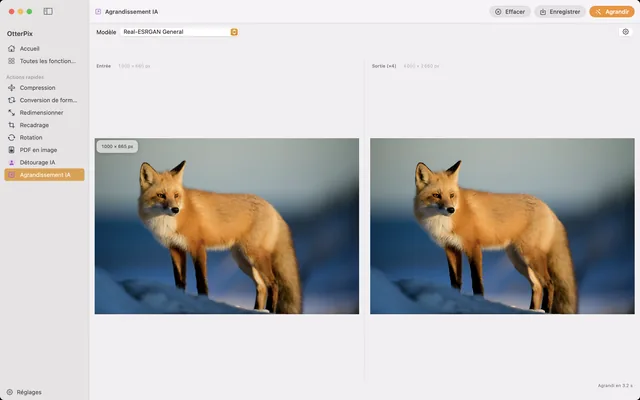
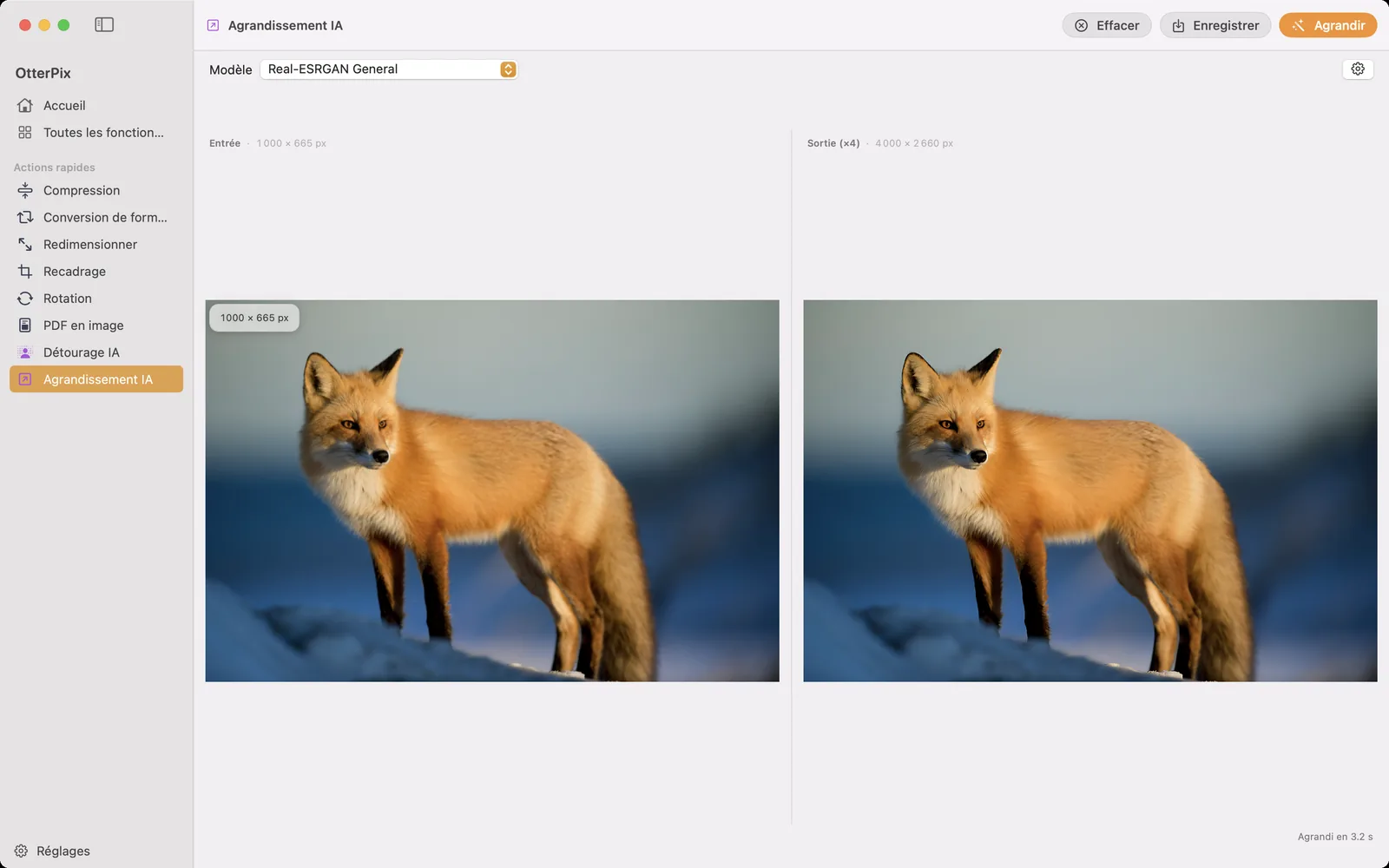
Agrandir une image sur Mac : 4× plus grande avec l’AI locale
Trop petite pour l’impression ? Agrandissez vos photos jusqu’à 4× avec l’AI, directement sur votre Mac.
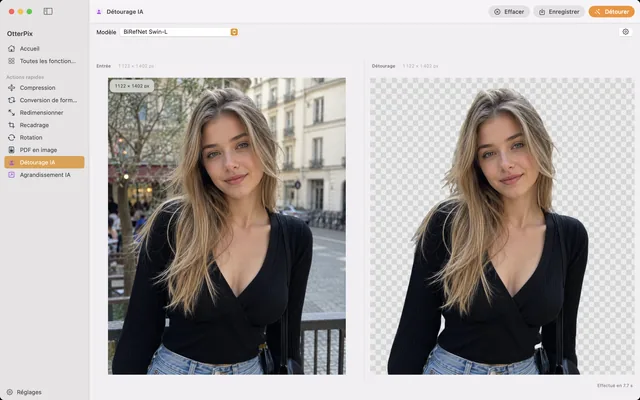
Détourer une image sur Mac : supprimer le fond en local
Photos produit et avatars détourés sur un PNG transparent, sur votre Mac, sans rien envoyer.
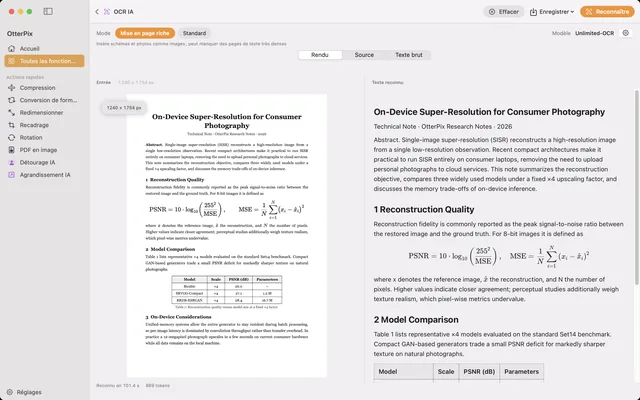
Extraire le texte d’images et de PDF scannés sur Mac
Un PDF scanné où rien ne se sélectionne ni ne se recherche ? Convertissez-le en Markdown sur votre Mac, hors ligne.