Automatiser vos images sur Mac avec Raccourcis et AppleScript
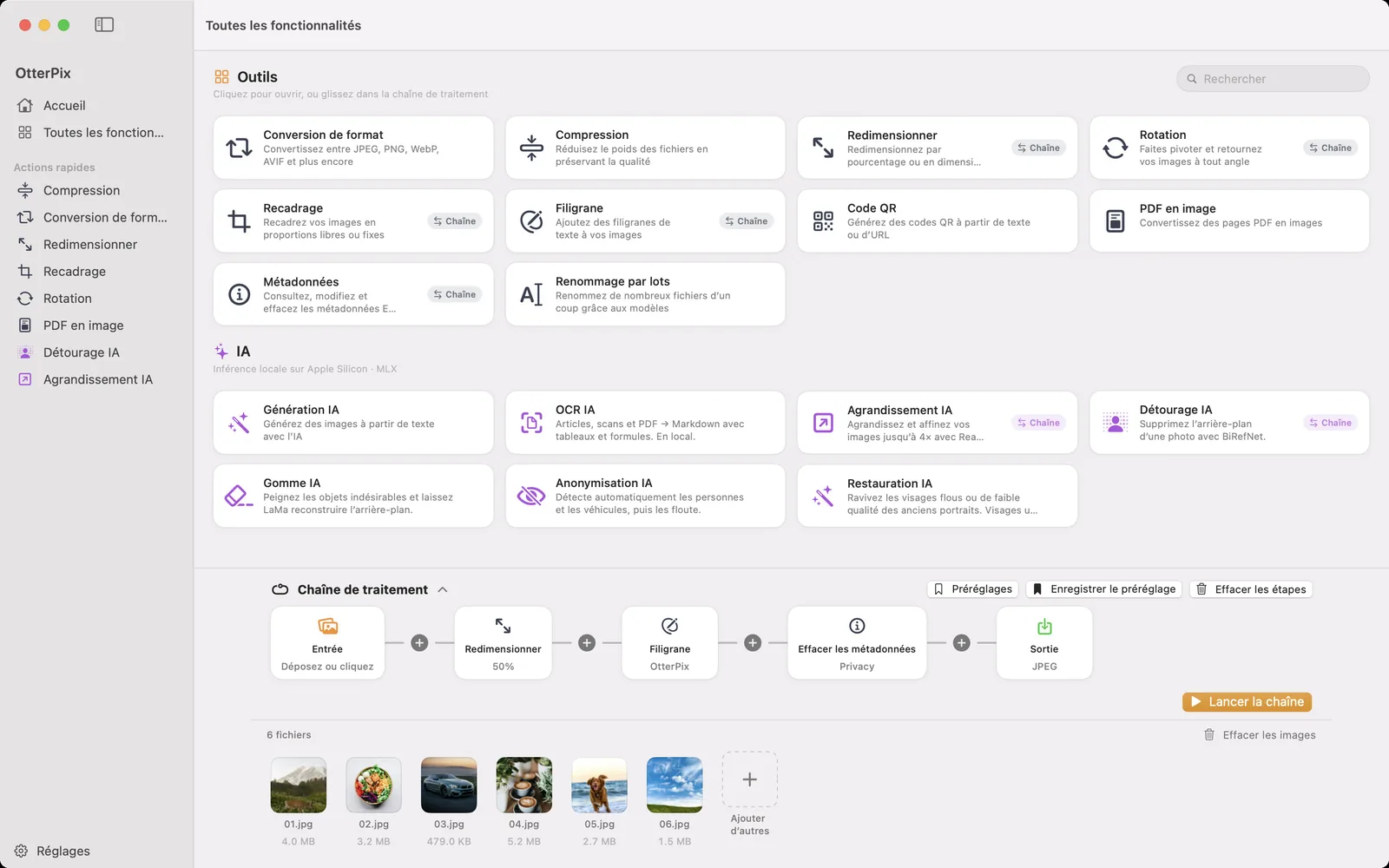
Certaines tâches d’image sont trop petites pour qu’on ouvre une app et trop fréquentes pour être faites à la main : réduire les captures d’écran que vous venez de prendre, transformer un dossier de photos HEIC en JPEG avant un envoi, retirer la localisation de tout ce qui part chez un client. Sur Mac, ce genre de corvée trouve naturellement sa place dans Raccourcis, ou dans AppleScript si vous avez déjà des scripts qui déplacent des fichiers.
OtterPix s’intègre aux deux. Il ajoute ses propres actions à l’app Raccourcis et ses propres commandes à AppleScript, toutes adossées aux mêmes outils que ceux de sa fenêtre. Le travail se fait sur votre Mac, rien n’est envoyé en ligne, et les outils de base ne coûtent rien dans un cas comme dans l’autre.
Les actions OtterPix dans Raccourcis
Ouvrez l’app Raccourcis, cherchez OtterPix dans la bibliothèque d’actions et vous trouverez onze actions. Chacune prend des images en entrée et transmet les fichiers traités à l’étape suivante de votre raccourci.
- Compresser l’image réencode les images à la qualité choisie, en conservant leur format.
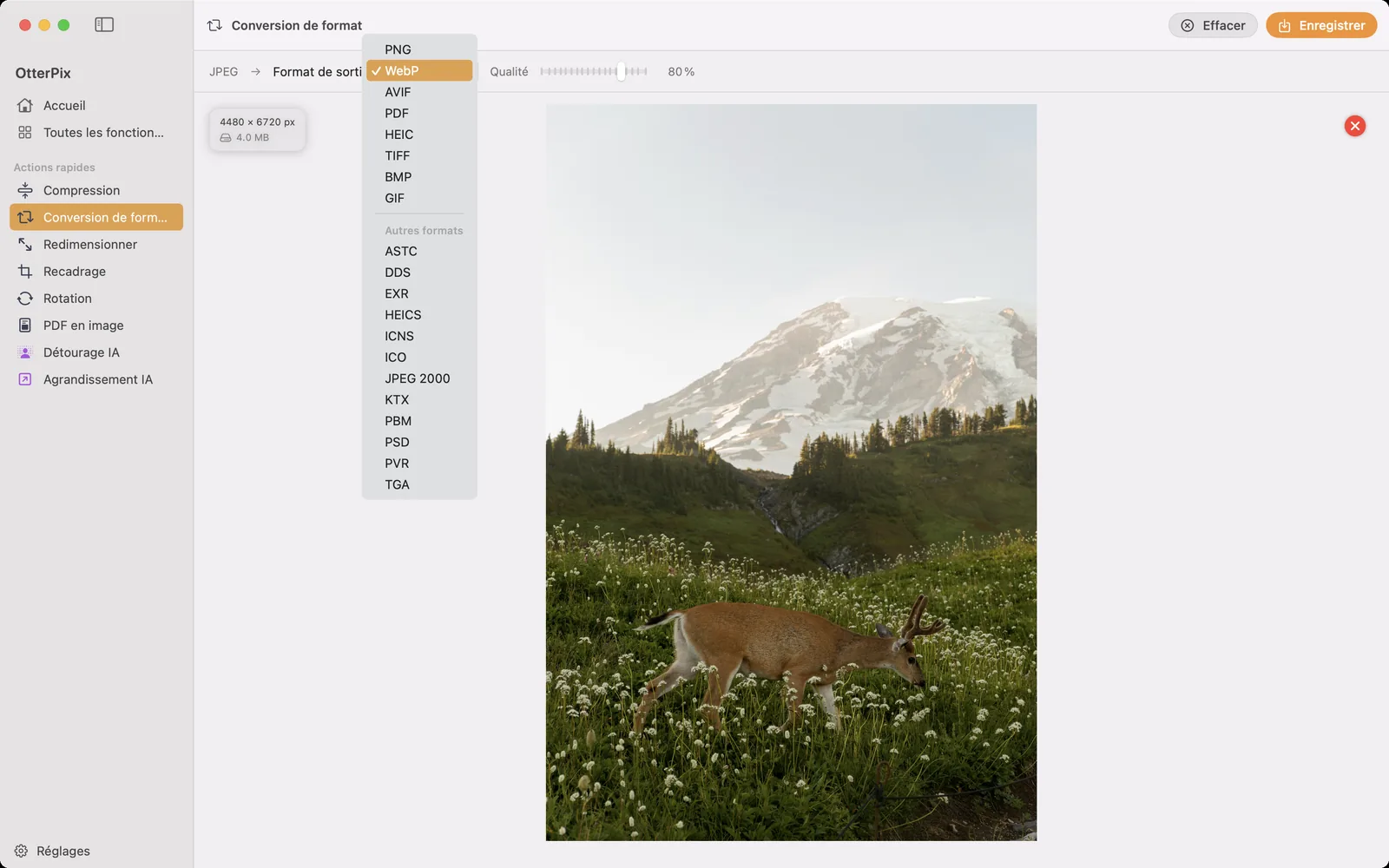
- Convertir le format d’image écrit du PNG, JPEG, WebP, AVIF, PDF, HEIC, TIFF, BMP ou GIF.
- Redimensionner l’image met à l’échelle en pourcentage ou selon des dimensions exactes en pixels.
- Faire pivoter l’image tourne les images de 90° dans le sens horaire, de 180° ou de 90° dans le sens antihoraire.
- Recadrer l’image selon un rapport recadre en 1:1, 4:3, 16:9, 3:2 ou 9:16 avec l’alignement choisi, ce qui convient aux lots où chaque photo est cadrée différemment.
- Ajouter un filigrane répète un filigrane texte avec police, taille, opacité, angle, densité et couleur.
- Supprimer les métadonnées de l’image retire les métadonnées sans changer le format : Confidentialité supprime le GPS et les champs d’identité, Tout supprime l’ensemble.
- Exécuter le préréglage de pipeline applique aux images d’entrée une chaîne enregistrée dans OtterPix.
- Extraire le texte avec l’OCR AI reconnaît le texte des documents sur l’appareil et renvoie du Markdown.
- Agrandir l’image avec l’AI et Supprimer l’arrière-plan de l’image sont les deux actions d’image AI.
Créer un raccourci qui redimensionne et convertit d’un coup
- Ouvrez Raccourcis et créez un nouveau raccourci.
- Commencez par une action qui fournit des images, comme la sélection de photos, ou laissez le raccourci recevoir les fichiers que vous sélectionnez dans le Finder.
- Cherchez OtterPix et ajoutez Redimensionner l’image. Choisissez En pourcentage et réglez Échelle (%), par exemple 50, ou passez à Pixels exacts et saisissez Largeur (px) et Hauteur (px).
- Ajoutez Convertir le format d’image et choisissez le Format, par exemple JPEG ou WebP, ainsi que la Qualité (%).
- Terminez par une action qui enregistre les fichiers, pour que les images converties arrivent dans le dossier de votre choix.
- Lancez le raccourci. OtterPix traite les images et transmet les fichiers finis.
Si vous avez déjà construit une suite d’étapes dans la Chaîne de traitement d’OtterPix et que vous l’avez gardée avec Enregistrer le préréglage, inutile de la refaire dans Raccourcis : Exécuter le préréglage de pipeline prend le préréglage par son nom. Elle est aussi proposée comme raccourci prêt à l’emploi, si bien qu’un préréglage enregistré peut également se lancer depuis Spotlight ou Siri.
Les commandes AppleScript
Le dictionnaire d’OtterPix dans l’Éditeur de script liste toutes les commandes. Il y en a neuf : process (exécuter un préréglage enregistré), convert, compress, resize, rotate, crop, clear metadata, upscale et remove background, plus stop, qui arrête la commande en cours après l’image courante et annule celles en file d’attente. Chaque commande accepte des fichiers, des alias ou un dossier (seules les images de son premier niveau sont utilisées), jusqu’à 500 images par commande, et renvoie les fichiers qu’elle a écrits. Quelques lignes qui fonctionnent telles quelles :
- tell application "OtterPix" to get name of every preset
- set src to choose folder
- tell application "OtterPix" to convert src to webp quality 0.8
- tell application "OtterPix" to resize src by percent 50
- tell application "OtterPix" to clear metadata src mode privacy
- tell application "OtterPix" to process src with preset "Livraison client"
Les commandes AI, upscale et remove background, peuvent prendre plusieurs minutes sur un gros lot. Entourez-les de with timeout of 3600 seconds … end timeout, par exemple autour de tell application "OtterPix" to upscale src using photo, pour qu’AppleScript n’abandonne pas au bout de ses deux minutes par défaut.
Les dossiers qu’un script peut utiliser
macOS place les apps dans un bac à sable : un script ne peut donc pas diriger OtterPix vers n’importe quel chemin. Ajoutez les dossiers utilisés par vos scripts dans Réglages → Général → Accès AppleScript (Ajouter un dossier…) : les commandes peuvent alors y lire des images et y écrire les résultats. Sans paramètre into, les résultats vont dans le dossier de sortie des scripts (Script Output), situé dans les données d’OtterPix, qui fonctionne toujours ; avec into, le dossier cible doit faire partie de ceux que vous avez autorisés.
Ce qui est gratuit et ce qui demande Pro
Tous les outils de base sont gratuits dans Raccourcis et AppleScript, tout comme Exécuter le préréglage de pipeline ou process avec un préréglage sans étape Pro. Extraire le texte avec l’OCR AI est gratuit aussi. Les actions d’image AI (Agrandir l’image avec l’AI et Supprimer l’arrière-plan de l’image dans Raccourcis, upscale et remove background dans AppleScript) nécessitent OtterPix Pro, tout comme l’exécution d’un préréglage contenant une étape AI. Si vous voulez que les nouveaux fichiers d’un dossier soient traités sans rien lancer du tout, l’Automatisation de dossier, également réservée à Pro, surveille le dossier pour vous.
Questions fréquentes
Les actions OtterPix pour Raccourcis sont-elles gratuites ?
Les actions de base, oui : Compresser l’image, Convertir le format d’image, Redimensionner l’image, Faire pivoter l’image, Recadrer l’image selon un rapport, Ajouter un filigrane, Supprimer les métadonnées de l’image, Extraire le texte avec l’OCR AI, et Exécuter le préréglage de pipeline pour les préréglages sans étape Pro. Agrandir l’image avec l’AI et Supprimer l’arrière-plan de l’image nécessitent OtterPix Pro.
Les exécutions depuis Raccourcis ou AppleScript utilisent-elles les essais AI gratuits du jour ?
Non. L’utilisation gratuite quotidienne de chaque outil AI Pro s’applique dans la fenêtre de l’app. Depuis Raccourcis et AppleScript, les actions AI nécessitent Pro.
Pourquoi mon script indique-t-il qu’OtterPix ne peut pas lire ou écrire dans un dossier ?
À cause du bac à sable de macOS. Ajoutez le dossier dans Réglages → Général → Accès AppleScript, ou omettez into pour que les résultats aillent dans le dossier de sortie des scripts.
Peut-on utiliser une chaîne enregistrée dans l’app ?
Oui. Enregistrez-la avec Enregistrer le préréglage dans la Chaîne de traitement, puis utilisez Exécuter le préréglage de pipeline dans Raccourcis, ou process … with preset "Nom" dans AppleScript.
Quelque chose est-il envoyé en ligne ?
Non. Raccourcis et AppleScript transmettent les fichiers à OtterPix sur votre Mac, et chaque outil s’exécute en local.
Obtenir OtterPix pour Mac
Gratuit sur le Mac App Store. Tous les outils de base restent gratuits pour toujours, et rien de ce que vous ouvrez ne quitte votre Mac.

Guides associés
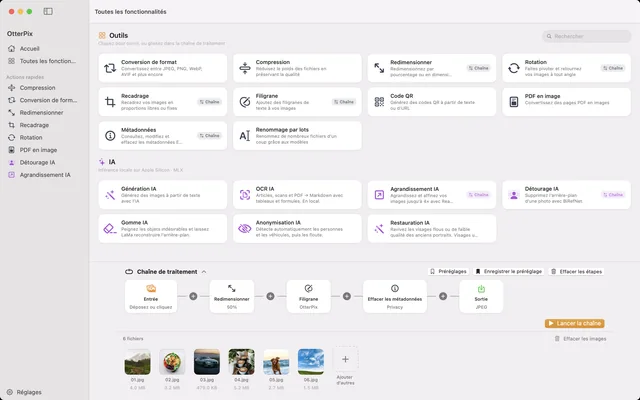
Dossier surveillé sur Mac : convertir chaque nouvelle image
Déposez une photo dans un dossier et retrouvez la copie finie juste à côté, sans ouvrir le moindre outil.
Convertir, redimensionner, renommer des images par lots sur Mac
Un dossier en entrée, des images finies en sortie : enchaînez redimensionnement, filigrane, conversion et renommage une fois pour toutes.
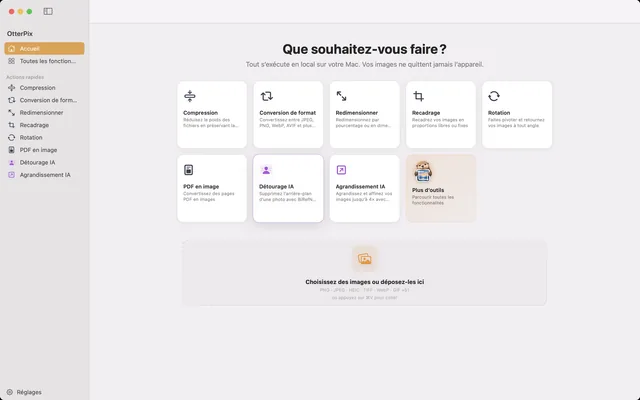
Redimensionner plusieurs images sur Mac, en pixels ou en %
Toutes les photos sous 1920 px, ou exactement réduites de moitié ? Redimensionnez tout un lot d’un coup sans étirer une seule image.