Restaurare i volti sfocati nelle vecchie foto su Mac con l’AI
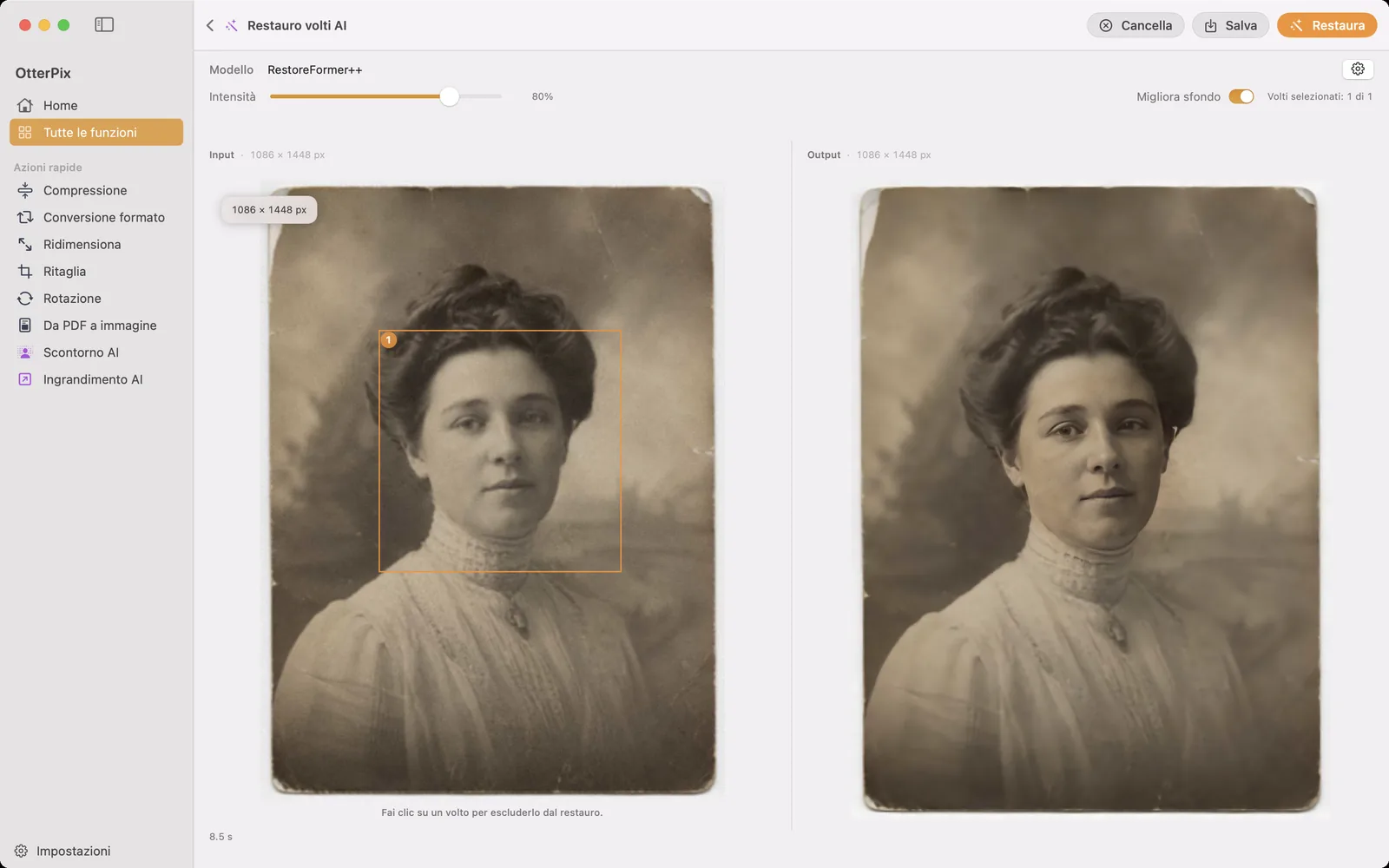
Quasi ogni famiglia ha quella scatola da scarpe piena di vecchie foto, o la cartella di scansioni fatta di corsa a partire da lì. I nonni al loro matrimonio, una foto di classe degli anni Settanta, l’unica immagine di qualcuno a cui pensi ancora. Come miniature le scansioni sembrano a posto; poi ingrandisci, e i volti si sciolgono in una sfocatura morbida.
Restauro volti AI di OtterPix rende nitidi proprio quei volti, direttamente sul Mac. Rileva ogni volto nella foto, ricostruisce i tratti sfocati e fonde il risultato con l’originale all’intensità che decidi tu. E poiché si tratta di foto di famiglia, le ultime che vorresti vedere sul server di uno sconosciuto, tutto avviene sul dispositivo. Non viene caricato nulla, mai.
Cosa sistema Restauro volti AI, e cosa no
Dagli una stampa scansionata, una vecchia foto digitale o un piccolo ritaglio: trova ogni volto, ricostruisce i tratti poco definiti, sfocati o di bassa qualità in una versione nitida e naturale e fonde il volto restaurato con l’immagine senza stacchi. Quando si cerca come restaurare vecchie foto, di solito si intende proprio questo: rendere di nuovo riconoscibili i volti.
- Graffi, strappi e pieghe non vengono riparati: una crepa che attraversa il cielo resta una crepa che attraversa il cielo.
- Lo sfondo non viene toccato: la stanza, i vestiti, tutto ciò che circonda i volti resta come nella scansione.
- Sbiadimento e ingiallimento non vengono corretti: la foto mantiene la sua età, solo i volti ritrovano la nitidezza.
Questo ambito ristretto è voluto. Mantiene il risultato onesto, senza sfondi inventati né foto ridipinte, e concentra lo sforzo sull’unica cosa su cui l’occhio cade per prima in una foto di famiglia: il volto.
Come restaurare i volti in una vecchia foto con OtterPix
- Apri OtterPix, fai clic su Tutte le funzioni nella barra laterale e scegli Restauro volti AI.
- Trascina la foto scansionata nell’area di rilascio, oppure fai clic per cercare il file.
- OtterPix rileva in automatico ogni volto e lo contrassegna con un riquadro numerato: quel riquadro è l’area su cui lavorerà l’AI.
- Fai clic su Restaura. Al primo utilizzo OtterPix scarica una volta il suo modello di restauro dei volti (circa 280 MB); da lì in poi ogni esecuzione funziona senza connessione.
- Quando compare il risultato, trascina il cursore Intensità finché la fusione non ti sembra giusta. L’anteprima si aggiorna subito, senza bisogno di ripetere il restauro.
- Fai clic su Salva (⌘S) e scegli dove conservare la copia restaurata. La scansione originale non viene mai modificata.
Foto di gruppo: lascia stare alcuni volti
In una foto di gruppo spesso non vuoi elaborare tutti i volti: una persona può essere già nitida, o ti interessa solo la coppia al centro. Fai clic su un riquadro numerato per escludere quel volto, e fai di nuovo clic per riattivarlo; un contatore “Volti selezionati: 2 di 5” tiene il conto. Puoi attivare e disattivare i volti prima di avviare Restaura o dopo aver visto il risultato: in entrambi i casi l’output si aggiorna senza una nuova esecuzione.
Scansione piccola e a bassa risoluzione? Abbinala a Ingrandimento AI
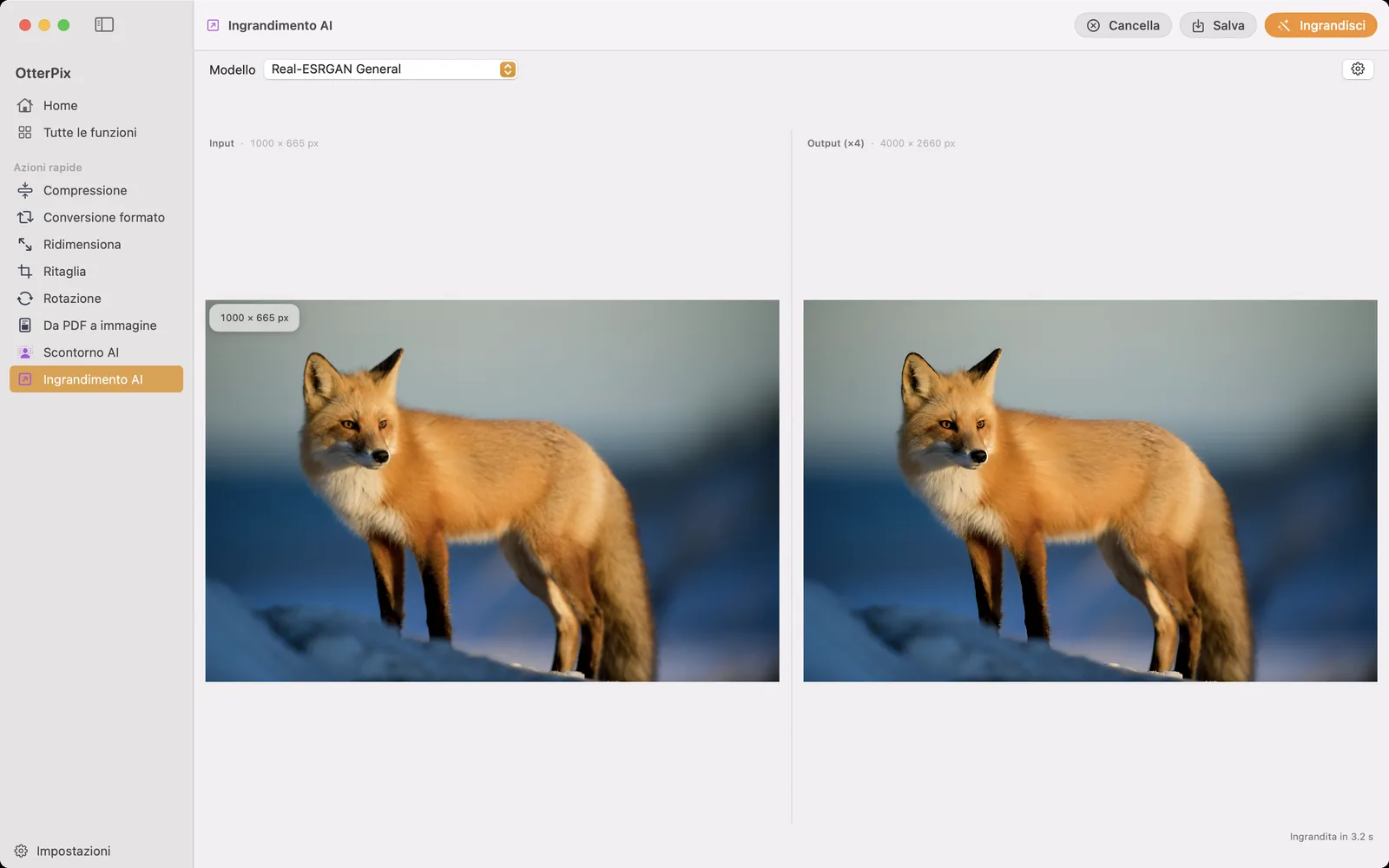
Il restauro dei volti rende nitidi i tratti, ma non aggiunge pixel. Se l’intera stampa è piccola, magari una foto di piccolo formato scansionata anni fa a bassa risoluzione, i volti restaurati appariranno migliori ma l’immagine resterà minuscola. In quel caso salva la versione restaurata e passala in Ingrandimento AI di OtterPix, che ingrandisce le immagini fino a 4× mantenendo i dettagli definiti. Insieme coprono i due problemi classici delle vecchie foto: volti sfocati e risoluzione complessiva insufficiente.
Un restauro gratuito ogni giorno
Restauro volti AI è una delle funzioni Pro di OtterPix, ma non devi pagare per provarlo su una foto vera: ogni strumento AI Pro include un utilizzo gratuito riuscito al giorno, e si conta per foto, non per tentativo. Carica una scansione, avvia Restaura, gioca con il cursore Intensità, escludi un volto e riavvia: sulla stessa foto conta tutto come l’unico utilizzo giornaliero. OtterPix Pro elimina il limite giornaliero.
Domande frequenti
Restauro volti AI può riparare graffi, strappi o pieghe?
No, restaura solo i volti. Graffi, strappi, pieghe e macchie restano come sono. Lo strumento rende nitidi i tratti del viso e lascia volutamente intatto il resto della foto, così sai sempre cosa è cambiato.
Lo sfondo della foto cambierà?
Non per impostazione predefinita: tutto ciò che sta fuori dai volti resta esattamente come nella scansione. C’è un interruttore opzionale “Migliora sfondo” (disattivato per impostazione predefinita) che applica un miglioramento generale al resto dell’immagine, ma non ripara graffi o danni.
Funziona con foto in cui ci sono più volti?
Sì. Tutti i volti vengono rilevati in automatico e restaurati in un’unica esecuzione, ognuno contrassegnato da un riquadro numerato, e puoi fare clic su qualsiasi riquadro per escludere quel volto. I ritratti di gruppo sono proprio il motivo dei riquadri numerati.
Quale risoluzione di scansione è il punto di partenza migliore?
Scansiona alla risoluzione più alta che il tuo scanner gestisce senza difficoltà: più dettagli ha a disposizione il restauro, più naturale sarà il risultato. Se hai solo un file piccolo e a bassa risoluzione, restaura prima i volti e poi ingrandisci la foto con Ingrandimento AI (fino a 4×).
Le mie vecchie foto vengono caricate da qualche parte?
Mai. Il restauro avviene interamente sull’Apple Silicon del tuo Mac. L’unico download è il modello AI stesso, scaricato una volta al primo utilizzo (circa 280 MB): dopo funziona senza connessione e nessuna immagine lascia mai il computer.
Provalo sulle tue foto
OtterPix è gratis sul Mac App Store, e ogni funzione AI Pro si può usare gratis una volta al giorno. OtterPix Pro sblocca utilizzi illimitati e Automazione cartelle.

Guide correlate
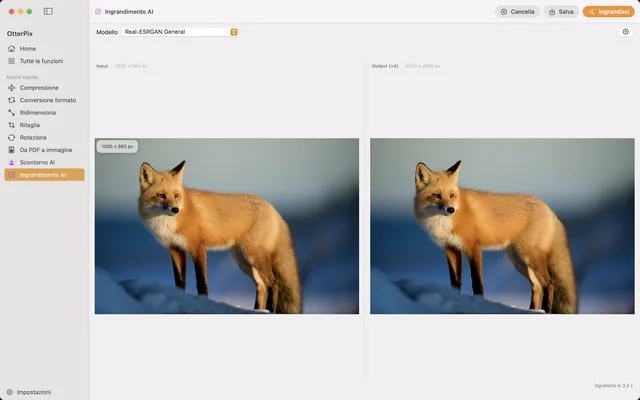
Ingrandire immagini su Mac: fino a 4× con l’AI in locale
Troppo piccola per la stampa? Ingrandisci le foto fino a 4× con l’AI in locale, direttamente sul tuo Mac.
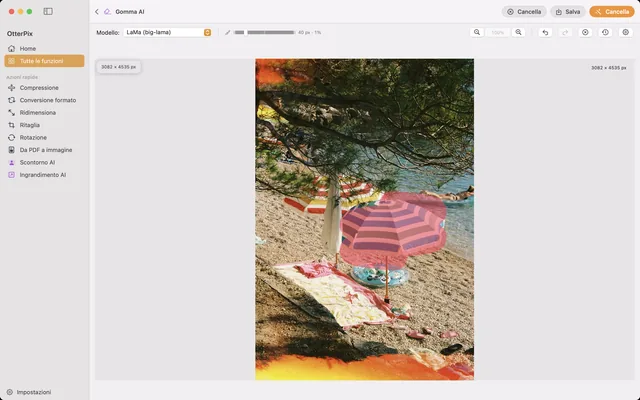
Cancellare oggetti (e persone) dalle foto su Mac
Turisti, fili, cestini: passaci sopra il pennello e l’AI riempie il vuoto, direttamente sul tuo Mac.