Ingrandire immagini su Mac: fino a 4× con l’AI in locale
Ogni libreria di foto ha immagini troppo piccole per l’uso che all’improvviso se ne deve fare: una vecchia esportazione salvata in formato web, uno scatto di uno dei primi telefoni, una foto di prodotto che ora deve riempire un banner. Stampala, o ingrandiscila sullo schermo, e diventa sfocata e sgranata. Ingrandimento AI di OtterPix ingrandisce un’immagine fino a 4× sul Mac e ricostruisce bordi e texture strada facendo, così il risultato appare più nitido, non solo più grande.
Tutto avviene sul dispositivo: la foto non viene mai caricata, non ci sono crediti per immagine e, dopo aver scaricato il modello una volta, la funzione lavora offline.
Perché il ridimensionamento classico impasta l’immagine, e l’AI no
Un ridimensionamento normale può lavorare solo con i pixel che esistono già. Porta un’immagine larga 1.000 pixel a 4.000 e ogni pixel originale deve coprire sedici posizioni; il software riempie i vuoti facendo la media dei vicini. Ecco perché le foto ingrandite appaiono morbide, e perché i bordi netti si riempiono di scalettature e aloni.
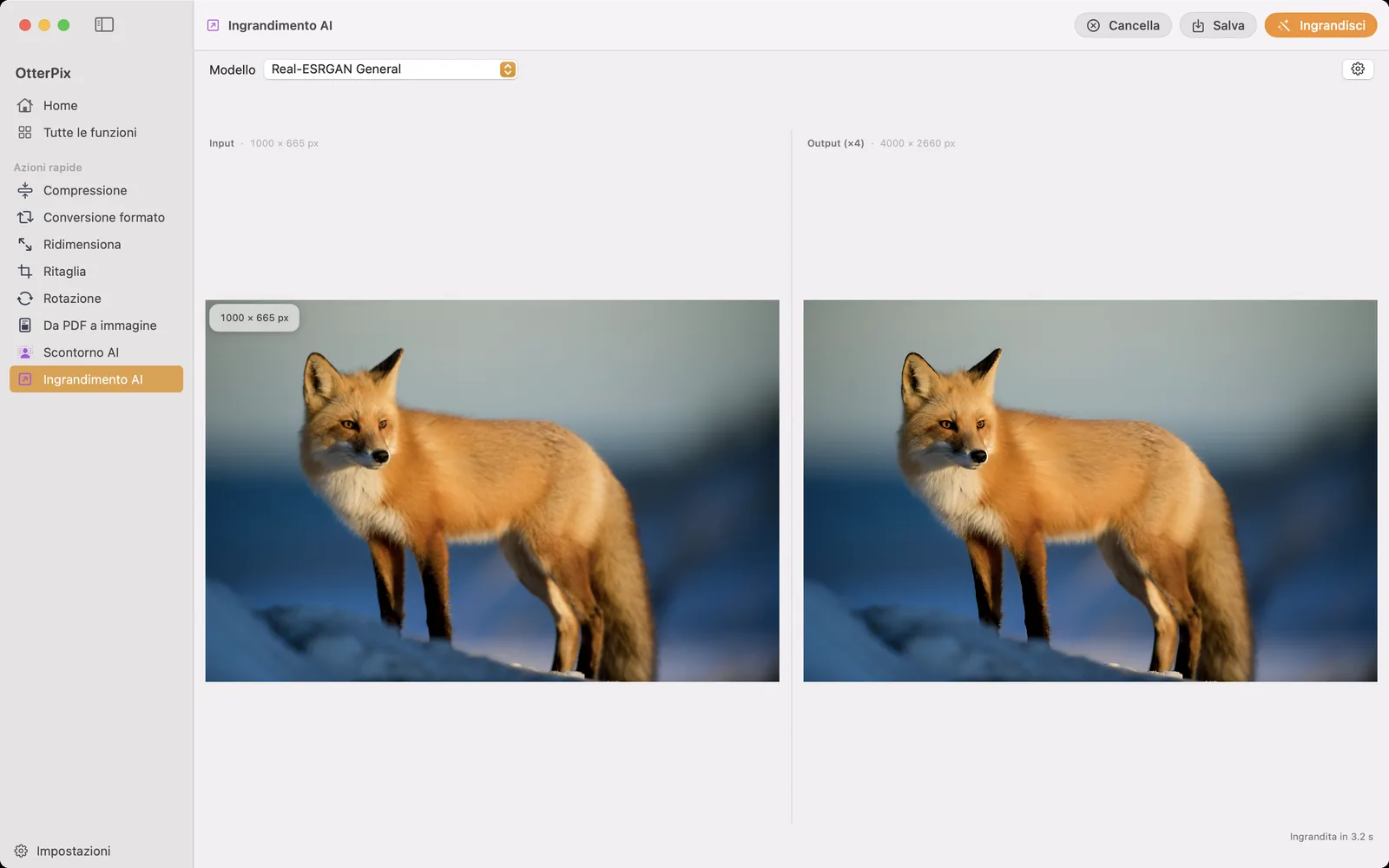
Un sistema di ingrandimento AI affronta il problema dall’altro capo. Addestrato su un numero enorme di coppie di immagini, ha imparato come appaiono ad alta risoluzione pelo, tessuto, fogliame e bordi puliti, quindi invece di fare la media dei pixel ricostruisce dettagli plausibili. I contorni restano definiti; la texture resta texture. In OtterPix il guadagno è facile da verificare, perché input e output stanno affiancati con le dimensioni in pixel sopra ciascun riquadro: carica una foto di 1.000 × 665 px e il riquadro Output (×4) indica 4.000 × 2.660 px.
Come ingrandire un’immagine con OtterPix
- Apri OtterPix, fai clic su Tutte le funzioni nella barra laterale e scegli Ingrandimento AI.
- Trascina una foto nell’area di rilascio, oppure fai clic per scegliere un file.
- Scegli una modalità dal menu Modello. Al primo utilizzo OtterPix scarica una volta il file di quella modalità (sono piccoli, tra 2,5 MB e 67 MB) e da lì in poi funziona offline.
- Fai clic su Ingrandisci. Tutto il calcolo avviene in locale sull’Apple Silicon del tuo Mac, e il risultato compare nel riquadro Output (×4) insieme all’indicazione di quanto è durata l’elaborazione.
- Confronta i due riquadri: le dimensioni in pixel sopra Input e Output mostrano il guadagno, 1.000 × 665 px in entrata e 4.000 × 2.660 px in uscita.
- Premi Salva (⌘S) e scegli dove mettere la copia ingrandita. L’originale resta intatto.
Quattro modalità: scegli in base al contenuto
Il menu Modello offre quattro modalità, e scegliere in base a ciò che c’è nell’immagine fa una differenza visibile:
- Foto di tutti i giorni: la modalità rapida per foto generiche (un download di 5 MB) è la scelta predefinita giusta, con esecuzioni veloci e risultati naturali.
- Stampe e dettagli fini: la modalità foto ad alta qualità (67 MB) recupera texture più fini; usala quando l’output è destinato alla carta.
- Anime e illustrazioni: una modalità dedicata (18 MB) mantiene pulite le linee e uniformi i colori piatti invece di aggiungere una grana fotografica.
- Fotogrammi di video anime: la modalità più piccola (2,5 MB) è ottimizzata per fotogrammi estratti da video d’animazione.
Provare una seconda modalità sulla stessa foto è facile: l’input resta caricato, quindi puoi rieseguire e confrontare prima di salvare qualsiasi cosa.
Ingrandisci un ritratto? Abbinalo a Restauro volti AI
L’ingrandimento tratta tutta l’immagine allo stesso modo, e i volti sono l’unico soggetto in cui una “texture plausibile” non basta: siamo ipersensibili a occhi e pelle. OtterPix ha uno strumento separato proprio per questo: Restauro volti AI rileva ogni volto e ricostruisce in modo specifico i dettagli del viso, il che lo rende la scelta migliore quando è il volto stesso a essere sfocato, troppo compresso o scansionato da una vecchia stampa.
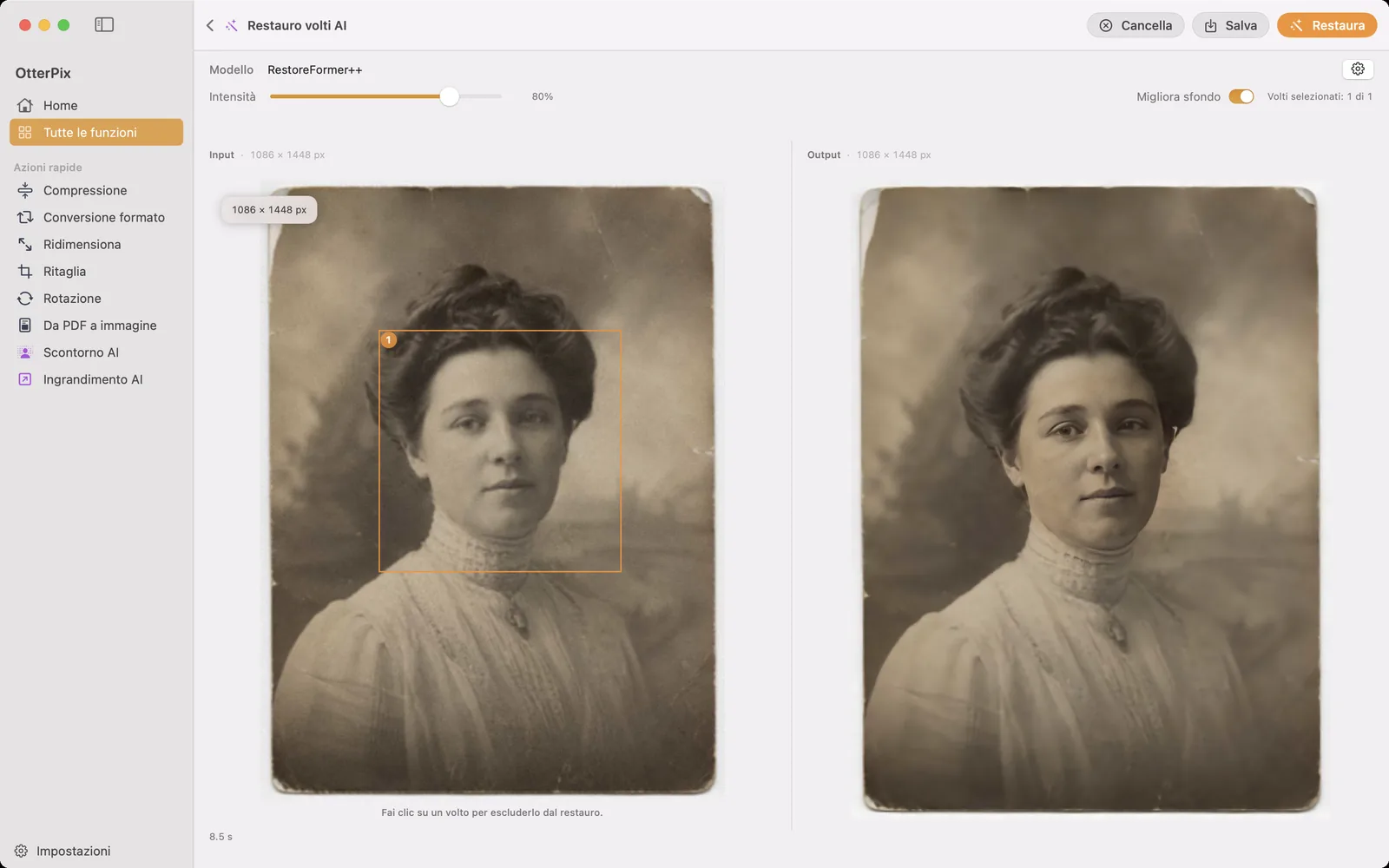
Tieni presente questa divisione dei compiti: Restauro volti AI lavora solo sui volti, mentre graffi, pieghe e sfondo restano fuori dal suo campo. Per una vecchia foto che deve essere sia nitida sia grande, esegui prima Restauro volti AI, salva, poi passa il risultato a Ingrandimento AI.
Dopo l’ingrandimento: occhio al peso del file
Quadruplicare entrambe le dimensioni significa sedici volte i pixel, e il file salvato cresce di conseguenza. Per la stampa tieni l’output a piena dimensione. Per un sito o un allegato email, passa poi l’immagine ingrandita nello strumento Compressione di OtterPix: mantieni la nuova risoluzione e ti liberi di gran parte del peso. Entrambi i passaggi avvengono in locale sul Mac.
Domande frequenti
Di quanto può ingrandire un’immagine OtterPix?
Ogni esecuzione porta l’immagine a 4 volte la larghezza e l’altezza originali: una foto di 1.000 × 665 px diventa 4.000 × 2.660 px, sedici volte il numero di pixel. Le dimensioni in pixel sopra i riquadri di input e output mostrano i numeri esatti.
Quale modalità di ingrandimento devo usare?
Parti dalla modalità rapida per foto generiche per gli scatti di tutti i giorni. Scegli la modalità foto ad alta qualità per le stampe, la modalità anime e illustrazioni per linee e colori piatti, e la modalità video anime per fotogrammi estratti da animazioni. Puoi rieseguire la stessa foto con un’altra modalità e confrontare prima di salvare.
Testi e loghi restano nitidi dopo l’ingrandimento?
L’ingrandimento AI dà il meglio sui contenuti fotografici: pelo, pelle, tessuti, paesaggi. Sui bordi grafici netti come testi piccoli o loghi i risultati variano: le forme pulite e più grandi di solito reggono bene, ma un testo minuscolo o già illeggibile non diventerà leggibile. Per le illustrazioni, la modalità anime gestisce colori piatti e contorni meglio delle modalità foto.
Che risoluzione serve per stampare?
Una regola pratica diffusa è circa 300 DPI: dividi le dimensioni in pixel per 300 per ottenere la dimensione stampabile in pollici. Un’immagine larga 1.000 pixel copre circa 3,3 pollici (circa 8,5 cm); dopo un ingrandimento 4× la stessa foto copre circa 13 pollici (circa 34 cm), più della larghezza di un foglio A4 in orizzontale.
Come funziona l’utilizzo gratuito giornaliero?
Ingrandimento AI fa parte di OtterPix Pro, e chi non è abbonato ha un utilizzo gratuito riuscito al giorno. Si conta per immagine caricata, quindi rielaborare la stessa foto, per esempio per provare un’altra modalità, non consuma nulla in più. La disponibilità si azzera alla mezzanotte locale; Pro elimina il limite.
Provalo sulle tue foto
OtterPix è gratis sul Mac App Store, e ogni funzione AI Pro si può usare gratis una volta al giorno. OtterPix Pro sblocca utilizzi illimitati e Automazione cartelle.

Guide correlate
Restaurare i volti sfocati nelle vecchie foto su Mac con l’AI
Volti sfocati e poco definiti nelle vecchie foto di famiglia scansionate? Rendili nitidi sul tuo Mac, senza caricare nulla.
Comprimere immagini su Mac senza perdita di qualità visibile
Alleggerisci le foto per email, web o cloud, e vedi il nuovo peso del file prima di salvare.
Ridimensionare più foto su Mac in pixel esatti o percentuale
Tutte le foto sotto i 1920 px, o esattamente a metà? Scala un intero lotto in una volta senza deformare nessuna immagine.