
Elaborazione immagini e AI che non lasciano mai il tuo Mac
Le tue immagini non lasciano mai il Mac: niente upload, niente elaborazione nel cloud, nessun tracciamento. Strumenti gratuiti per comprimere, convertire, ritagliare e aggiungere filigrane, più AI in locale per ingrandire, rimuovere sfondi, cancellare oggetti, anonimizzare, restaurare volti, estrarre testo e generare immagini.

Download gratuito, Pro con acquisto in-app, disponibile in 18 lingue
OtterPix è disponibile sul Mac App Store. Gli strumenti di base, Generazione AI e OCR AI restano gratuiti; Pro sblocca cinque strumenti AI avanzati in locale e Automazione cartelle. Ogni operazione avviene in locale, senza upload.
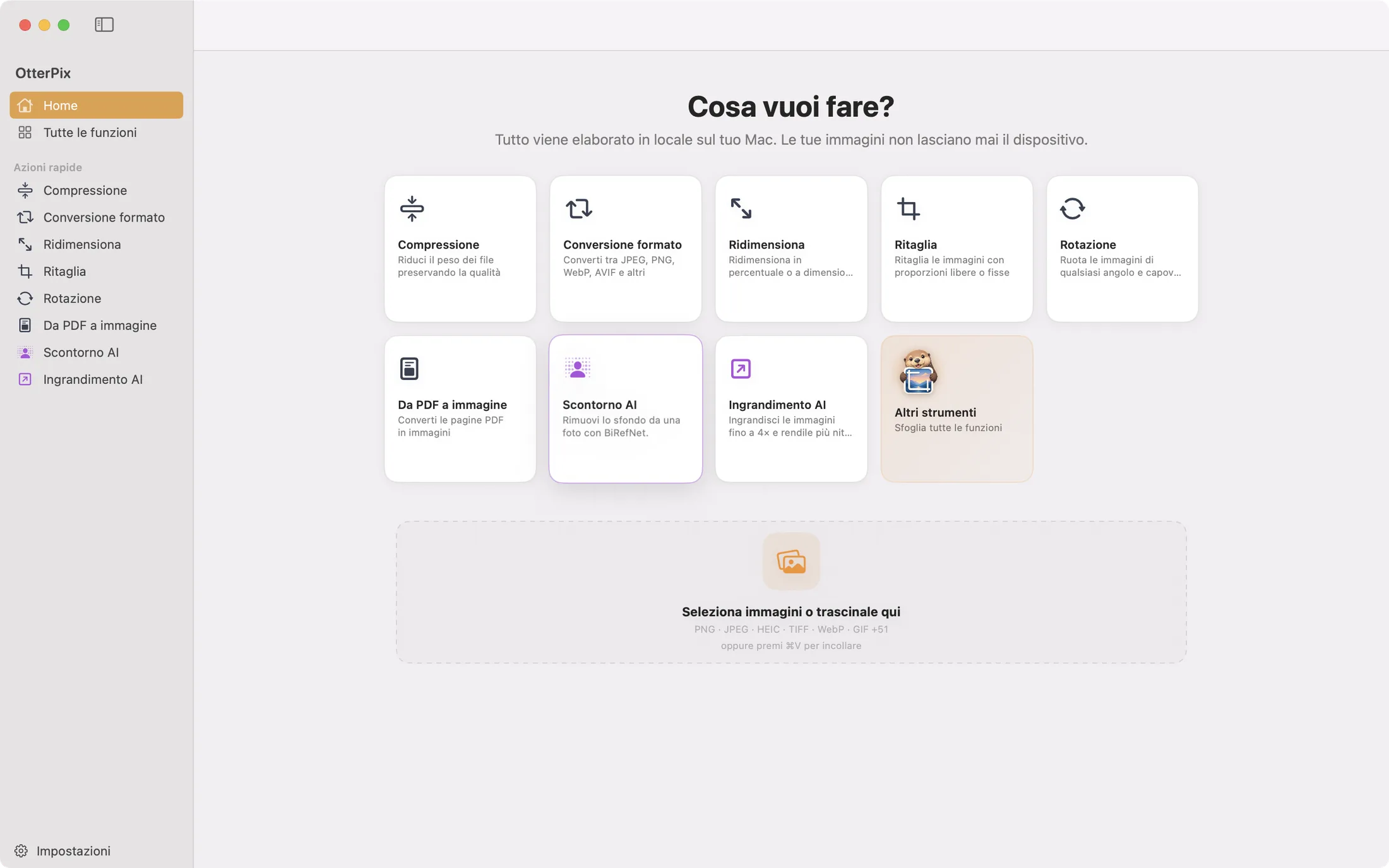
Una pipeline, una cartella, un solo clic.
Concatena qualsiasi combinazione di strumenti (conversione, compressione, ridimensionamento, filigrana, scontorno AI) e applicala a un intero lotto in una volta.

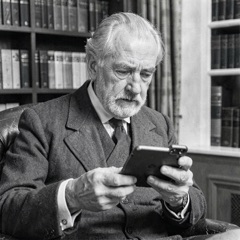
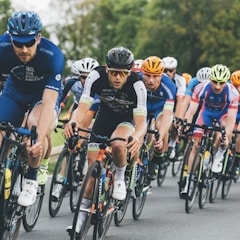

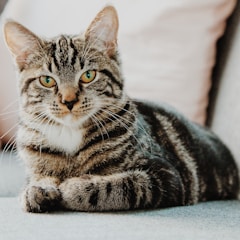
Una pipeline esegue ogni passaggio su ogni immagine, in ordine.
Tutto quello che ti aspetti da un’utility per immagini su Mac
Dieci strumenti integrati più il compositore di Pipeline, tutti offline, tutti gratuiti.
Rotazione
Angolo libero o rotazioni rapide di 90°
Ridimensiona
Scala al 25, 50, 100, 200 o 400 percento, oppure imposta larghezza e altezza con proporzioni bloccate
Ridimensionare immaginiRitaglia
Area di lavoro interattiva con maniglie trascinabili
Codice QR
Correzione d’errore e dimensioni configurabili
Da PDF a immagine
Esporta le pagine PDF in JPEG / PNG a 72, 150, 300 o 600 DPI
Convertire pagine PDF in immaginiRinomina in blocco
Rinomina con modelli e token EXIF (fotocamera, data, contatore…) in una cartella a tua scelta
Rinominare foto in bloccoPipeline
Concatena operazioni in preset riutilizzabili ed elabora intere cartelle
Elaborare immagini in bloccoAI in locale, senza passare dal cloud
Ogni funzione AI viene eseguita in locale su Apple Silicon tramite il framework MLX di Apple. I pesi dei modelli si scaricano una volta e si riutilizzano: nessun costo API per immagine, nessuna immagine che lascia il Mac.
Generazione AI
AI in localeGenerazione di immagini da testo, interamente sul dispositivo. Supporta immagini di riferimento per cambiare stile e composizione.
Generare immagini offlineIngrandimento AI
AI in localeRendi nitide e ingrandisci le immagini con l’AI in locale. Modalità per foto, anime e fotogrammi di video anime.
Ingrandire immaginiScontorno AI
AI in localeRimozione precisa dello sfondo con rifinitura dei bordi del soggetto e dei capelli. Scegli tra modalità rapida e qualità massima.
Rimuovere lo sfondoGomma AI
AI in localeDipingi sugli oggetti indesiderati e lo sfondo si ricompone in modo naturale. Ripeti tutte le volte che serve.
Cancellare oggetti dalle fotoAnonimizzazione AI
AI in localeRileva in automatico persone e veicoli e li nasconde con sfocatura, mosaico, mosaico esagonale, tinta unita o blocchi arcobaleno. Attiva o disattiva ogni elemento prima di applicare.
Sfocare persone e veicoliRestauro volti AI
AI in localeRende più nitidi i tratti del viso sfocati o di bassa qualità nei vecchi ritratti. Solo i volti: sfondo, graffi e colori sbiaditi restano come sono.
Restaurare volti in vecchie fotoOCR AI
AI in localeTrasforma documenti, PDF e screenshot in testo modificabile e Markdown ricco: tabelle vere, formule matematiche impaginate, figure nel testo.
Estrarre testo da immagini e PDFGuardalo all’opera
Registrazioni reali dello schermo dall’app: niente di preparato, niente inviato a un server. Ogni fotogramma è elaborato sul tuo Mac.
Un clic separa il soggetto dallo sfondo, con capelli e bordi sottili rifiniti in automatico.
Rimuovere lo sfondoPassa il pennello su ciò che vuoi far sparire: il vuoto si riempie con uno sfondo credibile, per tutte le passate che servono.
Cancellare oggetti dalle fotoPersone e veicoli vengono rilevati in automatico e poi sfocati. Attiva o disattiva ciascuno prima di esportare.
Sfocare persone e veicoliPrezzi
Gli strumenti di base, insieme a Generazione AI e OCR AI, restano gratuiti per sempre. Pro sblocca le altre cinque funzioni AI (Ingrandimento, Scontorno, Gomma, Anonimizzazione e Restauro volti) e Automazione cartelle.
Gratis
Per sempreTutti e dieci gli strumenti integrati, Pipeline, Generazione AI, OCR AI, conversioni HEIC / WebP / AVIF ed elaborazione in blocco
Pro
Mensile, annuale o a vitaIngrandimento AI, Scontorno AI, Gomma AI, Anonimizzazione AI, Restauro volti AI, tutto in locale. In più Automazione cartelle: monitora una cartella e applica in automatico un preset salvato alle nuove immagini. Il prezzo per il tuo Paese è indicato nell’App Store.
Elaborare una cartella in automaticoFAQ
Quali formati di immagine supporta OtterPix?
Lettura e scrittura: JPEG, PNG, TIFF, BMP, HEIC, WebP, AVIF. Le pagine PDF si possono esportare come immagini a 72, 150, 300 o 600 DPI. La maggior parte delle operazioni conserva i profili colore e l’orientamento EXIF.
L’app OtterPix per Mac carica le mie immagini o raccoglie dati?
I tuoi file e l’inferenza AI restano sul Mac. L’app non contiene SDK di analisi né telemetria d’uso e non carica mai immagini, prompt, testo riconosciuto o dati d’uso. Effettua solo poche richieste HTTPS: per Apple StoreKit, una verifica del paese all’avvio usata unicamente per scegliere il mirror da cui scaricare i modelli, un piccolo manifest di soli URL al primo utilizzo della distribuzione dei modelli e i download dei modelli che avvii tu. (Questo sito su otterpix.app usa Google Analytics 4 solo con il tuo consenso; vedi l’Informativa sulla privacy.)
Le funzioni AI richiedono una connessione a internet?
Serve una connessione per scaricare i pesi dei modelli che scegli. L’app effettua anche piccole richieste per StoreKit, per l’instradamento dei download e per il manifest dei modelli, descritte nell’Informativa sulla privacy, e continua a funzionare se non vanno a buon fine. Una volta presenti i pesi necessari, l’elaborazione delle immagini e l’inferenza AI avvengono senza alcun cloud. Le scelte di modello e qualità restano dentro ogni funzione; le impostazioni AI mostrano lo stesso avanzamento dei download, che si possono riprendere, e gestiscono lo spazio occupato.
Quali funzioni AI sono disponibili oggi e come funzionano?
Sette funzioni AI in locale: generazione di immagini, ingrandimento, scontorno dello sfondo, gomma per oggetti, anonimizzazione (sfocatura di persone e veicoli), restauro dei volti e riconoscimento del testo (OCR). L’inferenza dei modelli scaricabili usa il framework MLX di Apple su Apple Silicon, con accelerazione GPU e memoria unificata. I pesi dei modelli open source si scaricano quando servono invece di essere inclusi nell’app; licenze e ringraziamenti completi sono in Informazioni.
Che Mac mi serve?
macOS 14 (Sonoma) o successivo, su un Mac con Apple Silicon (M1 o più recente). I Mac Intel non sono supportati perché MLX è pensato per l’architettura a memoria unificata. Per la generazione di immagini con l’AI consigliamo almeno 16 GB di RAM.
OtterPix supporta l’elaborazione in blocco?
Sì. La funzione Pipeline ti permette di concatenare qualsiasi combinazione di operazioni (conversione, ridimensionamento, ritaglio, filigrana, ingrandimento, scontorno…) in un unico preset da eseguire su un’intera cartella di immagini.
OtterPix può lavorare in automatico, o da Comandi Rapidi e AppleScript?
Sì. Automazione cartelle, inclusa in Pro, monitora una cartella a tua scelta e applica un preset di Pipeline salvato a ogni nuova immagine. Con l’icona nella barra dei menu attiva, OtterPix resta in esecuzione dopo che chiudi la finestra, così le cartelle monitorate continuano a funzionare, e puoi trascinare immagini o una cartella sull’icona per caricarle nella Pipeline. Comandi Rapidi e AppleScript eseguono gratis gli strumenti gratuiti e i preset costruiti con essi; un passaggio che usa una funzione AI Pro richiede Pro. Tutto continua a girare sul tuo Mac.
Dove posso scaricare OtterPix?
OtterPix è disponibile sul Mac App Store: il download è gratuito, gli strumenti di base restano gratis per sempre e Pro si acquista in-app.
Guide
- Convertire HEIC in JPG
- Convertire WebP in JPG
- Comprimere immagini
- Ridimensionare immagini
- Rimuovere lo sfondo
- Restaurare volti in vecchie foto
- Cancellare oggetti dalle foto
- Ingrandire immagini
- Filigrane su foto in blocco
- Elaborare immagini in blocco
- Rimuovere dati EXIF e GPS
- Sfocare persone e veicoli
- Rinominare foto in blocco
- Estrarre testo da immagini e PDF
- Convertire pagine PDF in immagini
- Elaborare una cartella in automatico
- Automatizzare con Comandi Rapidi e AppleScript
- Generare immagini offline