Cancellare oggetti (e persone) dalle foto su Mac
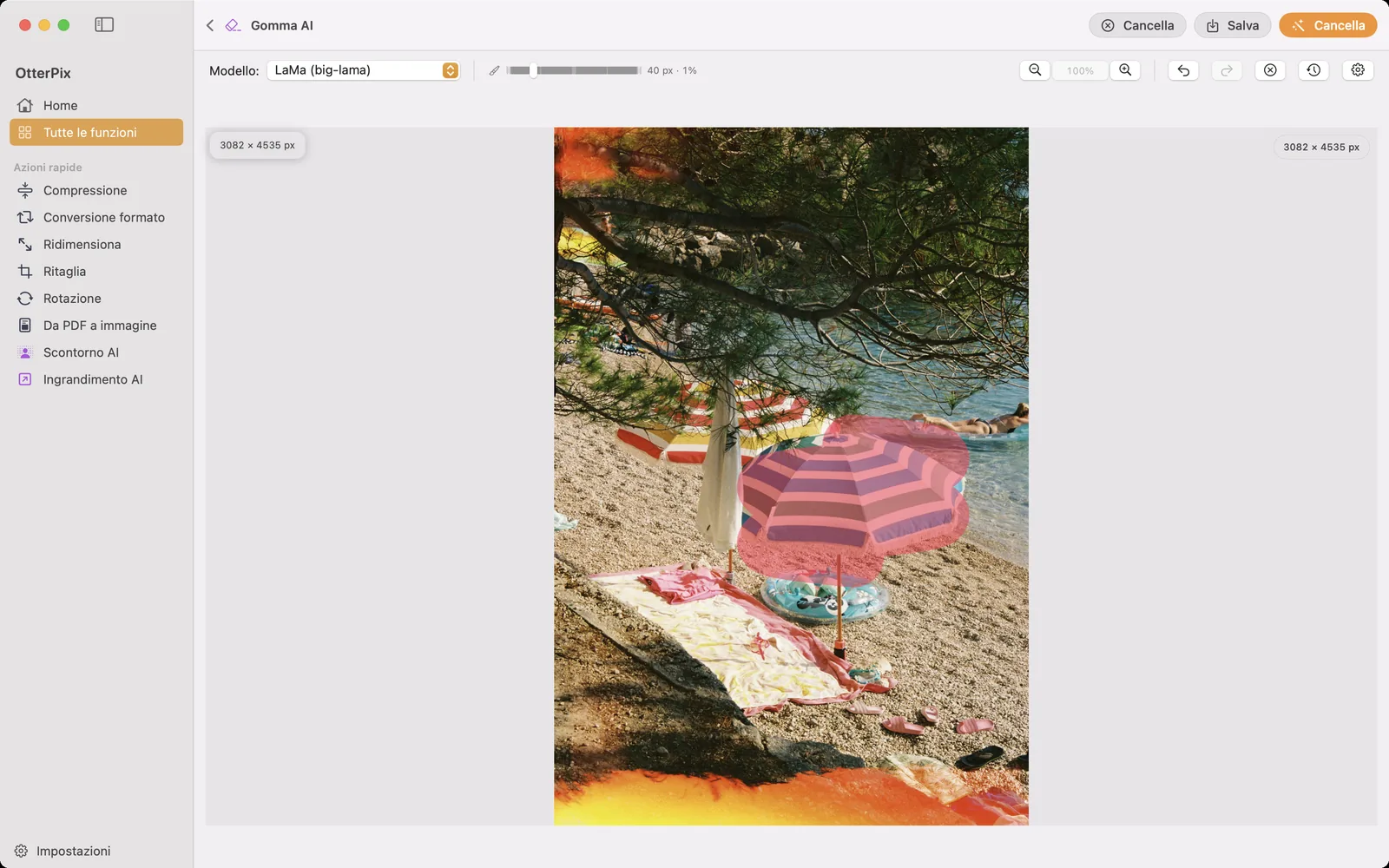
La foto è buona: la luce, l’inquadratura, il momento. Solo che uno sconosciuto è finito nell’angolo, un cavo elettrico taglia il cielo o un cestino sta proprio dove cade lo sguardo. OtterPix rimuove oggetti come questi dalle foto direttamente sul Mac: passa il pennello su ciò che vuoi far sparire, fai clic su Cancella e l’AI in locale riempie il vuoto con uno sfondo coerente.
Nessun lazo di selezione con cui combattere, nessun timbro clone da usare a mano e nessun upload: la foto non lascia mai il computer. E poiché puoi fare tutte le passate che servono sulla stessa immagine, puoi ripulire un’intera scena di strada una distrazione alla volta.
Cosa fa davvero la Gomma AI
La Gomma AI è uno strumento di inpainting. Dipingi una maschera su un’area e l’AI ricostruisce come apparirebbe plausibilmente lo sfondo in quel punto, continuando il marciapiede, il cielo, il muro o l’acqua, così che l’oggetto semplicemente non faccia più parte della scena. È un lavoro diverso dalla clonazione manuale di un editor classico, dove copi pixel vicini una toppa alla volta sperando che le giunture non si vedano. Qui il riempimento viene generato per adattarsi a ciò che lo circonda, e di solito si fonde senza bordi visibili.
Candidati tipici: turisti nelle foto di viaggio, intrusi ai bordi dell’inquadratura, fili aerei, cartelli, coni stradali, cestini, una borsa della spesa dimenticata sull’erba. Se puoi dipingerci sopra, puoi chiedere all’AI di rimuoverlo, persone comprese.
Come rimuovere un oggetto da una foto con OtterPix
- Apri OtterPix, fai clic su Tutte le funzioni nella barra laterale e scegli Gomma AI. Al primo utilizzo l’app scarica una volta il suo modello di cancellazione (circa 200 MB); dopo funziona offline.
- Trascina la foto nella finestra, oppure fai clic per cercarla.
- Scegli lo strumento Pennello (B) e imposta la dimensione: piccola per un filo, più grande per una persona. Poi dipingi sopra ciò che vuoi far sparire. Coprilo del tutto, con un po’ di margine attorno ai bordi.
- Fai clic su Cancella (o premi ⌘⏎). Dopo un istante l’area dipinta si riempie con uno sfondo coerente.
- Controlla il risultato. Se resta un’ombra, un piede o un contorno appena visibile, dipingi solo quel residuo e fai di nuovo clic su Cancella: ogni passata si basa sulla precedente.
- Ripeti per il turista successivo, il filo successivo, la distrazione successiva, finché la scena non è pulita. ⌘Z annulla una passata venuta male; Ripristina originale ti fa ricominciare da capo.
- Premi Salva (⌘S) e scegli dove mettere la foto ripulita. Il file originale resta intatto.
Ottenere risultati puliti, con aspettative realistiche
Una foto, tante passate: è il flusso di lavoro previsto, non un ripiego. Rimuovere una persona da una foto di solito riesce meglio in due o tre piccoli passaggi (prima il corpo, poi l’ombra, poi un bordo rimasto) che con un’unica enorme pennellata. Per bersagli delicati come fili davanti a rami, prima ingrandisci la vista (⌘=).
Cosa si riempie meglio: ambienti regolari e ripetitivi. Cielo, acqua, erba, sabbia, asfalto, muri lisci: l’AI ha tanto contesto coerente da proseguire e il risultato di solito è difficile da notare. Cosa è più difficile: oggetti grandi su sfondi affollati e strutturati. Se una persona copre metà di una vetrina piena di scritte, l’AI deve inventarsi quelle scritte, e i dettagli inventati possono apparire impastati o storti. Lì metti in conto più passate, e a volte un ritaglio più stretto è la soluzione più onesta.
Due limiti da conoscere. Il riempimento è generato, quindi nelle scene complesse è un’ipotesi plausibile di cosa c’era dietro l’oggetto, non una fotografia recuperata. E la cancellazione cambia solo l’area che hai dipinto; il resto dell’inquadratura resta esattamente com’era.
Cancellare o sfocare? Quando conviene anonimizzare
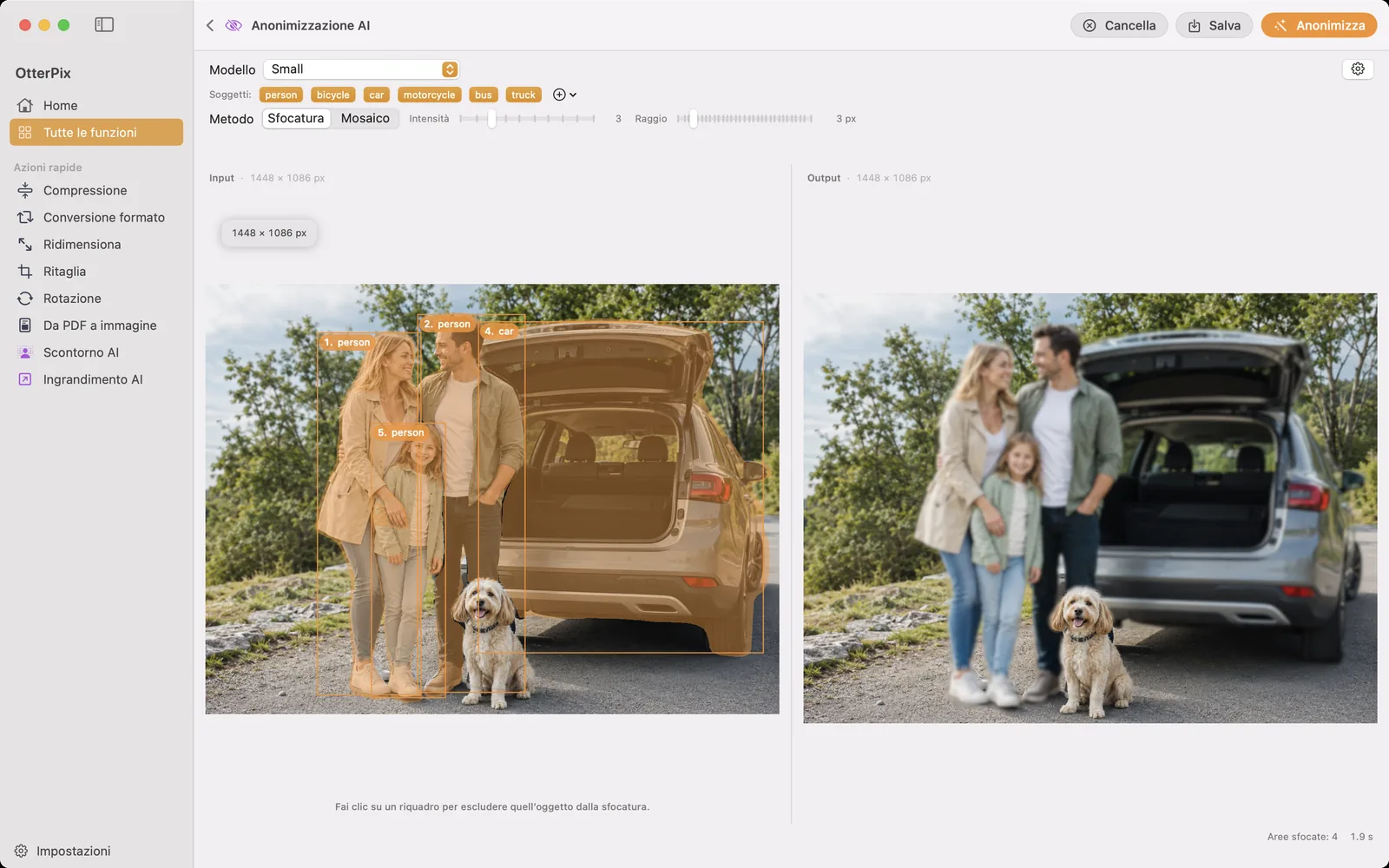
Cancellare toglie qualcuno dalla scena del tutto: giusto per foto di viaggio e composizioni pulite. Ma se pubblichi foto di taglio documentaristico (scene di strada, reportage di eventi, foto immobiliari), spesso non vuoi fingere che non ci fosse nessuno; vuoi che le persone non siano riconoscibili. Per questo c’è un altro strumento: Anonimizzazione AI rileva in automatico persone e veicoli nella foto e li copre con uno di cinque stili, dalla sfocatura al mosaico fino alla tinta unita, e puoi attivare o disattivare ogni rilevamento singolarmente.
Domande frequenti
Posso rimuovere del tutto una persona da una foto?
Sì. Passa il pennello sulla persona con generosità, ombra compresa, e fai clic su Cancella; l’AI riempie l’area con lo sfondo. Su superfici uniformi come asfalto o erba la persona sparisce in modo pulito; davanti a sfondi complessi metti in conto due o tre passate di rifinitura.
La cancellazione riduce la qualità del resto della foto?
No. Il riempimento viene applicato solo dove hai dipinto: la cancellazione non altera il resto dell’inquadratura. Anche il file originale resta intatto: salvi il risultato ripulito come file a sé, dove preferisci.
La Gomma AI funziona offline?
Sì. Al primo utilizzo OtterPix scarica una volta il suo modello di cancellazione (circa 200 MB); dopo, la cancellazione avviene interamente sull’Apple Silicon del tuo Mac senza connessione a internet, e non viene mai caricato nulla.
Come funziona l’utilizzo gratuito giornaliero?
Senza Pro, ogni funzione AI ti offre un utilizzo gratuito riuscito al giorno, contato per foto e non per clic. Carica un’immagine e puoi dipingere, cancellare e rifinire quanto vuoi con quell’unico utilizzo gratuito. Una seconda foto nello stesso giorno richiede OtterPix Pro.
E un oggetto grande su uno sfondo affollato?
Detto con franchezza: l’AI inventa ciò che riempie. Sulle texture ripetitive raramente si vede; dove mancano dettagli precisi dietro l’oggetto (scritte, volti, motivi fitti) il risultato può apparire morbido o deformato. Lavora con più passate più piccole e, se non viene pulito, a volte un ritaglio più stretto è la soluzione migliore.
Provalo sulle tue foto
OtterPix è gratis sul Mac App Store, e ogni funzione AI Pro si può usare gratis una volta al giorno. OtterPix Pro sblocca utilizzi illimitati e Automazione cartelle.

Guide correlate
Sfocare persone e veicoli nelle foto su Mac, in automatico
Foto di strada o di un evento? L’AI in locale trova persone e veicoli, e scegli tu chi resta visibile.
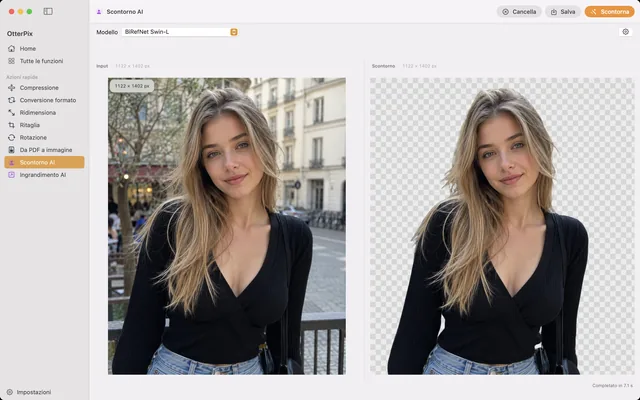
Rimuovere lo sfondo dalle foto su Mac: AI in locale, senza upload
Foto di prodotto e avatar su un PNG trasparente pulito: scontornati sul tuo Mac, senza upload.
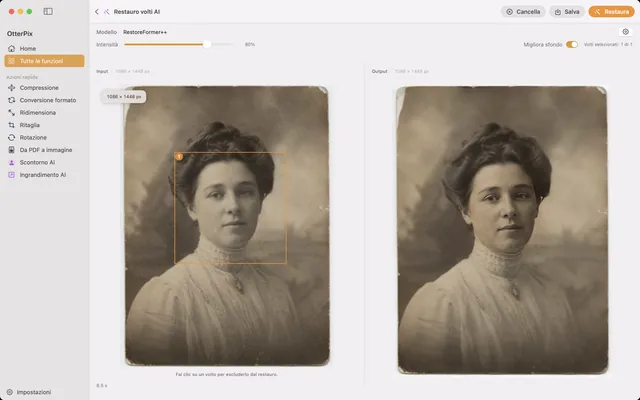
Restaurare i volti sfocati nelle vecchie foto su Mac con l’AI
Volti sfocati e poco definiti nelle vecchie foto di famiglia scansionate? Rendili nitidi sul tuo Mac, senza caricare nulla.