Macで写真に一括で透かしを入れる(無料のテキスト透かし)
写真は一度投稿すると、翌日にはどこに広まっていてもおかしくありません。転載され、切り取られ、あなたの名前はどこにも見当たらない。写真家、ショップのオーナー、クリエイターにとって、目に見える透かしは今も、作品と自分を結びつけておく最も簡単な方法です。本気の盗用は止められませんが、大半を占める気軽な「画像を保存して再投稿」は防げます。
OtterPixはMacの中でテキストの透かしを入れます。名前やハンドルネームを入力し、フォントと色を選んで、不透明度、角度、タイルの密度を調整すると、ライブプレビューがすべての変更に追従します。ツールは無料で、1枚の写真もバッチ全体も同じように扱い、何もアップロードしません。ドロップから保存まで、画像はMacの中にとどまります。
隅にひとつか、全体に格子状か
昔ながらの透かしは、隅に添えた小さな1行のテキストです。控えめですが、誰かが端を切り取った瞬間に消えてしまいます。目的が飾りではなく保護なら、画像全体に斜めに繰り返すパターンのほうがはるかに強い。ひとつ切り取っても、残りはそこにあります。
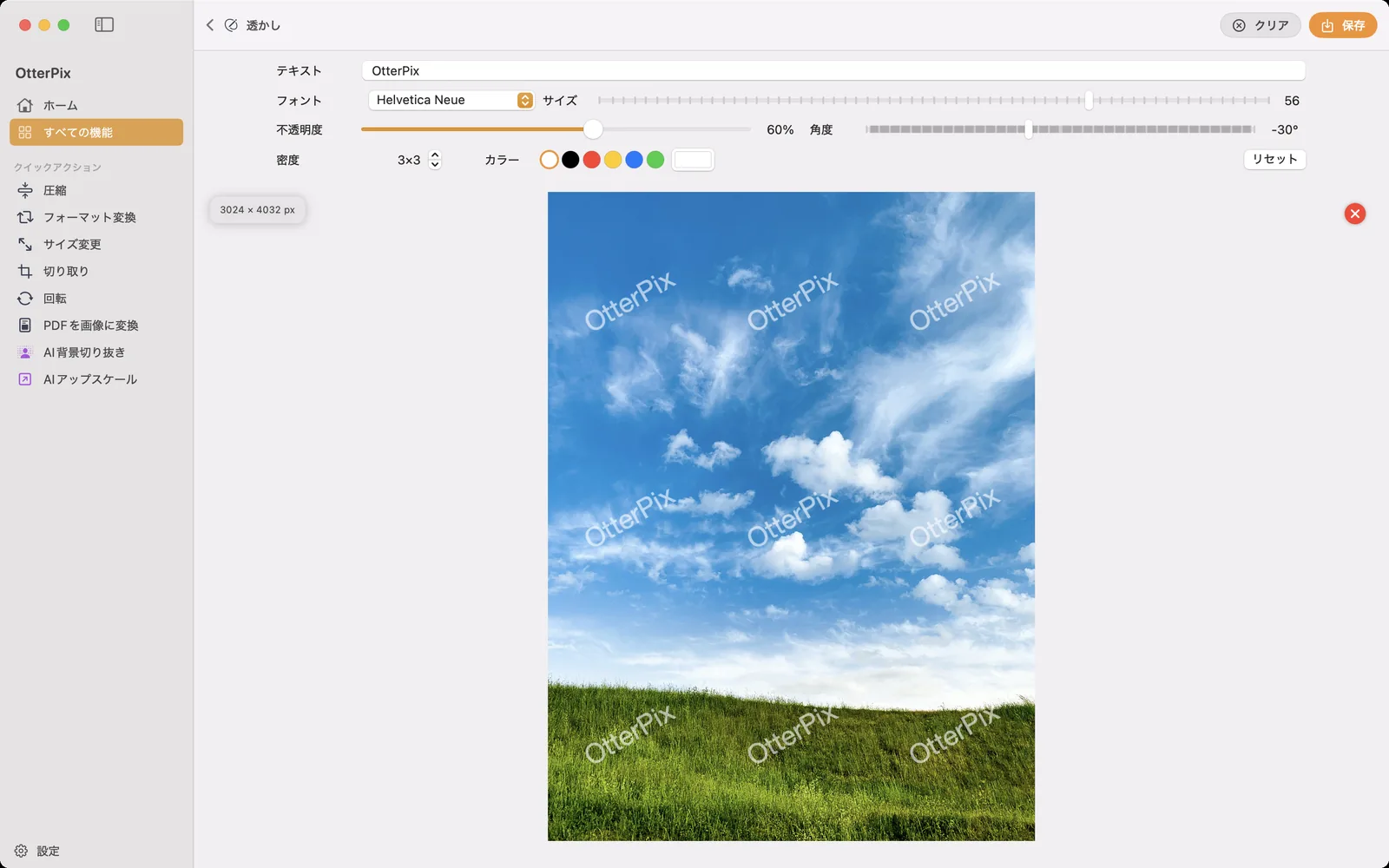
OtterPixでは「密度」のステッパーで2つのスタイルを切り替えます。1×1ならひとつだけ配置し、値を上げるとテキストが均等な間隔の格子状に繰り返されます。上のスクリーンショットは−30°の傾きで3×3にしたものです。写真を埋め尽くさずに、空も草地も守れるだけの範囲を覆っています。
Macで写真にテキストの透かしを入れる手順
すべてがライブプレビュー付きの1つの画面で完結するので、気軽に試してみましょう。
- OtterPixを開き、サイドバーの「すべての機能」をクリックして「透かし」を選びます。
- 写真を1枚、またはまとめてドロップエリアにドラッグします。
- 「テキスト」欄に名前、ブランド名、ハンドルネームを入力します。
- 「フォント」メニューから書体を選びます。「よく使う」セクションには読みやすく確実な書体がそろい、「すべてのフォント」にはMacにインストールされているすべてのフォントが並びます。
- 「カラー」をその場の色見本で設定します(ほとんどの写真には白か黒が合います)。ブランドカラーを正確に指定したいなら、隣にあるカラーピッカーを開きましょう。続けて「サイズ」「不透明度」「角度」「密度」を調整します。ドラッグに合わせてプレビューが更新されます。
- 「保存」(⌘S)を押し、透かしを入れたコピーの保存先を選びます。バッチを読み込んでいる場合は、「すべて処理」ですべての写真を同じ設定で書き出せます。
不透明度と角度:守れる強さで、気にならない控えめさで
透かしは綱渡りです。薄すぎれば簡単にレタッチで消され、濃すぎれば守るはずの写真を台無しにします。上のスクリーンショットの設定は良い出発点です。白い文字で不透明度はおよそ50〜60%、傾きは約−30°。斜めの配置は見た目以上に役立ちます。明るさやディテールの異なる部分にまたがって文字が走るので、きれいに消すのが難しくなり、明るい部分でも暗い部分でも読みやすさが保たれます。そこから先はライブプレビューで決めましょう。にぎやかな画像には、すっきりしたミニマルな画像より強めの透かしが似合います。
フォルダ全体に透かしを入れ、同じ実行でサイズ変更と変換も
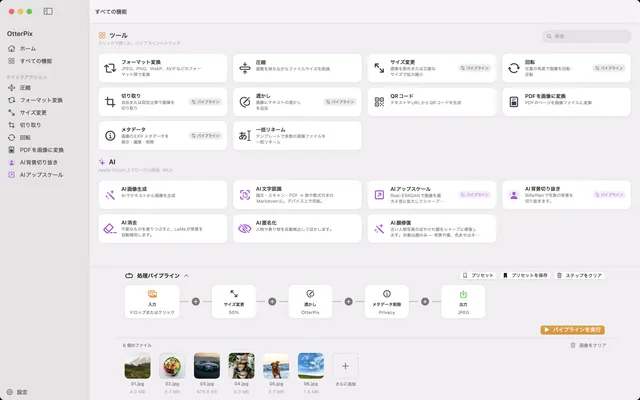
一度きりなら、バッチを「透かし」ツールにドロップすれば十分です。商品撮影のたび、クライアントのギャラリーのたびと、透かし入れが決まった作業なら、パイプラインに組み込みましょう。「透かし」ステップを追加してテキストを一度設定し、どうせ行うはずだったステップをつなげます。書き出しをWeb向けのサイズに縮める「サイズ変更」ステップと、すべてをJPEGに変換する「出力」ノードです。
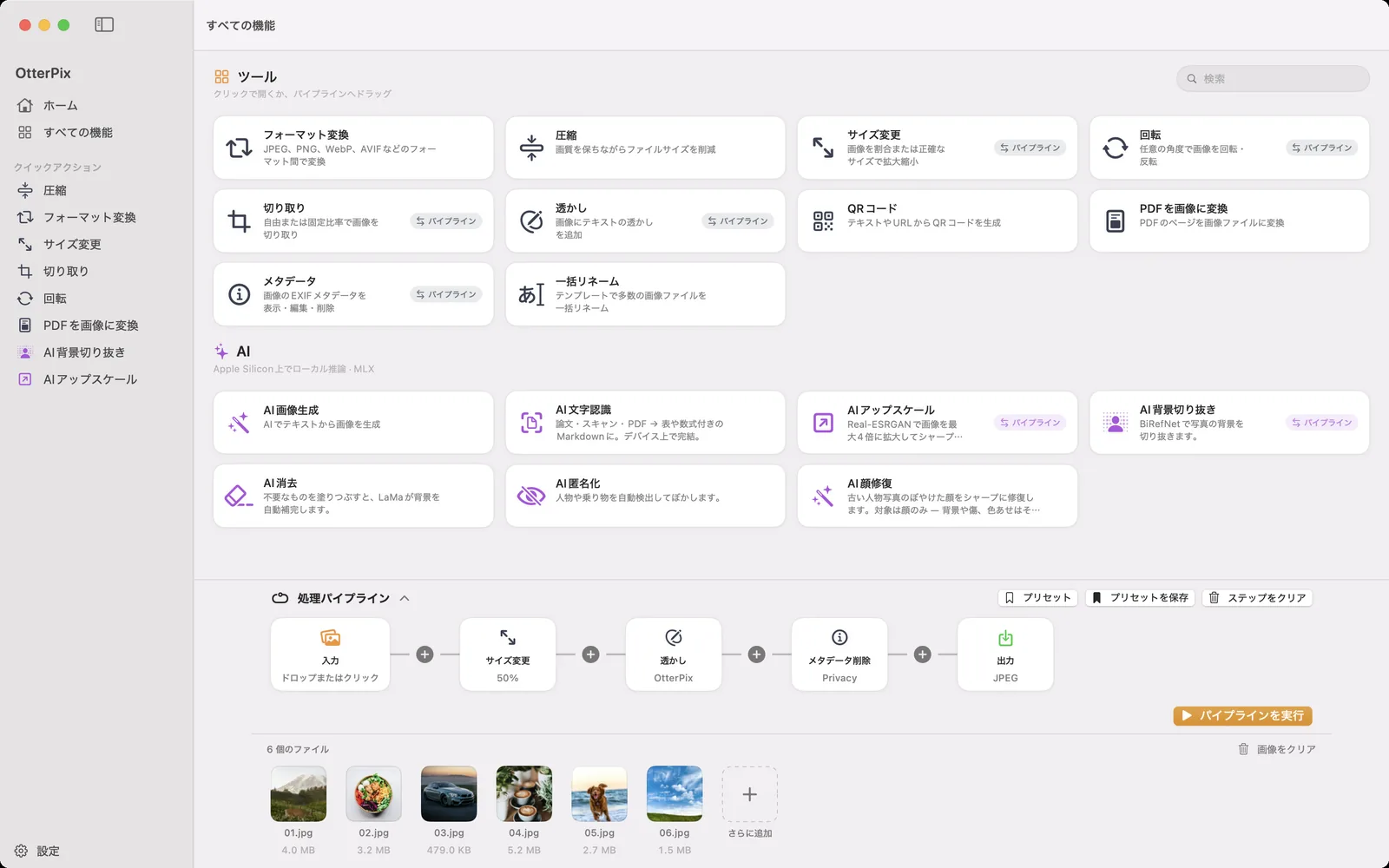
「パイプラインを実行」をクリックすると、バッチ全体が1回でサイズ変更、透かし入れ、変換されて出てきます。「プリセットを保存」で流れを保存すれば、来週のバッチはワンクリックの作業です。新しい写真をドロップして実行すれば終わり。ここで使うステップはすべて内蔵ツールなので、ワークフロー全体が無料です。しかもすべてオンデバイスで動くので、インターネット接続がまったくなくても全速力で動作します。
元の画像は最後まで安全です。保存するときに、透かしを入れたコピーの保存先を自分で選ぶからです。透かしなしのマスターを入れるフォルダと、透かし入りの書き出しを入れるフォルダを分けておけば、いつでも戻って別の設定で書き出し直せます。
フォントについてひとこと
透かしは純粋なタイポグラフィなので、「フォント」メニューはほかのどこよりも重要です。厳選した「よく使う」リストには読みやすいサンセリフ、セリフ、等幅の書体に加えてCJKフォントも含まれているので、日本語や中国語の透かしも空白の四角ではなく正しい文字で表示されます。ブランドが特定の書体を使っているなら、「すべてのフォント」に切り替えましょう。Macにインストールされているものはすべて使えます。
よくある質問
Macで複数の写真に一度に透かしを入れるには?
バッチ全体をOtterPixの「透かし」ツールにドロップし、テキストを一度設定して、「すべて処理」をクリックすれば、すべての写真が同じ設定で書き出されます。決まった作業なら、パイプラインに「透かし」ステップを追加してフォルダ全体を実行しましょう。必要なら同じ処理でサイズ変更とフォーマット変換も行えます。
タイル状の透かしはひとつだけの透かしより良いのですか?
役割が違います。ひとつだけの透かしは控えめですが、簡単に切り取られます。斜めのタイル状のパターンはフレーム全体を覆うので、ひとつ切り取ってもほかは残るので、保護に向いています。OtterPixの「密度」のステッパーで、ワンクリックで切り替えられます。
透かしの不透明度と角度はどのくらいにすべきですか?
出発点としては、不透明度を50〜60%程度にして、文字を斜め、たとえば−30°に傾けてみましょう。写真を圧倒せずに、明るい部分でも暗い部分でも透かしが読めます。OtterPixはすべての変更をライブでプレビューするので、画像ごとに微調整できます。にぎやかな写真は、すっきりした写真より強めの透かしでも気になりません。
透かしを入れると元の写真は上書きされますか?
保存するときに、透かしを入れたコピーの保存先を選びます。元の画像を1つのフォルダに置き、透かし入りの版は別のフォルダに書き出しましょう。手を加えていないマスターがいつでも残り、そこから書き出し直せます。
透かしに日本語やほかの非ラテン文字は使えますか?
使えます。「フォント」メニューの「よく使う」セクションにはラテン文字のフォントと並んでCJKフォントも含まれ、「すべてのフォント」にはMacにインストールされているすべての書体が並びます。その言語のフォントがあれば、その言語で透かしを入れられます。
Mac用OtterPixを入手
Mac App Storeで無料。基本ツールはすべてずっと無料で、開いたものがMacの外に出ることはありません。