Macで画像圧縮、見た目の画質を落とさずに軽くする
困るのは、決まっていちばん都合の悪いときです。写真3枚で添付ファイルが上限を超えてメールが戻ってくる、アップロードフォームが5 MBを超えるものを受け付けない、クラウドドライブが突然いっぱいになる。最近のカメラやiPhoneの写真はとてもきれいですが、目の前の用途に対して、たいていはファイルが大きすぎるのです。
OtterPixはJPG、PNG、WebP、AVIFの画像をMacの中で圧縮し、確定する前に結果を見せてくれます。元のサイズ、新しいサイズ、残る割合が1行で表示され、その時点ではまだ何も保存されていません。写真を圧縮サイトにアップロードする必要も、やみくもに書き出してからFinderで結果を確かめる必要もありません。
非可逆と可逆:画像の圧縮で実際に起きていること
画像の圧縮には2種類あります。JPEG、WebP、AVIFといった非可逆フォーマットは、目が気づきにくいディテールを捨ててファイルを小さくし、どれだけ捨てるかを品質の設定が決めます。PNGが使う可逆圧縮は、データをより詰めて格納するだけです。すべてのピクセルがそのまま残るので、PNGの見た目が悪くなることはありませんが、そのぶん大きくは縮みません。
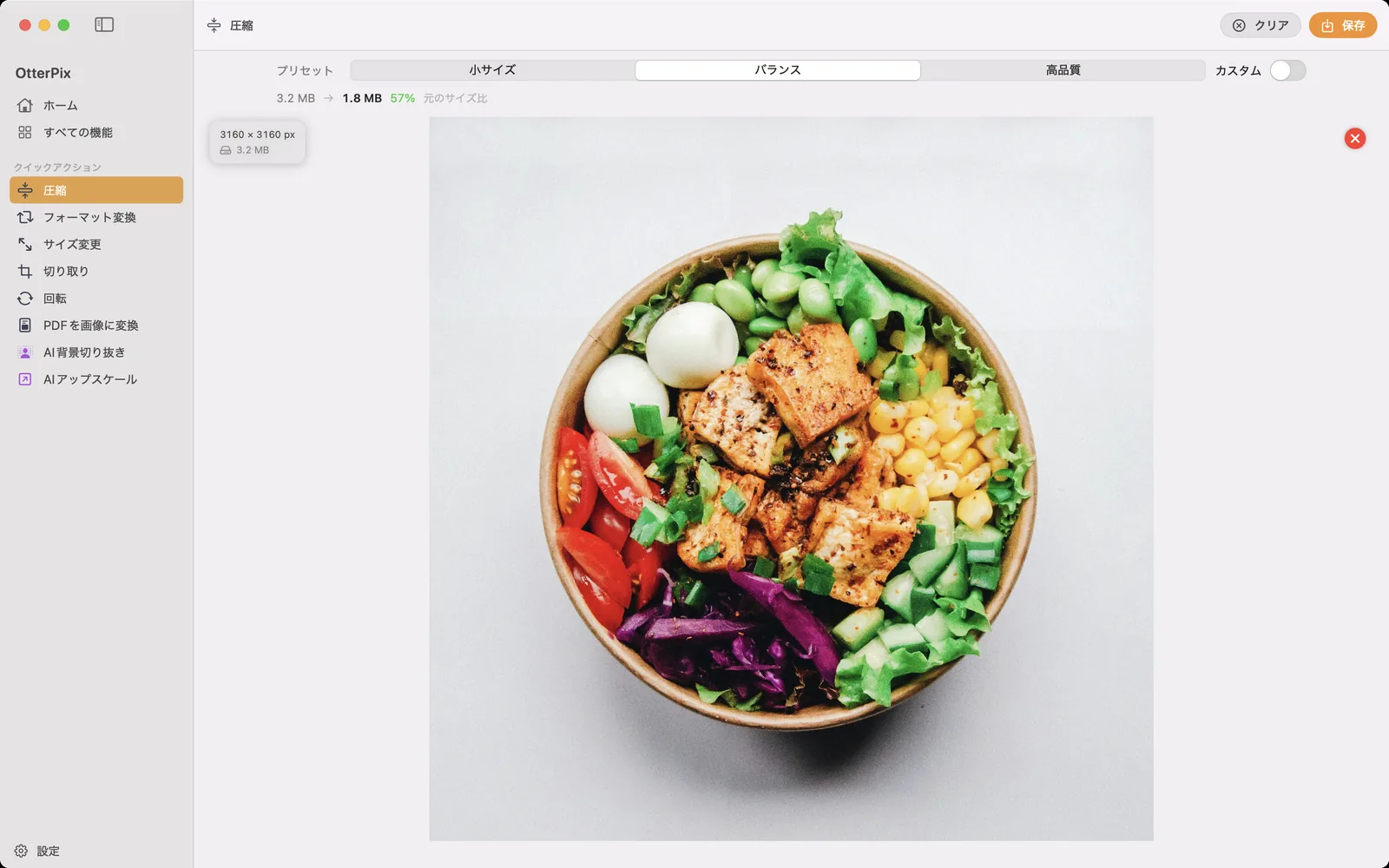
写真ならほぼ必ず非可逆が正解です。適度な品質なら違いは本当に見分けにくく、削減効果ははっきり出ます。多くのツールの問題は、品質の数値を当て推量で決め、書き出して初めてファイルサイズがわかることです。OtterPixはその順番を逆にしました。プリセットを切り替えたり品質スライダーを動かしたりすると、表示がすぐ更新されます。元のサイズ → 新しいサイズ、そして元の何%が残るか。設定によってかえってファイルが大きくなる場合(すでに最適化済みの画像で起こります)、OtterPixは元の画像を維持してその旨を表示します。より悪いファイルを黙って渡すことはありません。
OtterPixで画像を圧縮する手順
「圧縮」はOtterPixの無料ツールのひとつで、1枚の写真でもまとめてでも同じ流れで使えます。
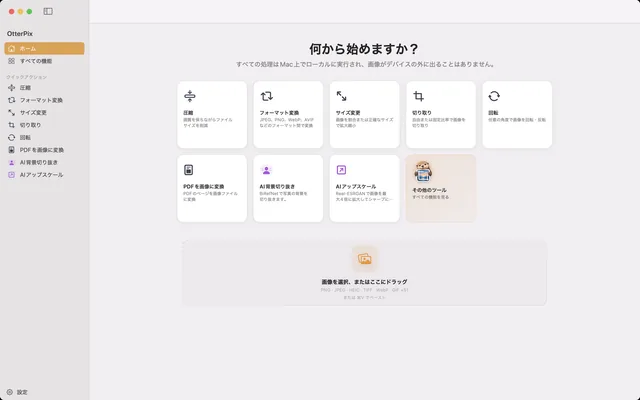
- OtterPixを開き、サイドバーの「すべての機能」をクリックして「圧縮」を選びます。
- 写真をドロップエリアにドロップします。まとめてドロップしても構いません。複数のファイルを読み込むと、下部にフィルムストリップが表示されます。
- プリセットを選びます:「小サイズ」「バランス」「高品質」。左から右へ、ファイルの小ささ優先から画質優先へと並んでいて、決まった数値を当てはめるのではなく画像ごとに調整されます。
- 細かく指定したい場合は「カスタム」をオンにして、「品質」スライダー(10〜100%)を動かします。
- プレビューの上の表示を確認します。元のサイズ → 新しいサイズと、元のサイズに対する割合です。緑色ならファイルが小さくなったことを示します。
- 「保存」(⌘S)、まとめて処理するなら「すべて処理」をクリックし、圧縮したファイルの保存先を選びます。
JPEG、WebP、AVIF:いちばん小さくなるのは?
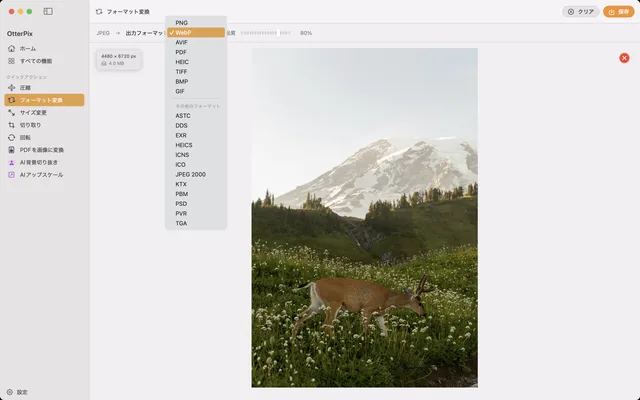
画像を今のフォーマットのままにしておく必要があるなら、圧縮して表示を見るだけです。フォーマットを自由に選べるなら、写真では同程度の画質でWebPとAVIFのほうがJPEGより小さくなるのが普通です。WebPは今では広くサポートされています。AVIFはさらに小さくなることが多いものの新しいフォーマットなので、古いソフトでは開けないことがあります。自分のWebサイトならどちらを選んでも構いませんが、ほかの人に送る写真なら、どこでも開けるJPEGが今も一番安全です。OtterPixの「フォーマット変換」ツールはこれらのフォーマットを自由に切り替えられ、書き出し時には同じように品質を調整できます。
スクリーンショットやグラフィックは例外です。PNGはもともと可逆なので、OtterPixは品質設定なしで再エンコードし、スライダーの代わりに短いヒントを表示します。スクリーンショットを大幅に小さくしたいなら、PNGを詰め直すよりWebPに変換するほうが効果的なのが普通です。
フォルダごとまとめて圧縮する
フォルダいっぱいの写真でも、特別なことは必要ありません。すべてまとめて「圧縮」にドロップするだけです。下部にフィルムストリップが表示され、プレビューの隅のバッジには選択中の画像の推定結果(同じ「元のサイズ → 新しいサイズ」の表示を1枚ずつ)が出ます。「すべて処理」でバッチ全体が1回で圧縮されます。プリセットは画像ごとに調整されるので、ディテールの多い写真とシンプルなグラフィックはそれぞれに合った扱いを受けます。
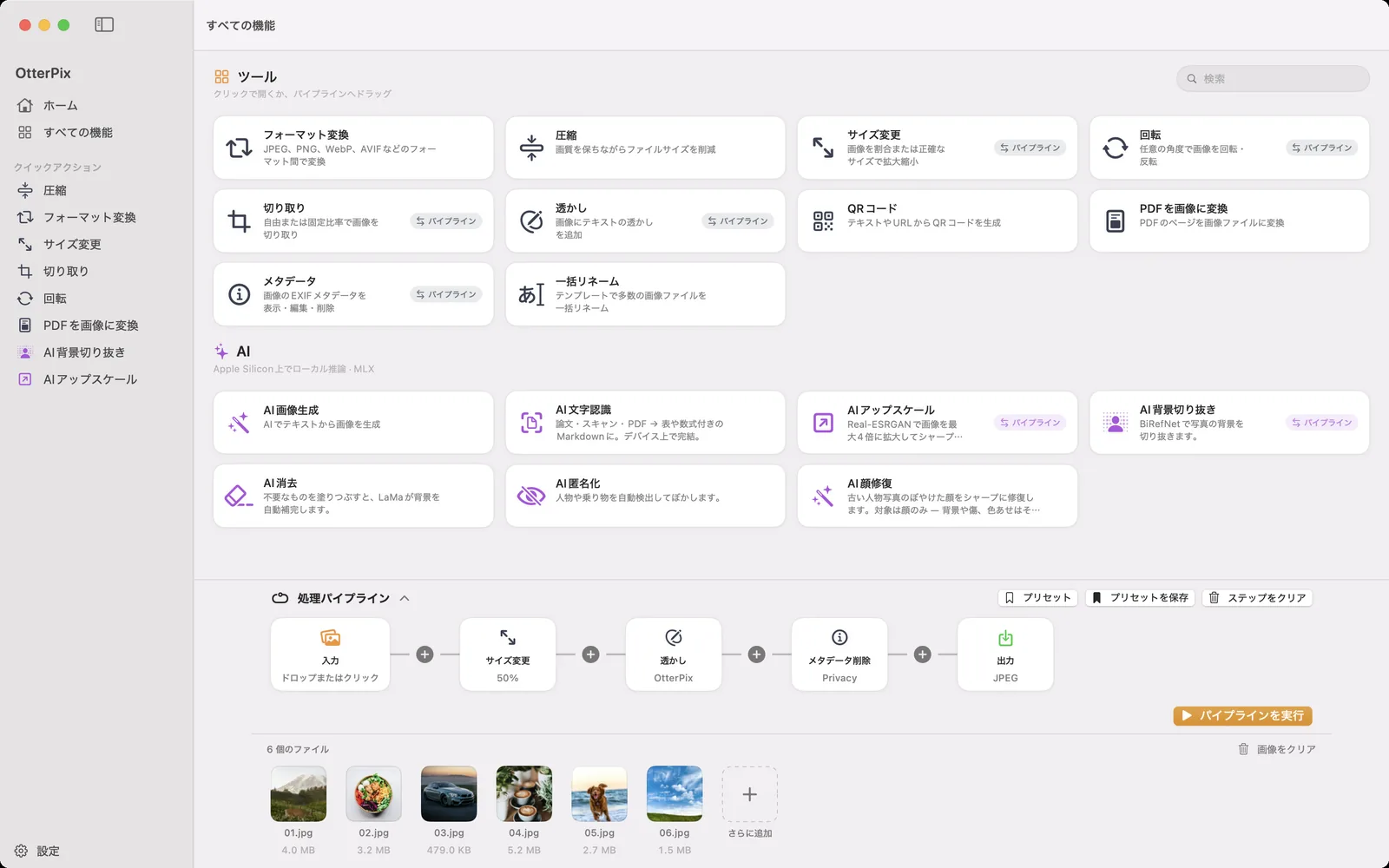
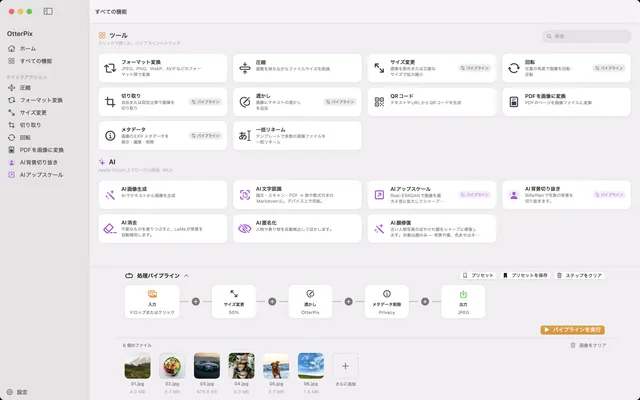
圧縮がもっと大きな作業の一部なら(Web向けの幅にサイズ変更する、透かしを入れる、フォーマットを変える)、パイプラインで組み立てましょう。画像をドロップし、必要なステップをつなげて、「出力」ノードで出力フォーマットと品質を指定します。その設定ひとつで、バッチ内のすべての画像が書き出し時に圧縮されます。この流れをプリセットとして保存すれば、来週のフォルダはワンクリックです。すべてローカルで処理されるので、300枚のバッチも1枚のときとまったく同じで、Macの外には何も出ていきません。
よくある質問
写真はどれくらい小さくなりますか?
画像によります。ディテールの多い写真とシンプルなグラフィックでは圧縮のされ方が違い、すでに最適化済みの画像はほとんど縮まないこともあります。だからこそOtterPixは保存前に「元のサイズ → 新しいサイズ」を表示します。約束ではなく、その写真の実際の数値がわかります。再エンコードでファイルが大きくなる場合、OtterPixは元の画像を維持し、すでに最適であることを知らせます。
非可逆圧縮と可逆圧縮の違いは?
非可逆圧縮(JPEG、WebP、AVIF)は細かなディテールを捨ててファイルを小さくします。どれだけ捨てるかは品質の設定で決まり、適度な設定なら変化はまず気づきません。可逆圧縮(PNG)はピクセルを一切変えずにデータを詰め直すので、画像が劣化することはありませんが、縮み方は小さくなります。写真なら、中程度の品質での非可逆圧縮のほうがたいてい有利です。
フォルダ内の写真をまとめて圧縮できますか?
できます。バッチ全体を「圧縮」ツールにドロップして「すべて処理」をクリックするか、パイプラインを組んで「出力」ノードでフォーマットと品質を指定します。同じ処理でサイズ変更や透かしも行いたいときに便利です。
画像を圧縮するとEXIFデータは削除されますか?
その目的で圧縮に頼るのはやめましょう。メタデータを確実に消す必要があるなら(たとえば共有する前のGPS座標)、OtterPixの「メタデータ」ツールを使います。1枚でも複数枚でも、EXIF、GPS、IPTCのデータを読み取り、編集、削除できます。こうすれば削除は副作用ではなく、明示的な作業になります。
JPEGの代わりにWebPやAVIFを使うべきですか?
写真を同程度の画質で比べると、WebPとAVIFはJPEGより小さくなるのが普通です。WebPは今では幅広くサポートされています。AVIFはさらに圧縮が効くことが多いものの新しいので、古いアプリでは開けないことがあります。自分のWebサイトならどちらも良い選択ですが、ほかの人と共有するなら、今も一番互換性が高いのはJPEGです。
Mac用OtterPixを入手
Mac App Storeで無料。基本ツールはすべてずっと無料で、開いたものがMacの外に出ることはありません。