Macで写真の人物と車に自動でぼかしやモザイク
公開しやすい写真もあります。厄介なのは、投稿に写ることに同意していない人でいっぱいの写真です。市場で友人の後ろにいる人混み、カフェの写真のすぐ前に停まっている車、学校行事の写真に写るほかの子どもたち。OtterPixの「AI匿名化」はまさにそのためのものです。写真の中のすべての人物と乗り物を検出し、顔やナンバープレートも含めてそれぞれを丸ごと覆い、そのうえで、誰を見分けられるまま残すかをひとつずつ決めさせてくれます。
もうひとつ、ここではほかのどこよりも大事な、目立たない点があります。写真に写る人を守るためのツールが、まずあなたの写真を見るところから始めるべきではありません。OtterPixは検出も覆い隠しもMacのApple siliconの上で行います。そもそも何もアップロードしないので、手を加える前の元の写真がサーバーに触れることはありません。
人物や乗り物を隠すべき場面
役に立つ目安があります。意図して撮った人には確認できますが、それ以外の人はたまたまフレームに入っただけです。匿名化は、その場に居合わせた人を公開せずに、その瞬間を公開するための方法です。よくあるケースは次のとおりです。
- 街角や旅行の写真:主役は風景で、そこにいる見知らぬ人ではありません。
- イベントの振り返りや地域の投稿:友人は了承しても、会場のほかの人は了承していません。
- 学校、クラブ、チームの写真:保護者のグループチャットでも公開のフィードでも、よその子どもにはとくに配慮が必要です。
- ネットで車を売る:出品写真では自分の車がはっきり写っていればよく、通行人や後ろに停まっている隣の家の車まで載せる必要はありません。
OtterPixで人物と乗り物をぼかす手順
検出は自動で、判断はそのあとにあなたがします。全体の流れは次のとおりです。
- OtterPixを開き、サイドバーの「すべての機能」をクリックして「AI匿名化」を選びます。
- 写真を左側の「入力」ペインにドロップします。
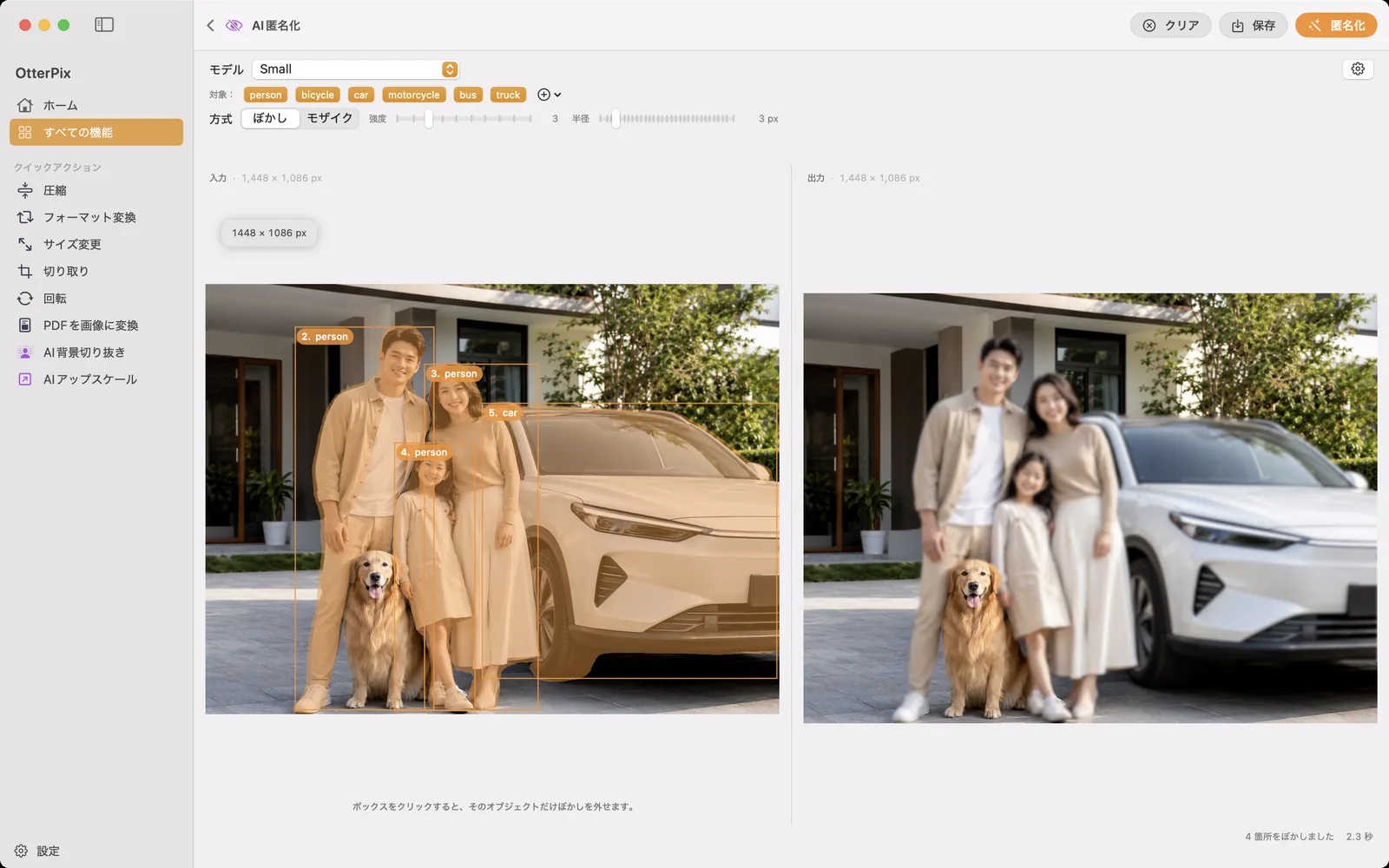
- 「匿名化」をクリックします。オンデバイスAIが写真の中の人物と乗り物を見つけ、検出したものそれぞれに番号を振り、覆った結果を「出力」ペインに表示します。
- 「方式」を選びます:「ぼかし」「モザイク」「六角形モザイク」「単色」「レインボーブロック」。「強度」は「ぼかし」と2種類のモザイクの強さを決め、「単色」には専用の「カラー」と「不透明度」があり、「半径」は検出したものそれぞれの周囲の覆う範囲を広げます。
- 入力側の番号付きのボックスをクリックすると、その人物や乗り物を対象から外せます。出力は再実行なしですぐに合成し直されます。もう一度クリックすれば再び覆われます。「対象」のチップを使えば、すべての車のように種類ごとまとめて切り替えられます。
- 「保存」(⌘S)をクリックし、匿名化したコピーの保存先を選びます。元のファイルはそのまま残ります。
5つのスタイル、どれを選ぶか
5つとも身元は隠せますが、伝わる印象が違います。「ぼかし」は写真的で、浅い被写界深度のようにやわらかくなるので、画像の雰囲気はそのまま保たれます。「モザイク」と「六角形モザイク」ははっきりと意図的な目隠しに見え、そのマス目を偶然だと思う人はいません。「単色」は最も直接的で、好きな色でべた塗りにします。「レインボーブロック」は堅い印象の代わりに遊び心を出せるので、黒い形では重く感じる気軽な投稿に向いています。
実用的なコツが2つあります。まず、「強度」(「単色」なら「不透明度」)は強めにしましょう。控えめな効果では、その人を知っている人には見分けられてしまうことがあります。結果は出力ペインでその場で確かめられます。次に、シリーズの中ではスタイルをそろえましょう。写真ごとにスタイルが変わると、隠し方そのものが話題になってしまいます。
自分ははっきり、ほかの人は匿名に
ひとつずつ切り替えられることこそ、これを単純なフィルターではなく公開のためのツールにしています。検出はあえて最初に網を広く張り、すべての人物、すべての乗り物を拾ってから、あなたに招待客のリストを渡します。了承した被写体は残しましょう。カンファレンスの写真の自分、登山口の家族、出品写真の自分の車。たまたまフレームを横切っただけの人は覆われます。
切り替えやスタイルの変更は検出をやり直さず、既存の結果を合成し直すだけなので、クリックするたびにプレビューがすぐ更新されます。「この人以外は全員隠す」といった組み合わせをいくら試しても負担はありません。Proに登録していない場合も、1日1回の無料実行は調整ごとではなく、読み込んだ写真ごとに数えられます。一度実行して、好きなだけ切り替え、5つのスタイルをすべて試し、書き出しても、すべてその日の1回の無料利用です。
覆うより消したいとき
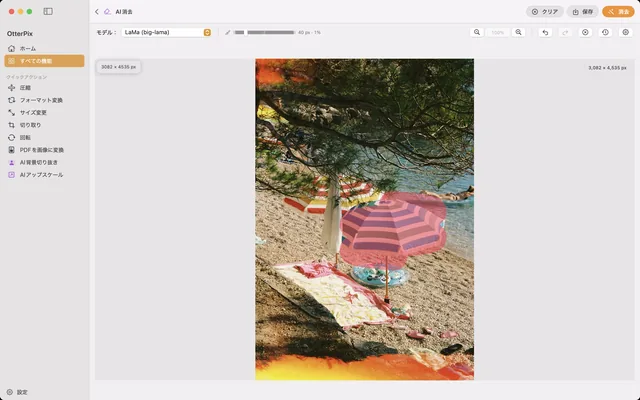
匿名化ではなく、消してしまいたいこともあります。すぐ隣に写り込んだ人、すっきりした風景の中のゴミ箱、テーブルに置きっぱなしのペットボトル。これは別の作業で、「AI消去」の担当です。物をブラシで塗れば、最初からなかったかのように背景が自然に補完されます。最後の痕跡が消えるまで、同じ写真の仕上げを続けられます。
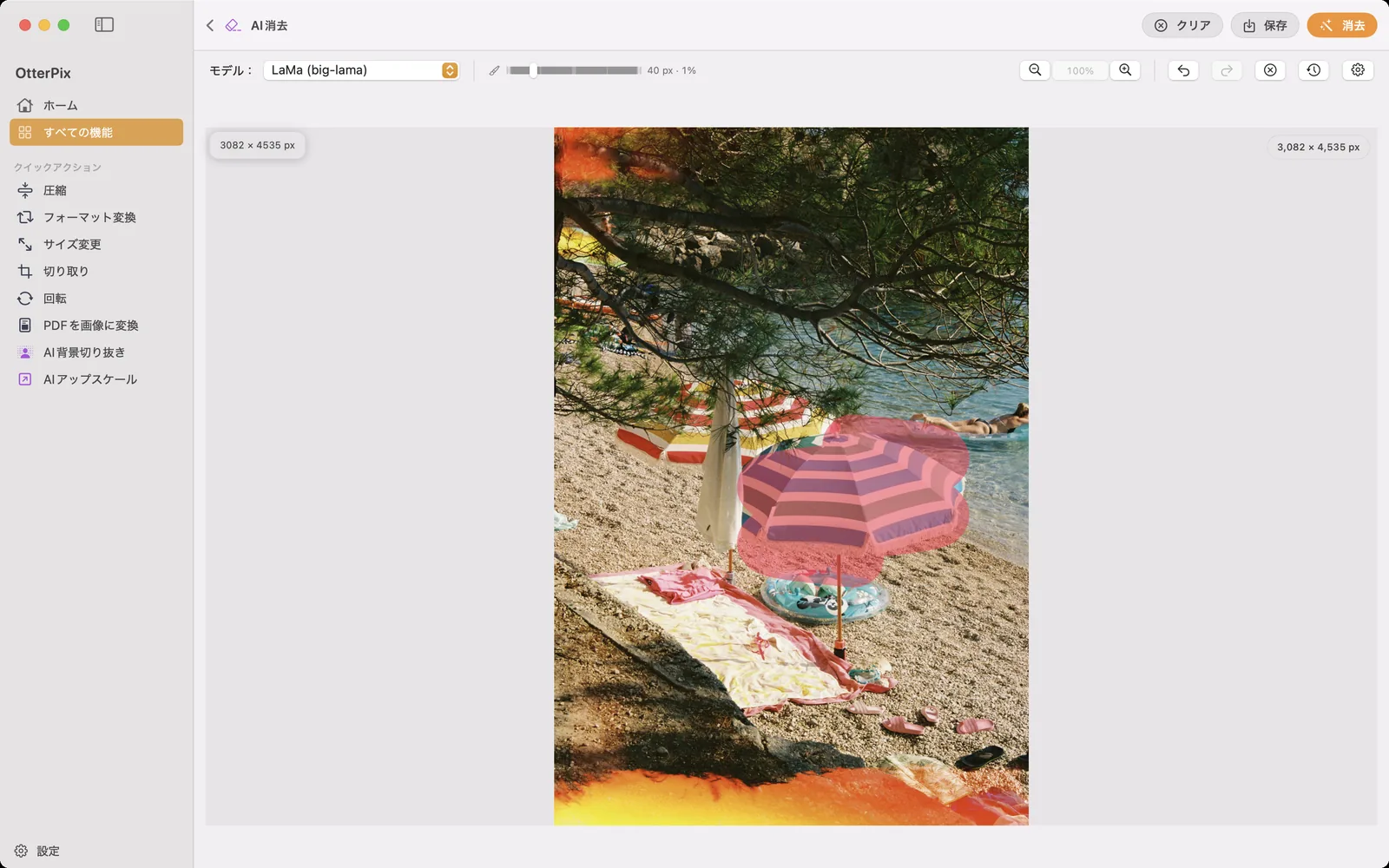
決め方は簡単です。ありのままの記録が大事なら(その人はそこにいた、その車はそこに停まっていた)覆い、物がただの視覚的なノイズなら消します。そしてオンラインに出す前に、写真の見えない層を思い出してください。EXIFのメタデータには、撮影した場所の正確なGPS座標が含まれていることがあります。OtterPixの無料の「メタデータ」ツールなら数回のクリックで削除できます。手順は下の関連ガイドで紹介しています。
よくある質問
人物を隠すにはどのスタイルを使えばよいですか?
伝えたい印象で選びましょう。「ぼかし」は写真的で画像を落ち着いた印象に保ち、「モザイク」「六角形モザイク」「単色」は明らかに意図的に見え、「レインボーブロック」は遊び心を残します。どれを選ぶにしても、人物や乗り物が本当に見分けにくくなっているかを、出力ペインで実寸で確認してください。
覆うのは顔やナンバープレートだけですか?
いいえ。検出した人物や乗り物を丸ごと覆います。覆われた人物には顔も含まれ、覆われた車にはナンバープレートも含まれます。人物は見せたまま車だけを隠したいなら、人物を対象から外し、乗り物は覆ったままにしましょう。
一人だけはっきり残し、ほかの全員を隠せますか?
できます。それが基本の使い方です。「AI匿名化」はまずすべての人物と乗り物を検出し、そのあと番号付きの検出結果をクリックすれば対象から外せます。切り替えるたびにプレビューがすぐ更新されるので、「自分以外の全員」や「自分の車以外のすべての車」も数秒で済みます。
検出で見落としがあったら?
検出は最終判定ではなく、精度の高い一次チェックと考え、公開前には必ず出力を確認しましょう。とても小さい、フレームで切れている、大きく隠れているといった対象は漏れることがあります。取り残しには「AI消去」が頼りになります。塗りつぶせば写真から完全に取り除けます。
OtterPixは動画の人物もぼかせますか?
ぼかせません。「AI匿名化」が扱うのは静止画だけで、動画には対応していません。動画の場合は、公開する予定のフレームを画像として書き出し、それを匿名化してください。
匿名化がオンデバイスで動くことがなぜ重要なのですか?
入力こそ、まさに守ろうとしているものだからです。ぼかした結果を受け取るために未編集の写真をクラウドサービスにアップロードすれば、顔もナンバープレートもすべて含んだ元の写真は、その時点ですでにあなたの手を離れています。OtterPixは検出も覆い隠しもMacの中で行います。モデルは初回に一度ダウンロードされ、その後は接続なしで動作します。どの時点でも何もアップロードされません。
自分の写真で試してみましょう
OtterPixはMac App Storeから無料で入手でき、Pro AI機能はそれぞれ1日1回無料で使えます。OtterPix Proなら回数無制限で使え、「フォルダ自動化」も利用できます。