MacでEXIFデータを確認して削除(GPS位置情報も)
スマートフォンで撮った写真には、どれも見えない報告書が付いています。ごく普通のJPEGやHEICの中に、撮影した機器、シャッターを切った瞬間の秒単位の時刻、そして位置情報サービスがオンなら、玄関を指し示せるほど正確なGPS座標が入っています。どれも写真には写っていません。だからこそ、多くの人が思うより遠くまで伝わってしまうのです。
OtterPixは、その対策の両方を無料で担います。「メタデータ」ツールは写真に含まれるすべてのEXIF、GPS、IPTCの項目を表示し、個々の項目を編集でき、共有の前にまとめて削除できます。筋も通っています。プライバシーのためのツールが、写真を「きれいにする」ためにサーバーへアップロードするのはおかしな話です。だからここではすべてがMacの中で動き、何も外に出ていきません。
写真に実際に隠れているもの
重要なメタデータは3種類です。EXIFは、カメラやスマートフォンが自動で書き込む技術的な情報です。GPSタグは撮影場所を記録します。IPTCは作成者、クレジット、著作権などの出版向けの情報で、たいていは編集ソフトが追加します。一般的なスマートフォンの写真を「メタデータ」ツールに読み込むと、項目の一覧には次のようなものが並びます。
- カメラとレンズ:メーカー、機種、レンズの情報。本体のシリアル番号まで含まれることもあります。
- 日時:秒単位の撮影日時と、それとは別のGPSの時刻。
- 位置:緯度、経度、高度。自宅、学校、職場を特定できるほど正確です。
- 露出の設定:絞り、シャッタースピード、ISO、焦点距離。
- 作成者の項目:IPTCの名前、クレジット、キャプション、著作権。
家族の間なら害はなく、写真家にとってはむしろ役立つ情報です。ファイルが身内の外に出るまでは。フリマアプリに出品するために自宅のリビングで撮った家具の写真、部屋の写真、グループチャットに送った子どもの写真、レビューや苦情に添付した画像。写真に写っているのはひとつのものでも、メタデータはあなたの住まいや在宅の時間をそっと付け加えているかもしれません。確認は1分もかかりません。大事なアップロードの前には、必ずこの手順を挟みましょう。
OtterPixでEXIFデータを確認して削除する手順
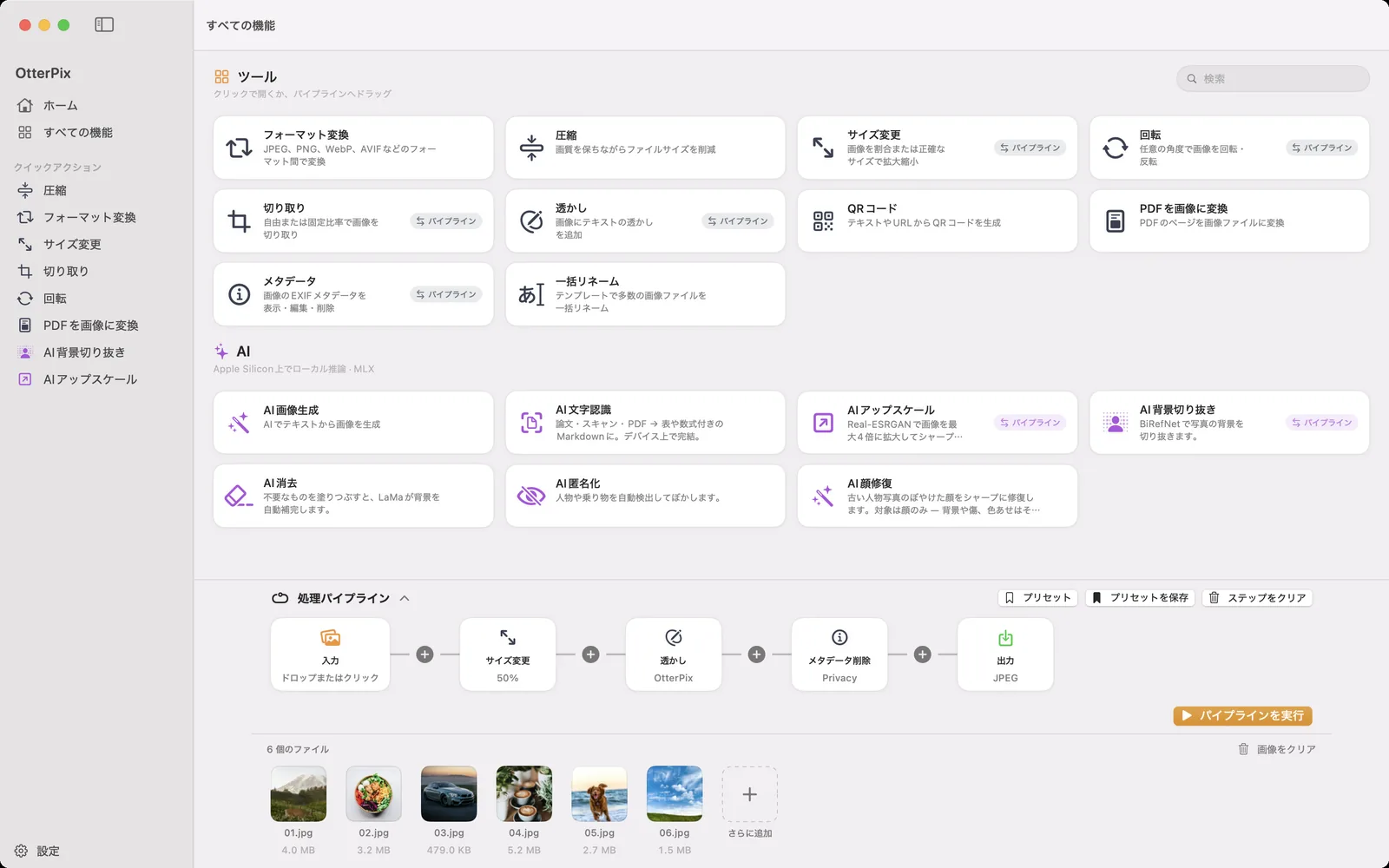
- OtterPixを開き、サイドバーで「すべての機能」を選んで「メタデータ」ツールをクリックします。
- 写真を1枚または複数枚ドラッグします。複数のファイルなら下部にサムネイルの一覧が表示され、順番に切り替えて見られます。
- 「表示」モードですべてを確認します。カメラ、EXIF、GPS、IPTC、ファイルの情報が見やすいセクションに分かれています。
- ピンポイントで変えたいときは「編集」に切り替えます。撮影日、作成者、著作権などの項目を書き換えたり、「GPSを削除」スイッチで位置情報だけを消したりできます。「変更を保存…」(⌘S)を押します。
- すべて消すなら「削除」に切り替え、「プライバシー」か「すべて」のプリセットを選んで「削除して別名で保存…」をクリックします。
- きれいにしたコピーの保存先を選びます。元のファイルはディスク上にそのまま残ります。
「プライバシー」と「すべて」、どちらのプリセットを選ぶか
「プライバシー」は、GPS、カメラの識別情報、レンズ、作成者など、あなたを特定する情報を削除し、日付、露出、向きといった中立的な技術項目は残します。「すべて」はメタデータの項目をすべて削除し、純粋なピクセルデータだけを残します。売る、あるいは公開するなら「すべて」が慎重な選択です。撮影時の情報を残したまま自分のアーカイブを整理するなら「プライバシー」です。
バッチ全体を1回で削除する
フォルダいっぱいのファイルなら、1枚ずつの手順は飛ばしてパイプラインを使いましょう。このページの一番上のスクリーンショットがまさにその設定です。バッチを「入力」ノードにドロップし、「メタデータ削除」ステップを追加して「プライバシー」か「すべて」を選びます。同じ流れで、すべての画像のサイズ変更とテキストの透かし入れも一度に行えます。「プリセットを保存」を使えば、次回からワンクリックの作業になります。出品用の写真30枚を入れれば、メタデータを消し、透かしを入れ、Web向けのサイズにしたコピーが30枚出てきます。
サービス側でメタデータを消してくれるのでは?
消してくれることもあります。そして、まさにそれが問題です。一部のSNSはアップロード時に画像を再処理し、その過程でメタデータの大半を削除します。ただし挙動はサービスやアップロードの経路によって異なり、説明されていることはまれです。一方で、日常的に使う手段の多くはファイルにまったく手を加えません。メールの添付、クラウドドライブのリンク、ファイルをそのまま送るアップロードの多くは、たいていGPSも含めて元のファイルをそのまま渡します。自分で管理できるのは、Macから出る前に自分で削除した版だけです。
よくある質問
EXIFデータには何が含まれていますか?
一般的には、カメラやスマートフォンの機種、レンズ、撮影日時、露出の設定(絞り、シャッタースピード、ISO、焦点距離)、使用したソフトウェアです。位置情報がオンなら、GPSの緯度、経度、高度も含まれます。IPTCの項目では作成者、クレジット、キャプション、著作権が加わることがあります。OtterPixはそのすべてを1つの一覧に表示します。
GPSの位置情報だけを削除して、ほかは残せますか?
できます。「メタデータ」ツールを「編集」モードにして「GPSを削除」スイッチをオンにすれば、カメラ、日付、露出の項目は残ります。「プライバシー」の削除プリセットはもう一歩進んで、GPSに加えてカメラの識別情報、レンズ、作成者を削除し、日付、露出、向きを残します。
EXIFを削除すると画質に影響しますか?
目に見える影響はありません。処理の対象は隠れたメタデータの記録で、画像そのものではありません。PNGのような可逆フォーマットはすべてのピクセルを保持し、JPEGのような非可逆フォーマットは、きれいにしたコピーを書き出すときに高品質で再エンコードされます。そのコピーは好きな場所に保存されるので、元のファイルはそのまま残り、いつでも2つを比べられます。
多くの写真からまとめてEXIFを削除するには?
複数の画像を「メタデータ」ツールに読み込み、サムネイルの一覧で順番に処理するか、フォルダ全体を1回で処理するならパイプラインに「メタデータ削除」ステップを追加します。同じ処理でサイズ変更と透かし入れもでき、どちらの方法も無料です。
SNSは自動でEXIFを削除しますか?
多くのサービスはアップロードを再処理してメタデータの大半を削除しますが、詳細はサービスごとに異なり、時とともに変わります。また、メール、クラウドドライブ、ファイルをそのまま送るアップロードは、たいてい元のファイルをそのまま渡します。サービス側の削除はおまけと考え、当てにはしないでください。確実なのは、アップロードする前に自分でメタデータを削除することです。
Mac用OtterPixを入手
Mac App Storeで無料。基本ツールはすべてずっと無料で、開いたものがMacの外に出ることはありません。