Macで画像の背景透過、ローカルAIでアップロード不要
白い背景に置く商品写真、どんな背景にも合わせたいアイコン、「透過PNGでお願いします」と頼んでくるデザイナー。画像を扱っていれば、遅かれ早かれ背景を消す作業がやってきます。Macでのよくある答えはブラウザのツールです。写真をアップロードし、順番を待ち、結果をダウンロードして、無料プランで縮小されていないことを祈る。OtterPixは逆の方法をとります。Macの中でオンデバイスAIが被写体を切り分け、髪や毛並みの輪郭を整え、背景を透明にしてPNGで書き出します。
その過程で何もアップロードされません。写真も、サムネイルもです。作業中に1枚ごとのクレジットが減っていくこともありません。AIはアプリの中で、MacのApple siliconを使って動きます。
Webツールではなくローカルで背景を消す理由
Webの背景削除ツールは確かに便利ですが、その引き換えは忘れがちです。ドロップした画像はすべて他人のサーバーに送られます。旅行のスナップなら気にならないかもしれませんが、クライアントの仕事、未発表の製品、子どもの写真なら気にすべきです。ローカルのツールなら条件が変わります。1枚でも100枚でも、画像はMacの外に出ません。
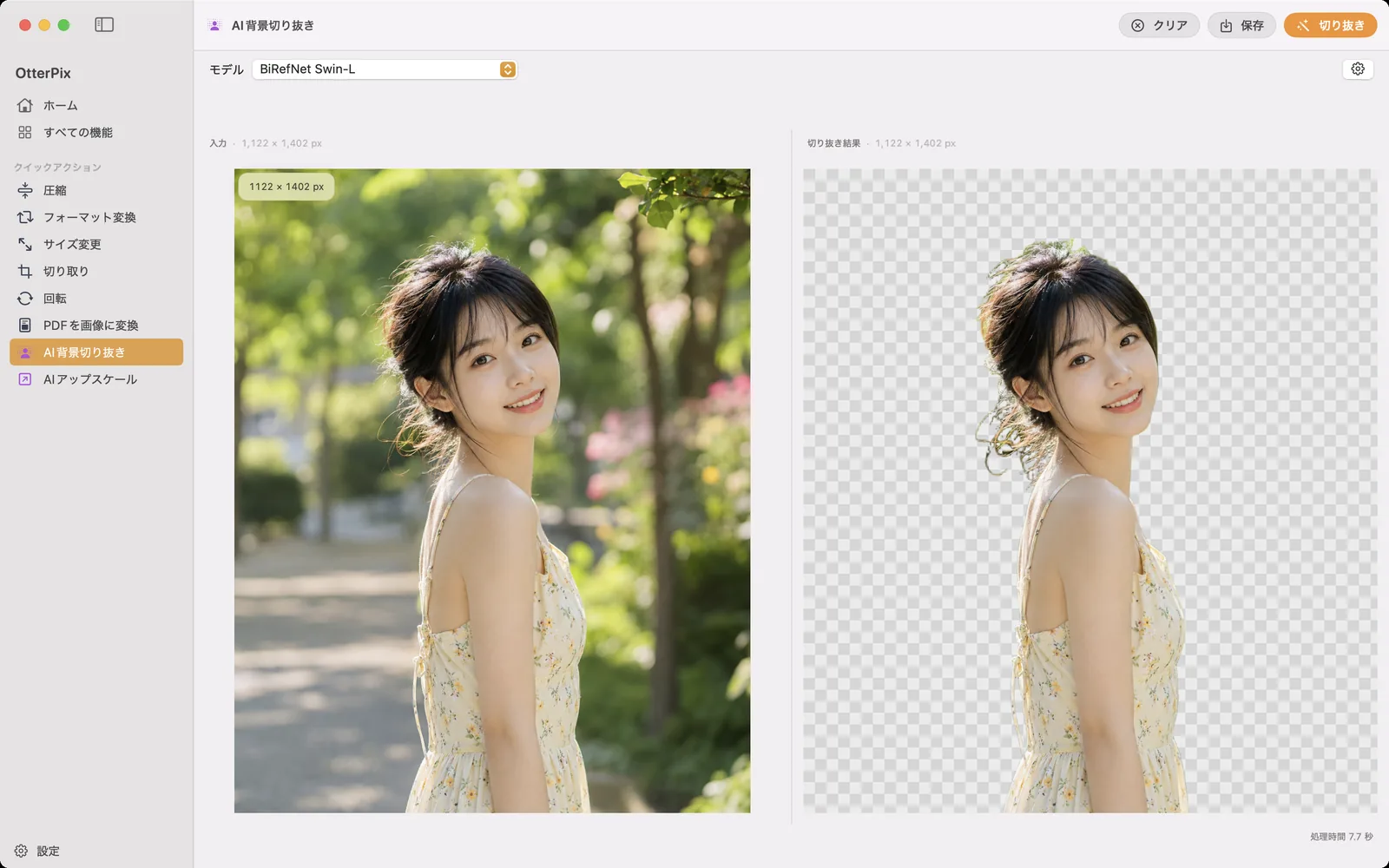
コストの考え方も違います。Webツールはたいてい従量制です。数回は無料で、その先はクレジットかサブスクリプション、しかも無料プランでは出力の解像度が制限されがちです。OtterPixはすでに持っているハードウェアでAIを動かすので、結果は元画像のピクセルサイズをそのまま保ちます(「入力」と「切り抜き結果」のペインには同じサイズが表示されます)。Proユーザーが1枚ごとのカウンターを気にすることもありません。
実際には何を切り抜くのでしょう。白や透過の背景で商品を並べたいオンラインショップの商品写真。アイコン、チーム紹介ページ、登壇者カードになるポートレート。スライド資料、サムネイル、デザインのモックアップに載せるロゴや物。どの場合も素材になるのは被写体で、残ったピクセルの縁取りを出さずにどんな背景にも置けるフォーマットは透過PNGだけです。
OtterPixで画像の背景を消す手順
ツールの名前は「AI背景切り抜き」で、写真から透過PNGまでは5つの手順です。
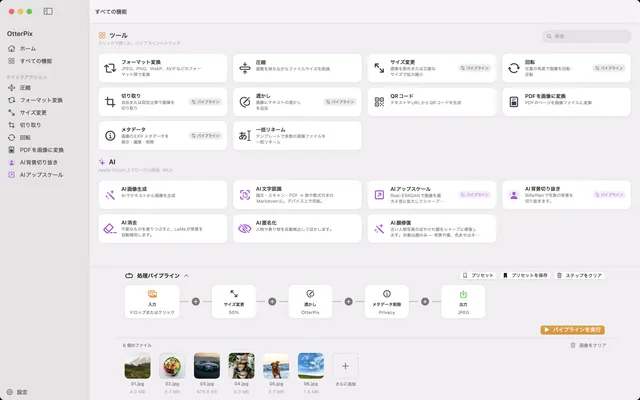
- OtterPixを開き、「AI背景切り抜き」をクリックします。「すべての機能」ギャラリーのAIセクションにあります。
- 写真をドロップエリアにドラッグするか、クリックしてファイルを選びます。
- 「モデル」メニューから品質を選びます。速さ重視か、最も難しい輪郭向けのフラッグシップ品質です。どちらも初回に一度だけダウンロードし、その後はネットワークなしで切り抜けます。
- 「切り抜き」をクリックします。数秒後、「切り抜き結果」ペインに透明なチェック柄の上の被写体が表示されます。
- 輪郭を確認し(髪の毛が試金石です)、「保存」(⌘S)を押して透過PNGの保存先を選びます。
髪の毛、毛並み、細かな輪郭
切り抜きの出来は輪郭で決まります。OtterPixは被写体と髪の輪郭を整えながら精密に背景を削除し、速さ重視とフラッグシップの品質を選べます。速さ重視のモデル(ダウンロード約170 MB)はすぐに結果を返し、フラッグシップのモデル(800 MB弱)は、ほつれた髪、毛並み、柔らかく半透明な輪郭でその大きさに見合った力を発揮します。切り替えは「モデル」メニューで選ぶだけです。1日1回の無料枠はクリックごとではなく読み込んだ写真ごとに数えられるので、同じ画像で両方のモデルを試して結果を比べても、2回目の利用にはなりません。
1枚ならワンクリック、フォルダならパイプライン
商品を撮影しているなら、必要な切り抜きは1枚ではなく40枚でしょう。Proユーザーなら、「AI背景切り抜き」をOtterPixのパイプラインのステップとしても使えます。商品フォルダから写真をドラッグし(またはフォルダをメニューバーのアイコンにドロップし)、切り抜きにサイズ変更やテキストの透かしをつなげ、透過が残るように「出力」ノードをPNGにして、バッチ全体を1回で実行します。ほかの処理と同じく、すべてローカルです。
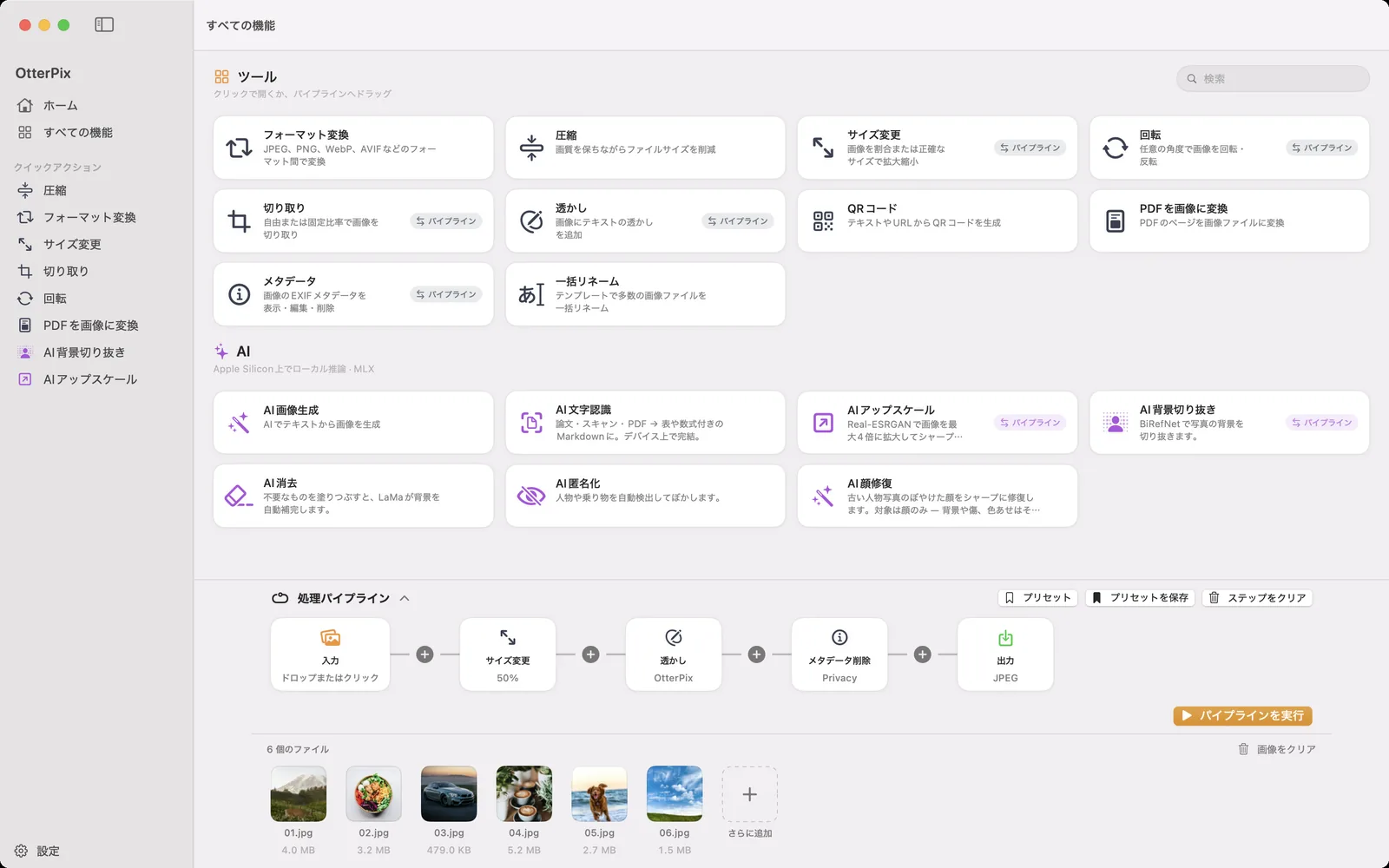
無料プランでもパイプラインは使えます。制限は明確に2つ:Proのステップはパイプラインにひとつまで、入力画像は1枚までです。また、切り抜きを含むすべてのPro AI機能は1日1回、成功した実行が無料なので、支払う前に自分の写真で髪の輪郭の仕上がりを確かめられます。
よくある質問
切り抜いた画像はどのフォーマットで保存されますか?
背景が透明なPNGで、元画像のピクセルサイズのまま保存されます。デザインツール、スライド資料、オンラインショップのどこに置いても、どんな背景にもきれいに重なります。
髪の毛や細かな輪郭はどう処理されますか?
被写体の輪郭に沿って仕上げの処理が行われ、フラッグシップの品質はまさに、ほつれた髪、毛並み、柔らかく半透明な輪郭のために作られています。髪の毛が欠けたら、同じ写真をもう一方のモデルで実行し直しましょう。無料プランでも、同じ1日1回の利用として数えられます。
背景を消すのにインターネット接続は必要ですか?
初回に一度モデルをダウンロードするときだけです。その後はすべてMacの中で切り抜きが行われ、何もアップロードされず、処理中にネットワークも必要ありません。
OtterPixの背景削除は無料ですか?
「AI背景切り抜き」はPro機能ですが、実際に使える無料枠があります。成功した実行が1日1回無料で、読み込んだ写真ごとに数えられるので、同じ画像で何度試しても1回です。OtterPix Proなら制限がなくなります。
複数の画像の背景をまとめて消せますか?
できます。Proユーザーは「AI背景切り抜き」をパイプラインのステップとして追加し、フォルダ全体を1回で処理できます。無料プランでは、パイプラインに入れられるProのステップはひとつ、入力画像は1枚までです。
自分の写真で試してみましょう
OtterPixはMac App Storeから無料で入手でき、Pro AI機能はそれぞれ1日1回無料で使えます。OtterPix Proなら回数無制限で使え、「フォルダ自動化」も利用できます。