Macで複数の画像を一括サイズ変更(ピクセル指定、%指定)
最近のスマートフォンの写真は幅が数千ピクセルあります。印刷には十分ですが、ほかのほとんどの用途には大きすぎます。ブログ記事、商品ページ、2,000ピクセルを超えると受け付けないアップロードフォーム、回線の遅い相手へのメール。解決策は画像のピクセル数を小さくすることで、写真が40枚あるなら、すべてまとめて処理することです。
macOSでもプレビューの「ツール」→「サイズを調整」で画像のサイズを変えられますが、プレビューはコピーを作らず、開いたファイルそのものを変更します。OtterPixの無料の「サイズ変更」ツールはコピーに対して処理し、バッチ全体を一度にこなし、縦向きと横向きの写真が混ざったフォルダ向けのモードも備えています。すべてMacの中で行われます。
パーセント、正確なピクセル数、収める枠
仕上がりのサイズを指定する方法は3つあり、1枚を処理するのか複数枚なのかで向いている方法が変わります。
- パーセント:スライダーを10%から400%の間で動かすか、25%、50%、100%、200%、400%のボタンをクリックします。どの画像も縦横比を保ったまま同じ倍率で拡大、縮小されます。
- 正確なピクセル数(1枚の画像向け):WとHの欄に入力します。2つの間にあるチェーンのアイコンが「縦横比を固定」で、初期設定でオンになっているため、幅を入力すると対応する高さが自動で入ります。クリックして固定を外せば両方を自由に設定できますが、その場合は画像が引き伸ばされます。
- 「サイズ内に収める」(バッチ向け):幅と高さを枠として入力します。各画像はそれぞれの縦横比を保ったまま枠の中に収まるように縮小され、すでに小さい画像は変更されません。1920 × 1920の枠なら、横向きの写真は幅が1920に、縦向きの写真は高さが1920になります。
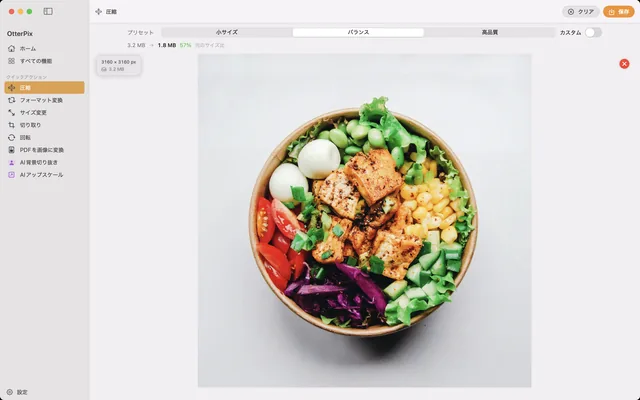
どれを選んでも、プレビュー上の小さなバッジに元のサイズと新しいサイズがピクセル単位で表示されるので、保存する前に数値を確認できます。
写真をまとめてサイズ変更する手順
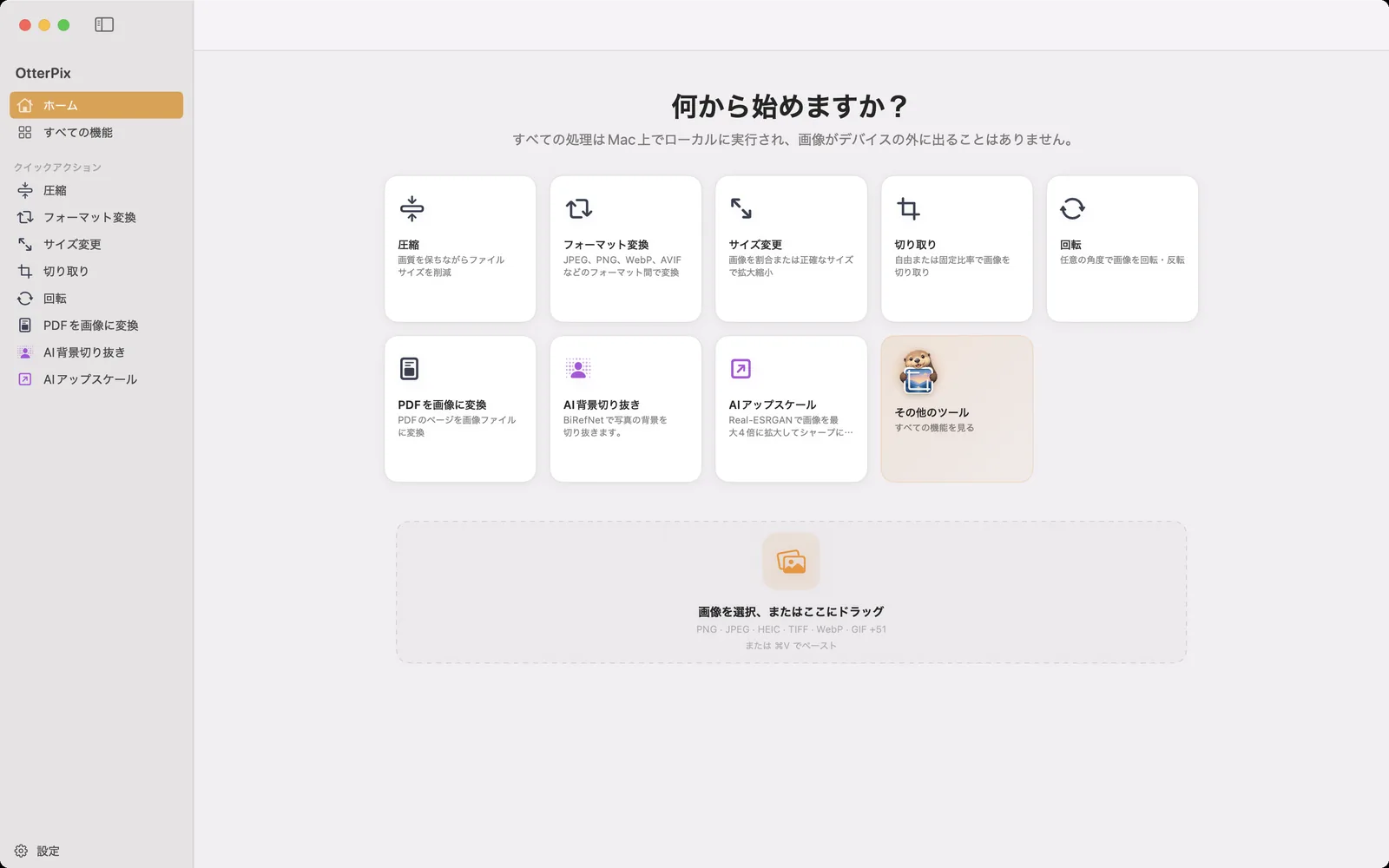
- OtterPixを開き、ホーム画面の「サイズ変更」をクリックします(サイドバーの「クイックアクション」にもあります)。
- 画像をドロップエリアにドラッグします。2枚以上なら、下部にすべてのファイルのフィルムストリップが表示されます。
- スライダーかボタンでパーセントを選ぶか、「サイズ内に収める」に幅と高さを入力します。
- フィルムストリップの画像をクリックすると1枚ずつ確認でき、バッジにはその画像の現在のサイズと新しいサイズが表示されます。
- 「すべて処理」をクリックし、「出力フォルダを選択」でフォルダを選ぶと、サイズ変更したコピーがそこに書き出されます。「これを保存」は選択中の画像だけを書き出します。
1枚の画像なら、最後の手順は「保存」(⌘S)だけです。コピーはそれぞれ元のフォーマットのままなので、JPEGはJPEG、PNGはPNGのままで、撮影日やカメラなどの情報もファイルに残ります。
幅をちょうど1080 pxに:パイプラインを使う方法
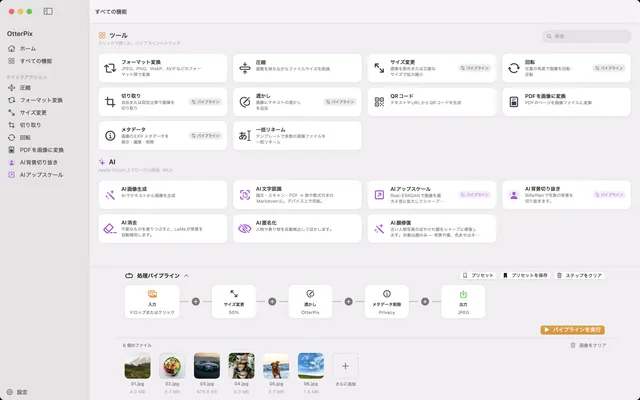
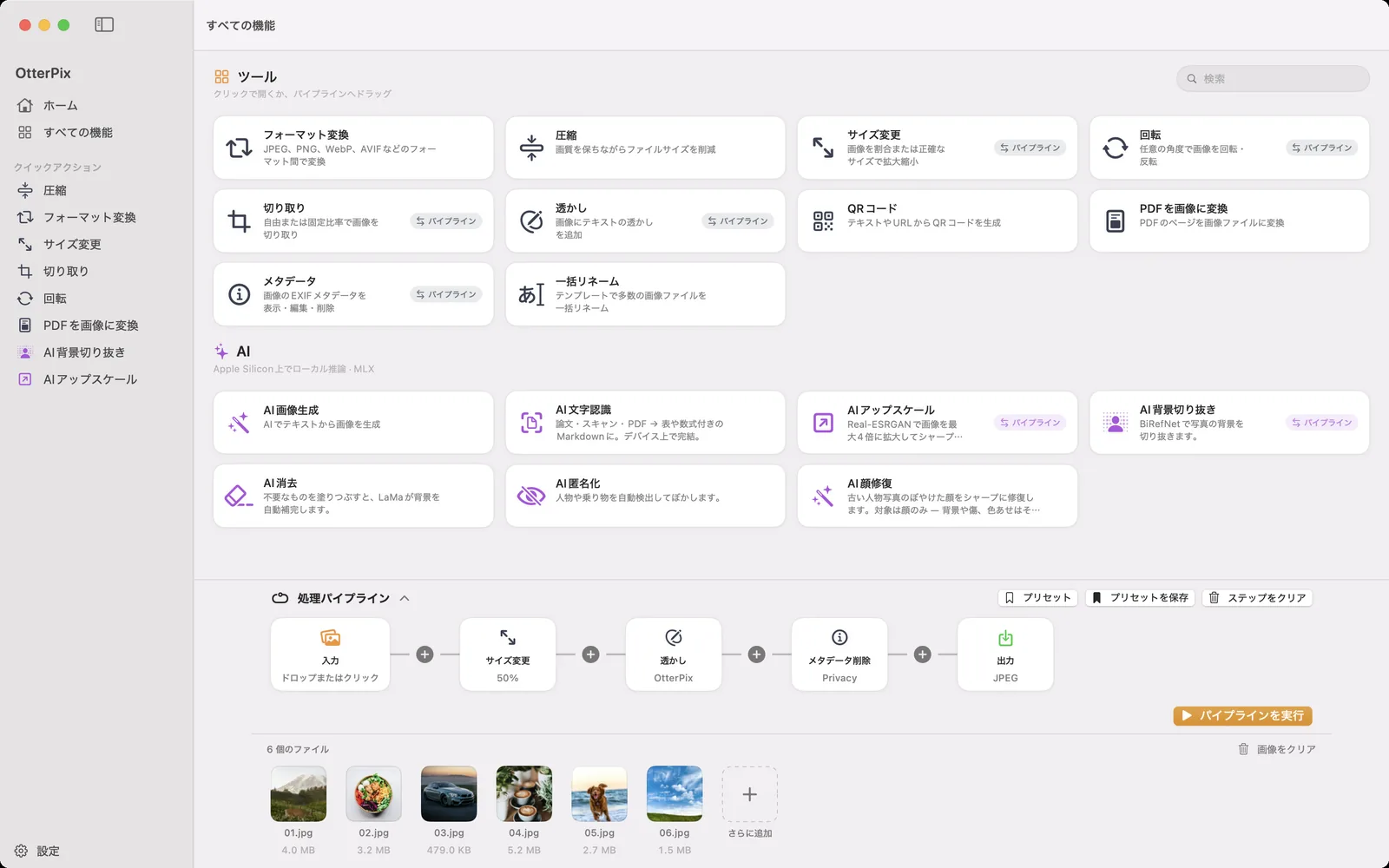
Webサイト用に、高さに関係なくすべての画像を幅ちょうど1080ピクセルにしたい、といった固定幅のルールが必要なこともあります。それには「処理パイプライン」の「サイズ変更」ステップを使います。「カスタムサイズ」をオンにし、縦横比を固定したまま幅だけを入力すれば、どの画像もその幅になり、高さはそれぞれに合わせて決まります。固定をオンにしたまま両方の欄を埋めると各画像は枠の中に収まり、固定を外すとすべての画像がちょうどその幅と高さになります。
パイプラインは、たいていその次に来る作業もこなします。「出力」ノードがバッチ全体のフォーマットと品質を決めるので、サイズ変更、JPEGやWebPへの変換、圧縮が1回の実行で行われ、「透かし」や「メタデータ削除」のステップも加えられます。この流れをプリセットとして保存すれば、次のバッチはワンクリックです。
小さくするのは簡単、大きくするのは別の仕事
縮小はどんな写真にも使え、ファイルサイズを減らす最も効果的な方法でもあります。幅と高さを半分にすれば、ピクセル数は4分の1になります。それでもまだファイルを小さくしたいなら、残りは「圧縮」ツールに任せましょう。
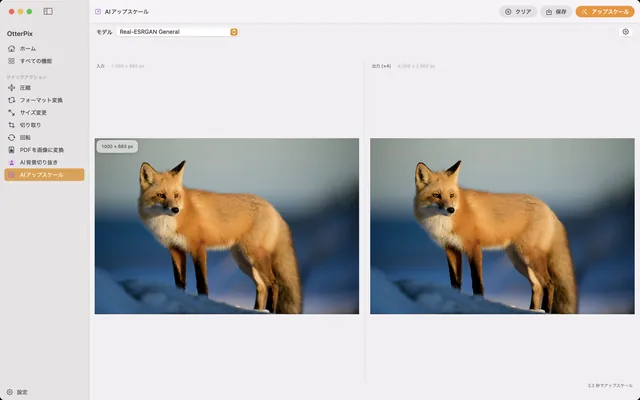
100%を超えて最大400%まで拡大することもできますが、「サイズ変更」は既存のピクセルを引き延ばすことしかできないため、拡大した写真はぼやけて見えます。小さな画像を大きく、しかもシャープにするには、拡大しながらディテールを再構築する「AIアップスケール」を使いましょう。OtterPix Proの機能で、1日1回は無料で使えます。
よくある質問
Macで複数の画像を一度にサイズ変更するには?
OtterPixで「サイズ変更」を開き、すべての画像をドラッグして、パーセントか「サイズ内に収める」の枠を指定し、「すべて処理」をクリックします。すべての画像が1回で処理され、コピーは選んだフォルダに保存されます。元の画像は変更されません。
サイズ変更で写真が引き伸ばされませんか?
指定しない限り引き伸ばされません。パーセントと「サイズ内に収める」は常に各画像の縦横比を保ち、1枚の画像では「縦横比を固定」が初期設定でオンになっています。引き伸ばされるのは、固定を外して写真の形に合わない幅と高さを指定したときだけです。
すべての画像を同じ幅にそろえられますか?
できます。「処理パイプライン」に「サイズ変更」ステップを追加し、「カスタムサイズ」をオンにして、縦横比を固定したまま幅だけを入力します。どの画像もその幅になり、高さはそれぞれに合わせて決まります。
サイズ変更でファイルサイズも小さくなりますか?
なります。ピクセルが減ればファイルは小さくなり、多くの場合は大幅に小さくなります。さらに減らしたいなら、サイズ変更したコピーを「圧縮」にかけるか、パイプラインの「出力」ノードで品質を下げましょう。
「サイズ変更」ツールは無料ですか?
無料です。「サイズ変更」はOtterPixの無料ツールのひとつで、1枚の画像にもバッチ全体にも使え、何もアップロードせずにすべてMacの中で動きます。
Mac用OtterPixを入手
Mac App Storeで無料。基本ツールはすべてずっと無料で、開いたものがMacの外に出ることはありません。