MacでWebPをJPGに変換(AVIFからPNGも)オフラインで
Webサイトの画像を右クリックして「イメージを別名で保存」を選ぶと、ダウンロードフォルダに入るファイルはたいてい.webpで終わっています。.avifであることも増えてきました。ファイルが小さく表示が速いので、Webサイトはこうしたフォーマットを使います。困るのは、その画像をほかで使おうとしたときです。古い画像編集ソフト、スライド資料、アップロードフォーム、JPGかPNGしか受け付けないプリントサービスなどです。
Macに問題があるわけではありません。最新のmacOSでは、プレビューとクイックルックが追加ソフトなしでWebPとAVIFを開けます。足りないのは、フォルダいっぱいのファイルを1枚ずつ書き出したりWeb変換サイトに送ったりせずに、まとめてJPGやPNGにする手段です。OtterPixなら、それを無料でMacの中で行えます。
JPGとPNG、どちらに変換するか
WebPとAVIFは、どちらも写真、透過のあるグラフィック、短いアニメーションまで保存できます。JPGとPNGはこれらの役割を分け合っているので、ファイルの中身によって適した変換先が変わります。
- 写真ならJPG。2つのうちファイルが小さく、どこでも開けますが、透過はできません。
- ロゴ、アイコン、スクリーンショット、透明な背景を持つものならPNG。すべてのピクセルを保持するので、ファイルは大きめになります。
- 迷ったら、1枚をそれぞれに変換して比べてみましょう。どちらにしても元画像はそのまま残ります。
JPG、PNG、WebP、AVIF、HEIC、TIFF、BMPをより詳しく比べたい場合は、フォーマット早見表を載せたHEICからJPGへの変換ガイドをご覧ください。
WebPとAVIFを変換する5つの手順
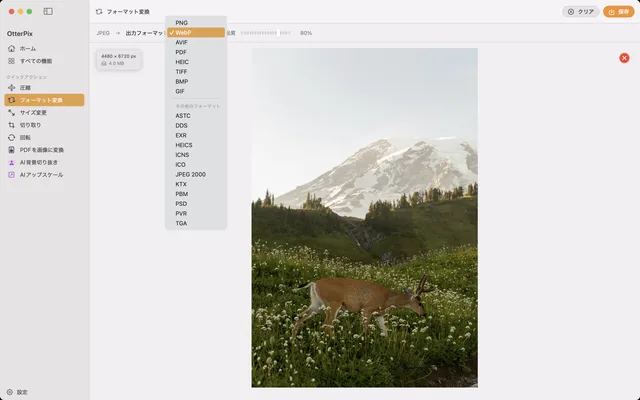
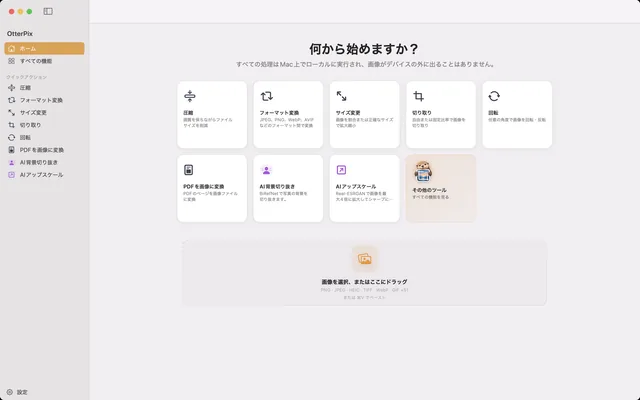
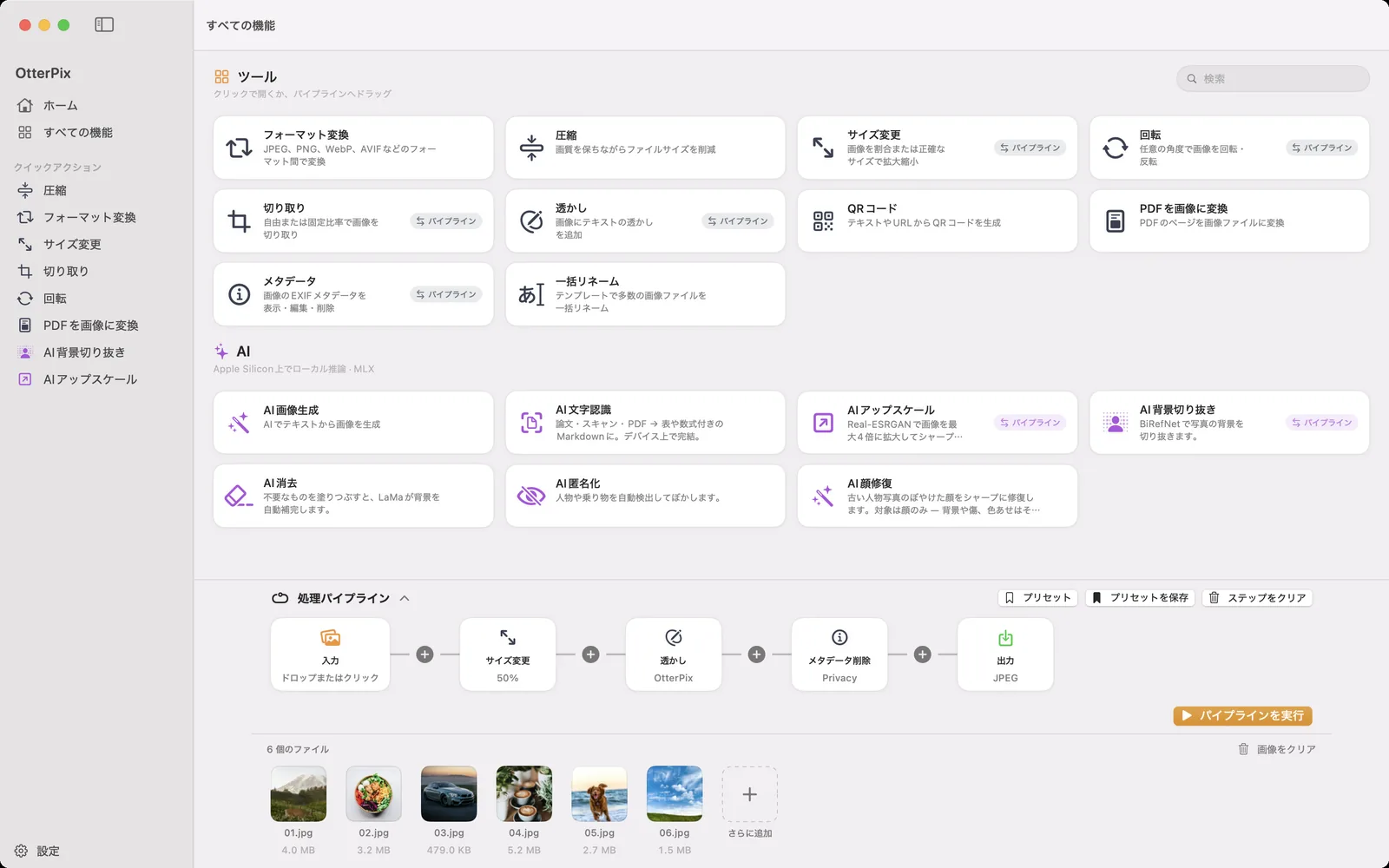
- OtterPixを開き、ホーム画面の「フォーマット変換」をクリックします(サイドバーの「クイックアクション」にもあります)。
- WebPやAVIFのファイルをドロップエリアにドラッグします。クリックしてファイルを選んだり、ブラウザで画像をコピーして⌘Vでペーストしたりもできます。複数のファイルを読み込むと、下部にフィルムストリップが表示されます。
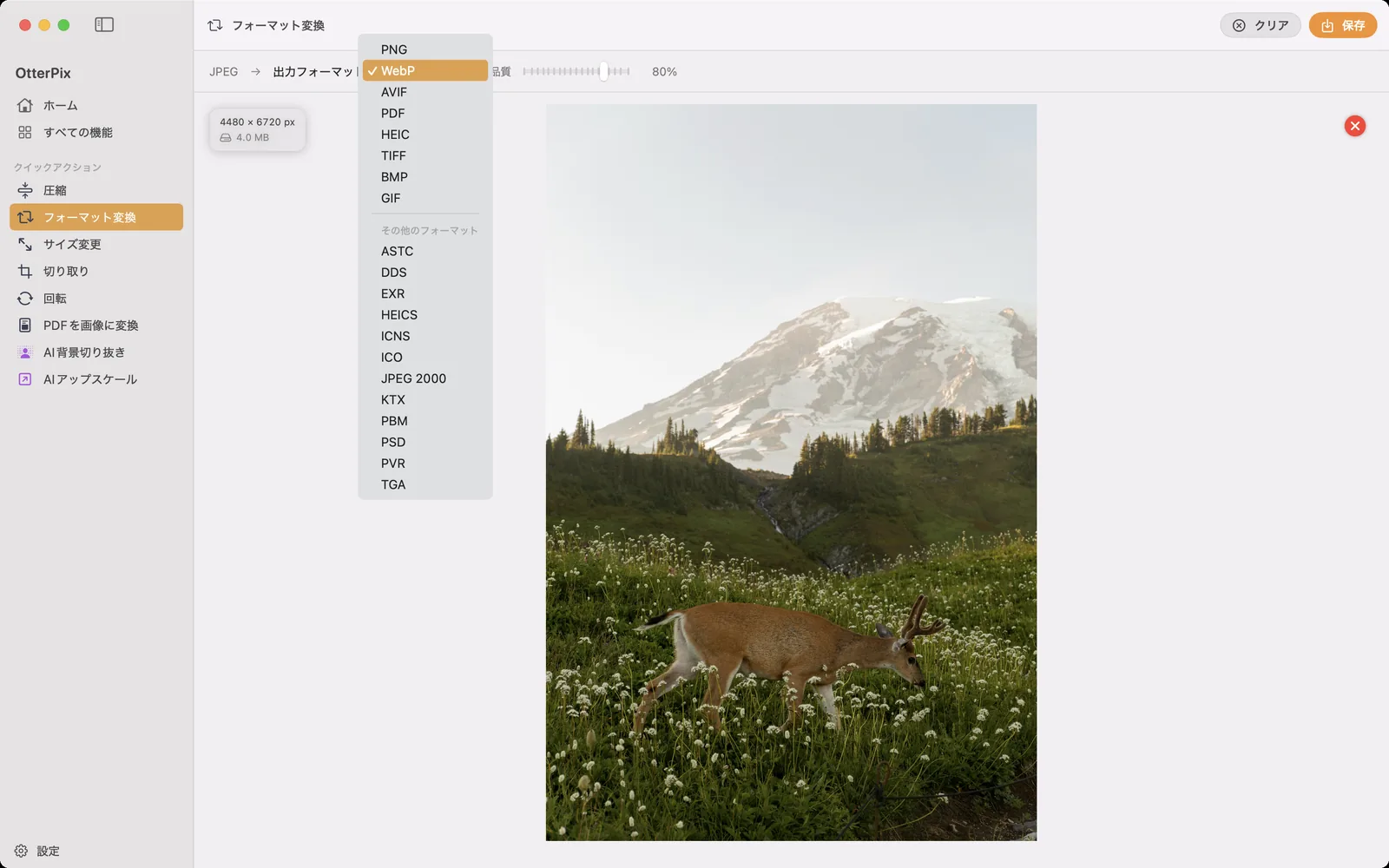
- 「出力フォーマット」メニューを開いてJPEGを選びます。画像に透過がある場合はPNGを選びます。
- JPEGの場合は「品質」スライダーを調整します。高くすればディテールが残り、低くすればファイルが小さくなります。
- 1枚なら「保存」(⌘S)、まとめて処理するなら「すべて処理」をクリックし、変換後のコピーの保存先を選びます。
透過、アニメーション、メタデータ
WebPやAVIFからほかのフォーマットに変換するとき、変わりうる点は3つあります。どれも答えは簡単です。
- 透過:JPEGにはアルファチャンネルがないため、透明な部分は塗りつぶされます。透明な背景の上のロゴや切り抜き画像は、代わりにPNGに変換しましょう。
- アニメーション:アニメーションWebPやAVIFは静止画になります。OtterPixは最初のフレームを使い、そうしたファイルを読み込んだときにその旨を表示します。
- メタデータ:JPGやPNGに変換すると、元のファイルにあるメタデータはそのまま引き継がれます。WebPやAVIFへの変換はその逆で、これらのファイルにはメタデータがいっさい含まれません。
逆方向も:Web用にJPGをWebPやAVIFへ
同じツールで逆方向の変換もできるので、Webサイトを運営している人には便利です。「出力フォーマット」メニューでWebPかAVIFを選べば、写真は元のJPEGより目に見えて小さくなるのが普通です。WebPとAVIFのファイルにはメタデータが含まれないため、元画像の位置情報やカメラの情報が一緒に公開されることもありません。
定期的なバッチなら「処理パイプライン」のほうが手早く済みます。「出力」ノードが実行内のすべての画像のフォーマットと品質を決めるので、「サイズ変更」ステップとWebPへの変換が一度に行われます。設定をプリセットとして保存すれば、新しい画像のセットはそのたびにワンクリックです。
よくある質問
MacでWebPファイルを開くには?
ダブルクリックするだけです。最新のmacOSではプレビューがWebPとAVIFを開けますし、Finderでスペースバーを押せばクイックルックで表示できます。変換が必要なのは、そのフォーマットを受け付けない場所へファイルを渡すときだけです。
WebPをJPGに変換すると画質は落ちますか?
JPGは再エンコードされるので、わずかにディテールが失われることがあります。「品質」を高めに設定すれば、違いはまず見分けられません。すべてのピクセルをそのまま残したいなら、可逆圧縮のPNGに変換しましょう。ファイルは大きくなります。
フォルダ内のWebP画像をまとめて変換できますか?
できます。すべてのファイルを「フォーマット変換」にドラッグし、出力フォーマットを選んで「すべて処理」をクリックします。1回ですべてのファイルが変換され、元のファイルは元の場所に残ります。
透過のあるWebPが透過しなくなったのはなぜですか?
透過を保存できないJPEGに変換されたため、透明な部分が塗りつぶされました。透明な背景を残すにはPNGに変換してください。
変換は無料ですか?オフラインでも使えますか?
どちらも「はい」です。「フォーマット変換」はOtterPixの無料ツールのひとつで、すべてMacの中で動きます。インターネット接続は不要で、何もアップロードされません。
Mac用OtterPixを入手
Mac App Storeで無料。基本ツールはすべてずっと無料で、開いたものがMacの外に出ることはありません。