MacでPDFをJPGやPNGに変換する方法(無料、オフライン)
スライド資料に必要なのはPDFではなく画像です。WebサイトのフォームはJPGしか受け付けません。チャットアプリではPDFは誰も開かないファイルのアイコンとして表示されます。どの場合も本当に必要なのは画像としてのページです。1ページ、数ページ、あるいは文書のすべてのページを、番号付きのファイルとして。
OtterPixには、まさにそのための小さなツール「PDFを画像に変換」があります。PDFのページを選んだ解像度でJPEGやPNGに描き出し、処理はMacの中で行われ、文書をどこにもアップロードしません。無料ツールのひとつで、ページ数の上限も透かしもありません。
スクリーンショットではだめな理由
スクリーンショットは、そのとき画面に映っているものを画面の解像度で、1ページずつ写すだけです。PDFのページはたいていベクターの文字と図形で描かれているので、どんな解像度でも描き出せます。300 DPIを指定すれば、文字の輪郭はただ拡大されるのではなく、本当にシャープになります。描き出せばどのページも同じサイズで、きれいな白い背景になり、60ページの範囲も一度に処理できます。
オンラインの変換サービスでもまとめて処理できますが、PDFのアップロードが必要です。契約書、請求書、診断書など、見知らぬ人にメールで送らないような書類なら、ローカルのツールのほうが向いています。
PDFのページを画像に変換する手順
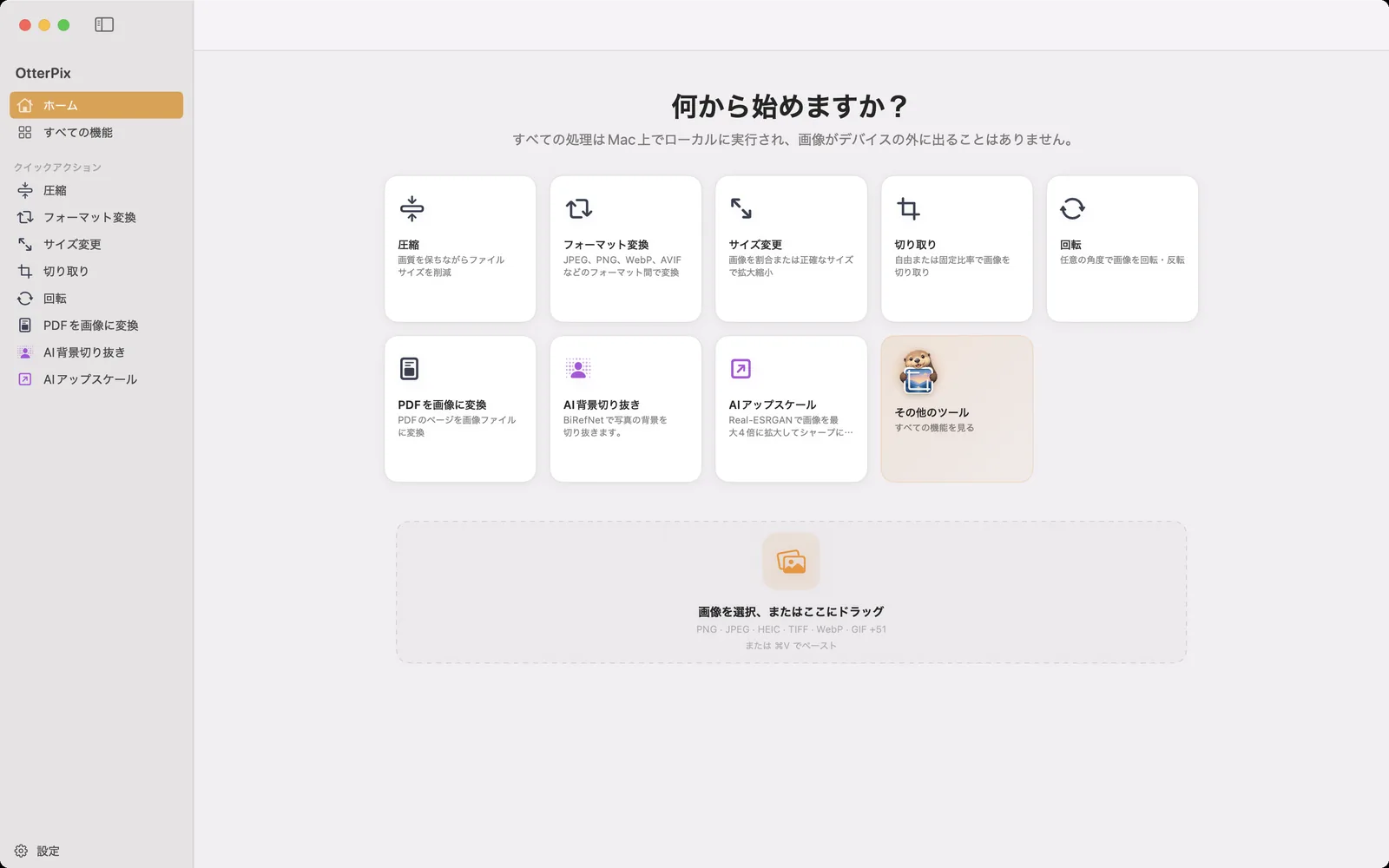
- OtterPixを開き、ホームの「PDFを画像に変換」をクリックします(「すべての機能」にもあります)。
- PDFを「PDFファイルを選択、またはここにドラッグ」と表示されたドロップエリアにドロップします。クリックしてファイルを選んだり、⌘VでPDFをペーストしたりもできます。左側にページごとのプレビューが表示されます。
- 「変換オプション」で全ページか「範囲」を選び、範囲なら「開始」と「終了」を入力します。1ページだけなら両方に同じ番号を入れます。下の行に、選択したページ数が表示されます。
- 「解像度 (DPI)」を選びます:72、150、300、600。初期設定は150です。
- 出力フォーマットを選びます:JPEGかPNG。
- 右上のボタンをクリックします。ボタンには実行される内容が表示され、たとえば「3 ページ目を変換して保存」や「12 ページを変換して保存」(⌘S)となります。1ページなら保存ダイアログが開き、複数ページなら出力先のフォルダを尋ねられます。
複数ページを書き出したファイルは、PDFの名前にページ番号を付けた名前(report_page_1、report_page_2など)になるので、Finderで順番どおりに並びます。別の文書を扱うときは「別のPDFを選択」をクリックします。
解像度とフォーマットの選び方
- 72 DPIはポイント単位の公称サイズのままにします。サムネイルや簡単なプレビューならこれで十分です。
- 150 DPIは画面、スライド、チャット向けの妥当な初期値です。A4のページはおよそ1,240 × 1,754ピクセルになります。
- 300 DPIは印刷や小さな文字を読むときの定番です。A4のページはおよそ2,480 × 3,508ピクセルになります。
- 600 DPIは、技術図面を拡大して見るような細かなディテール向けです。ファイルはすぐに大きくなります。
- PNGは可逆で、文字や線画をくっきり保ちます。文字中心のページ、図、あとで編集するかもしれないものに選びましょう。
- JPEGはファイルがずっと小さくなり、写真が中心のページに向いています。品質は「設定」→「書き出し」の「デフォルト品質」に従います。
画像か、テキストか:目的に合ったツールを
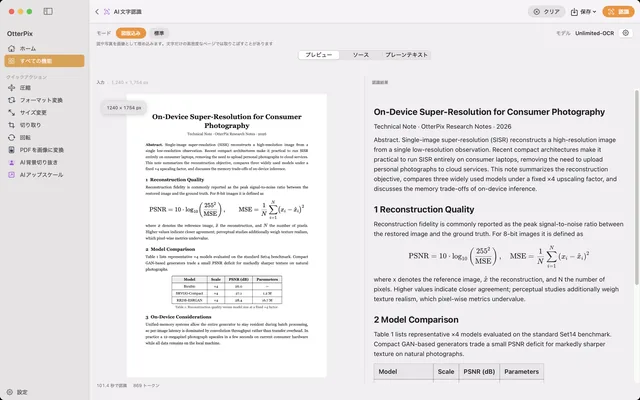
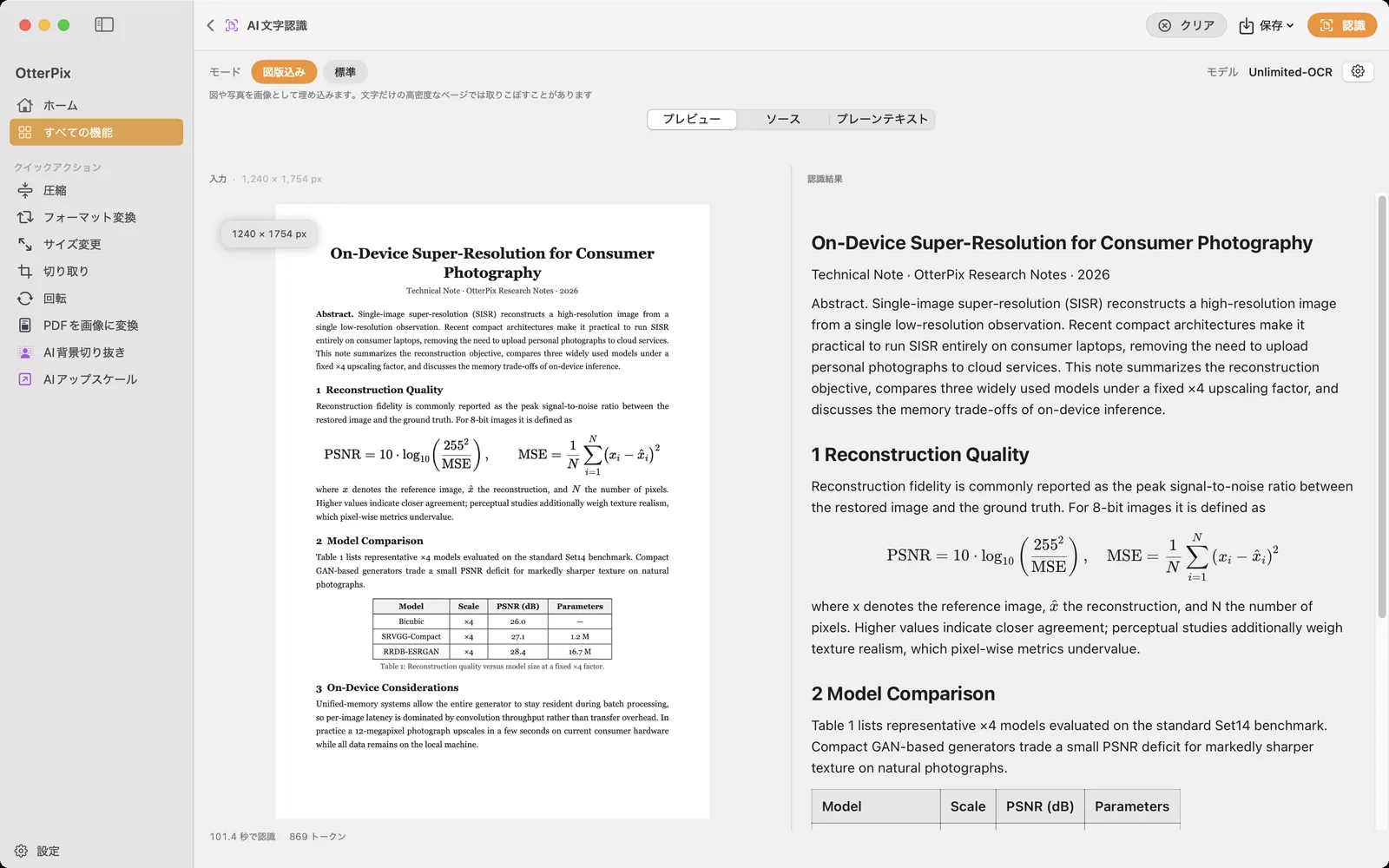
「PDFを画像に変換」はページを見たとおりに残します。本当に欲しいのがスキャンしたPDFのテキストで、検索したり、引用したり、文書に貼り付けたりしたいなら、代わりに「AI文字認識」を使いましょう。ページを読み取り、見出し、表、数式を含むMarkdownを返します。書き出した画像が必要以上に大きいなら、無料の「圧縮」と「サイズ変更」のツールで、もうひと手間かけて小さくできます。
「PDFを画像に変換」が書き出すファイルには、「設定」の2つのオプションが適用されます。「設定」→「書き出し」の「ファイル名の接尾辞」が各ファイル名に追加され、「ファイルが存在する場合」で既存のファイルを上書きするか、新しいファイルを自動でリネームするかが決まります。
よくある質問
OtterPixでのPDFからJPGへの変換は無料ですか?
無料です。「PDFを画像に変換」はOtterPixの無料ツールのひとつです。ページ数の上限も透かしもなく、すべてMacの中で動きます。
PDFの一部のページだけを変換できますか?
できます。「範囲」を選び、「開始」と「終了」に最初と最後のページを入力します。1ページだけなら両方の欄に同じ番号を入れると、ボタンの表示がその番号の「ページ目を変換して保存」になります。
DPIはいくつにすればよいですか?
画面、スライド、メッセージには150 DPI、印刷や小さな文字には300 DPI、細かなディテールを拡大して見る必要があるときだけ600 DPIです。DPIが高いほどページはシャープになり、ファイルは大きくなります。
パスワードで保護されたPDFにも使えますか?
使えません。OtterPixは、そのPDFがパスワードで保護されていることを表示します。ロックを解除できるアプリでパスワードを外し、解除したコピーを変換してください。
スキャンしたPDFからテキストを取り出すことはできますか?
できます。OtterPixの別の無料ツール「AI文字認識」を使います。Macの中でページを認識し、Markdownかプレーンテキストで書き出します。
Mac用OtterPixを入手
Mac App Storeで無料。基本ツールはすべてずっと無料で、開いたものがMacの外に出ることはありません。