Macで画像やスキャンPDFから文字認識(オフライン)
スキャンした報告書、スマートフォンで撮った試験問題、ページ画像でできた40ページの論文PDFが送られてくる。必要なのは1段落か、1つの表か、全体のテキストなのに、どれも選択できません。打ち直すのは時間がかかり、間違いも起こりやすい。オンラインのOCRサービスは、機密かもしれない文書のアップロードを求めてきます。
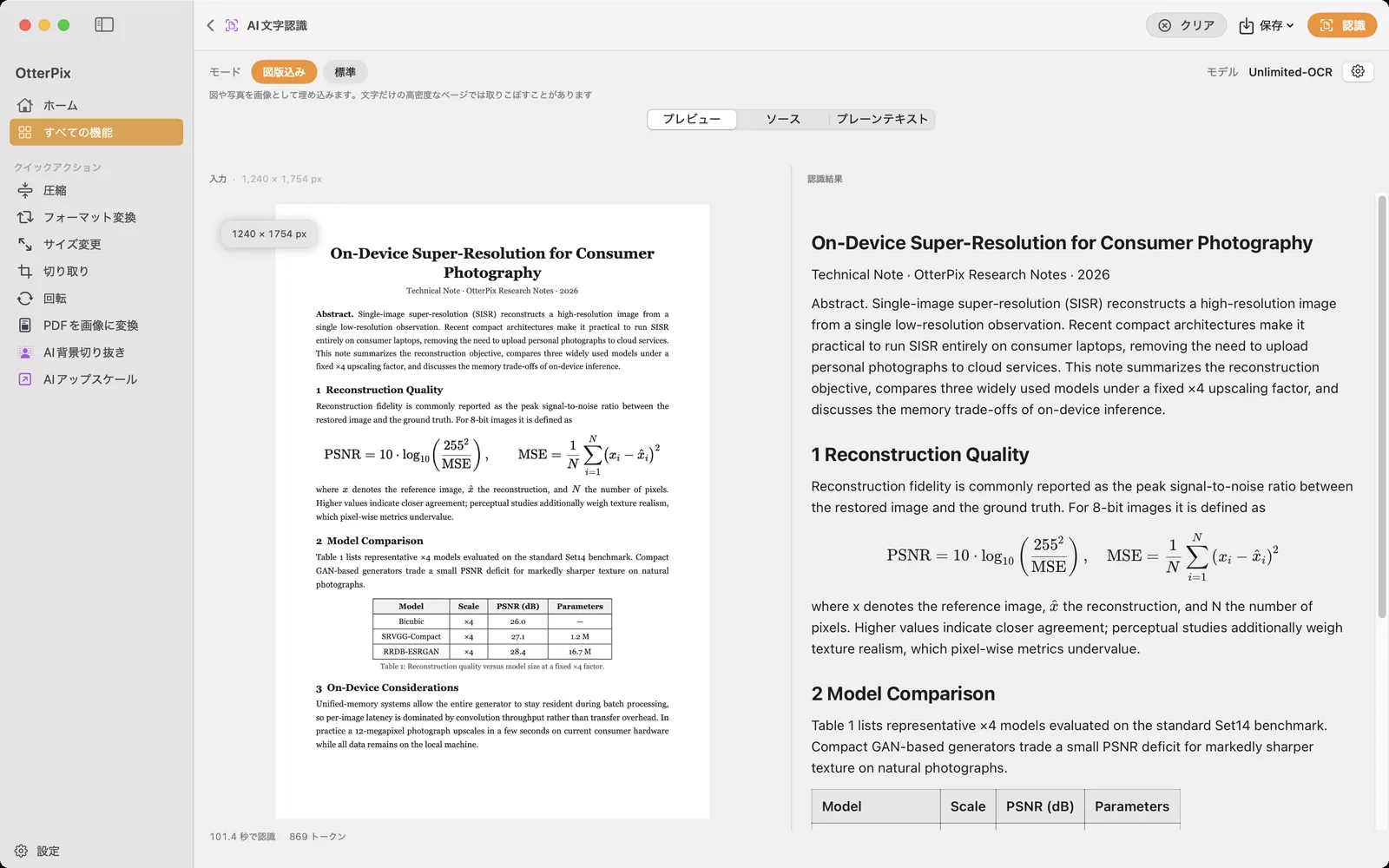
OtterPixには、すべてMacの中で動く文書認識ツール「AI文字認識」が入っています。ページの画像やPDFをドロップすると、構造化されたMarkdownが返ってきます。見出し、段落、本物の表として再現された表、数式、そしてページ上の図です。ツールは無料で1日の上限もなく、モデルを一度ダウンロードすればインターネット接続なしで動作します。
「AI文字認識」が得意なもの
「AI文字認識」が読むのは文書です。学術論文、スキャンした手紙や報告書、試験問題や書類、テキストのスクリーンショット、複数ページのPDF。ページの構造を理解するので、2階層の見出しは見出しのまま、表は行と列をそろえて出力され、数式は記号の羅列に崩れずLaTeX記法で保たれます。
任意の写真を読むためのものではありません。道路標識、商品写真、ネットミームはモデルが想定する対象の外で、信頼できない結果になることがあります。元が文字のページなら最適なツールですが、文字が少し写っているだけの風景なら向いていません。
スキャンやPDFからテキストを取り出す手順
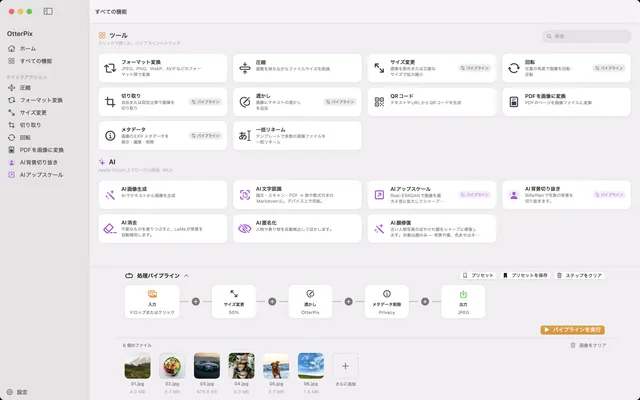
- OtterPixを開き、サイドバーの「すべての機能」をクリックして「AI文字認識」を選びます。空のページには「文書またはPDFをドロップして開始。」と表示されています。
- ページの画像(スキャン、ページを撮った写真、スクリーンショット)かPDFをドロップします。PDFの場合はページ数と、「開始」と「終了」の欄がある「ページ」の設定が表示されるので、文書全体でも1章だけでも認識できます。
- 「モード」を選びます:「図版込み」(初期設定)か「標準」。どちらを使うかは次のセクションで説明します。
- 「認識」をクリックします。初回は認識モデルが必要なので、「設定を開く」をクリックして一度ダウンロードします。進行状況は「3 / 12 ページを解析中」のようにページごとに表示されます。
- 結果を「プレビュー」「ソース」「プレーンテキスト」で確認します。これらの表示を切り替えても、モデルが再実行されることはありません。
- 保存メニューを開き、「Markdown (.md) で書き出す」「プレーンテキスト (.txt) で書き出す」「すべてコピー」のいずれかを選びます。⌘SでMarkdownを直接書き出せます。
「図版込み」か「標準」か:モードの選び方
- 「図版込み」は初期設定で、ほとんどの文書に適しています。ページ上の図や写真を画像として出力に埋め込むので、論文、報告書、文字と図が混ざったページに向いています。文字だけがぎっしり詰まった極端に密なページでは、一部を取りこぼすことがあります。
- 「標準」は文字、表、数式に絞り、複雑な図はスキップします。試験問題や書類のように非常に密なページに使いましょう。
事前に見極める必要はありません。ほとんど空のまま返ってきたページがあれば、OtterPixが「ほぼ空白になったページがあります — もう一方のモードのほうが適しているかもしれません。」と表示し、同じ文書をもう一方のモードで実行し直すボタンを出します。
3つの表示はモードとは別のものです。「プレビュー」は図を配置した書式付きの文書を、「ソース」は生のMarkdownを表示し、「プレーンテキスト」は書式を取り除きます。「プレビュー」からコピーすると図も含めて単体で完結した文書が貼り付けられ、書き出したMarkdownファイルは図をファイル内に持っているので、移動しても画像のリンク切れになることはありません。
長いPDF:ページ範囲、一時停止、キャンセル
200ページのPDFも1ページずつ処理されます。各ページは認識の直前に描き出され、終わると解放されるので、長い文書でもMacのメモリがいっぱいになりません。「ページ」の範囲を必要な部分に設定すれば、残りには手を付けません。
長い処理の途中では、「一時停止」でページの途中でも止められ、「再開」で同じ場所から続けられます。「キャンセル」は処理を完全に止めますが、それまでに認識したテキストは「途中で停止しました。ここまでに認識したテキストを表示しています。」という表示とともに画面に残ります。エラーでページの処理が中断した場合も同じで、その時点までの内容はすべて残り、書き出せます。
一度ダウンロードすれば、あとは完全にオフライン
認識モデルのダウンロードは3.66 GBで、一度だけです。エラー表示の「設定を開く」ボタン、「AI文字認識」ページの歯車ボタン、または「設定」→「AI」から始められ、中断したダウンロードは最初からではなく途中から再開されます。その後の認識はMacのApple siliconの上で行われ、文書も、認識したテキストも、書き出したファイルも、コンピュータの外に出ることはありません。
知っておくと役立つ設定がひとつあります。「AI文字認識」の画面にある歯車ボタンで「AI文字認識設定」を開くと、「生成上限」の「最大トークン数」で、モデルが1ページあたりに書き出すテキストの量の上限を決められます。とても長いページが途中で切れると、出力がトークンの上限に達したことを知らせるバナーが表示されます。バナーの「設定を開く」をクリックして値を上げ、もう一度「認識」をクリックしましょう。
よくある質問
「AI文字認識」は無料ですか?
無料です。「AI文字認識」はOtterPixの無料機能のひとつで、1日の上限もサブスクリプションもありません。必要なのは、一度だけダウンロードする3.66 GBのモデルのためのディスク容量だけです。
インターネット接続なしで使えますか?
モデルをダウンロードしたあとなら使えます。認識はすべてMacの中で行われ、文書もそのテキストもアップロードされることはありません。
PDFをMarkdownに変換できますか?
できます。PDFを「AI文字認識」にドロップし、ページを選んで「認識」をクリックしたら、保存メニューから「Markdown (.md) で書き出す」を選びます。見出し、表、数式は保たれ、「図版込み」モードでは図がMarkdownファイル自体に埋め込まれます。
写真、標識、ネットミームの文字も読めますか?
そうした用途向けには作られていません。「AI文字認識」はスキャン、論文、テキストのスクリーンショット、PDFのための文書認識ツールです。風景写真やネットミームでは信頼できない結果になることがあります。
長い文書を途中で止めるとどうなりますか?
「一時停止」と「再開」ならページの途中から続けられます。代わりに「キャンセル」をクリックした場合も、その時点までに認識したテキストは表示されたまま残り、コピーや書き出しができます。
Mac用OtterPixを入手
Mac App Storeで無料。基本ツールはすべてずっと無料で、開いたものがMacの外に出ることはありません。