Macでオフライン画像生成AI、無料で回数無制限
AI画像生成ツールの多くはブラウザのタブの中にあります。プロンプトを入力するとサーバーに送られ、1枚ごとに月々の枠からクレジットが減っていきます。このしくみには3つの落とし穴があります。1枚ごとにお金がかかり、接続が必要で、プロンプトや参照写真が他人のコンピュータに残ります。
OtterPixには、MacのApple siliconの上でローカルの画像モデルを動かすテキストからの画像生成ツール「AI画像生成」が入っています。一度ダウンロードすればオフラインで動き、無料で、生成できる枚数に上限はありません。プロンプトも参照画像もMacの外には出ません。
必要なもの
- macOS 14以降を搭載したApple siliconのMac。
- メモリは16 GB以上を推奨します。画像生成はアプリの中で最も負荷の高い処理です。
- モデルファイル用のディスクの空き容量:最小構成で約5.1 GB、最高品質の構成で最大約12.7 GB。
画像を生成する手順
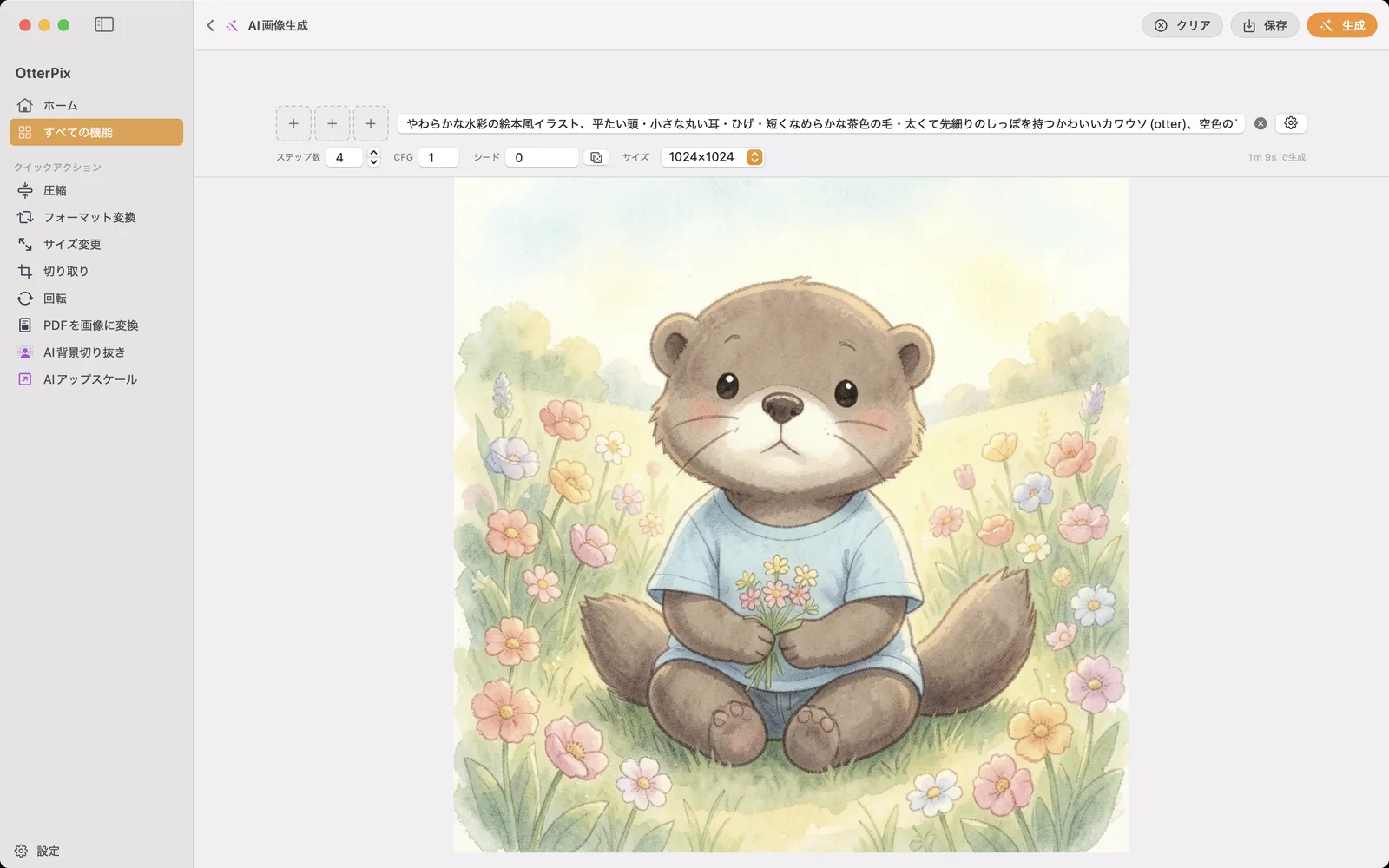
- OtterPixを開き、サイドバーの「すべての機能」をクリックして「AI画像生成」を選びます。
- 「生成したい画像を説明」と表示された欄にプロンプトを入力します。被写体、スタイル、光、場所など、具体的に書きましょう。「プロンプト例」の列に手がかりがあります。
- 必要なら、プロンプトの横の枠に「参照画像」を3枚まで追加します。参照画像を使う場合は、それをどう変えるか、どう組み合わせるかを書きます。
- 「モデルの精度」と「テキストエンコーダの精度」を確認します。選んだ組み合わせのダウンロードの合計サイズが隣に表示されるので、大きなダウンロードが不意に始まることはありません。
- 「サイズ」を選びます:512×512、1024×1024(初期設定)、2048×2048、または「カスタム」。
- 初回は「ダウンロードして生成」を、モデルのインストール後は「生成」をクリックします。下の大きなペインに画像が表示されます。
- 「保存」(⌘S)をクリックして残します。
精度の選び方:品質とサイズ
2つの精度の選択で、ダウンロードの大きさと生成に使うメモリの量が決まります。OtterPixがお使いのMacに合った初期値を選び、最初のダウンロードの前でも、あとからでも変更できます。
- モデルの精度 4-bit(約2.18 GB):最も小さく高速です。メモリが16 GB未満のMacではこれが初期値になります。
- モデルの精度 8-bit(約3.88 GB):推奨のバランスで、メモリが16 GB以上のMacではこれが初期値になります。
- モデルの精度 16-bit(約7.75 GB):最も忠実度が高く、最も低速です。
- テキストエンコーダの精度は、4-bit(約2.28 GB)が小さく高速で、8-bit(約4.29 GB)はプロンプトにより忠実に従います。
ダウンロードはここでも「設定」→「AI」でも一時停止、再開、キャンセルでき、途中まで進んだダウンロードは最初からではなく止まったところから続きます。ファイルがディスクにそろえば生成が自動で始まり、ネットワークは必要ありません。
参照画像、サイズ、シード
参照画像が1枚なら、スタイルや被写体の方向づけに使えます。写真を水彩画にしたり、キャラクターはそのままに場面を変えたりできます。2枚か3枚なら組み合わせられ、たとえばある画像の人物を別の画像の場面に置けます。埋まった枠にポインタを重ねると削除できます。
「カスタム」では64から2048ピクセルまでの任意の幅と高さを指定でき、16の倍数に丸められます。チェーンのボタンを使えば、入力しながら縦横比を保てます。画像の上にある「ステップ数」「CFG」「シード」で、さらに細かく制御できます。同じシードで同じプロンプトと設定なら、同じ画像が再現されます。バリエーションが欲しいときは、サイコロのボタンで新しいシードを選びます。
より良い結果のためのコツ
- スタイルと画材を指定しましょう。「夕暮れの灯台の水彩イラスト、暖かい光、やわらかな紙の質感」のほうが、「すてきな灯台の絵」よりずっとうまくいきます。
- 言い回しを詰めている間はシードを固定しておくと、変更ごとの効果がわかります。いろいろ試したいときはランダムにしましょう。
- 1枚にかかる時間は、Macのチップ、サイズ、精度によって変わります。プロンプトを手早く試すには、サイズを小さくするのが近道です。
- Macのメモリが16 GB以下なら、大きな画像の前にメモリを多く使うアプリを閉じておきましょう。
よくある質問
「AI画像生成」は本当に無料ですか?
無料です。「AI画像生成」はOtterPixの無料機能のひとつで、クレジットもサブスクリプションも1日の上限もありません。必要なのはモデルのダウンロード用のディスク容量だけです。
インターネット接続なしで使えますか?
モデルファイルをダウンロードしたあとなら使えます。すべての画像はMacの中で生成され、プロンプトも参照画像もアップロードされることはありません。
ダウンロードの大きさは?
選ぶ精度によります。最小構成で約5.1 GB、メモリ16 GBのMacでの初期設定で約6.8 GB、最高品質で最大約12.7 GBです。ダウンロードが始まる前に、アプリが正確な合計を表示します。
どのMacで動きますか?
macOS 14以降のApple silicon搭載Macならどれでも動きます。メモリは16 GB以上を推奨し、それより少ない場合は小さな4-bitの構成のほうが適しています。
自分の写真を出発点にできますか?
できます。プロンプトの横に参照画像を3枚まで追加します。1枚ならスタイルや被写体の方向づけに使え、複数枚なら1枚の画像に組み合わせられます。
Mac用OtterPixを入手
Mac App Storeで無料。基本ツールはすべてずっと無料で、開いたものがMacの外に出ることはありません。