Macの画像作業をショートカットとAppleScriptで自動化
アプリを開くほどではないのに、手作業でやるには頻繁すぎる画像の作業があります。撮ったばかりのスクリーンショットを縮める、アップロード前にHEIC写真のフォルダをJPEGにする、クライアントに送るものすべてから位置情報を消す。Macでそうした雑用を任せる先といえば、ショートカット、あるいはファイルを動かすスクリプトをすでに持っているならAppleScriptです。
OtterPixはその両方に対応しています。ショートカットアプリには専用のアクションを、AppleScriptには専用のコマンドを追加し、どれもウインドウで使うのと同じツールで動きます。処理はMacの中で行われ、何もアップロードされず、基本ツールはどちらから使っても無料です。
ショートカットで使えるOtterPixのアクション
ショートカットアプリを開いてアクションライブラリでOtterPixを検索すると、11個のアクションが見つかります。どれも画像を入力として受け取り、処理したファイルをショートカットの次のステップに渡します。
- 「画像を圧縮」は、フォーマットはそのままに、指定した品質で画像を再エンコードします。
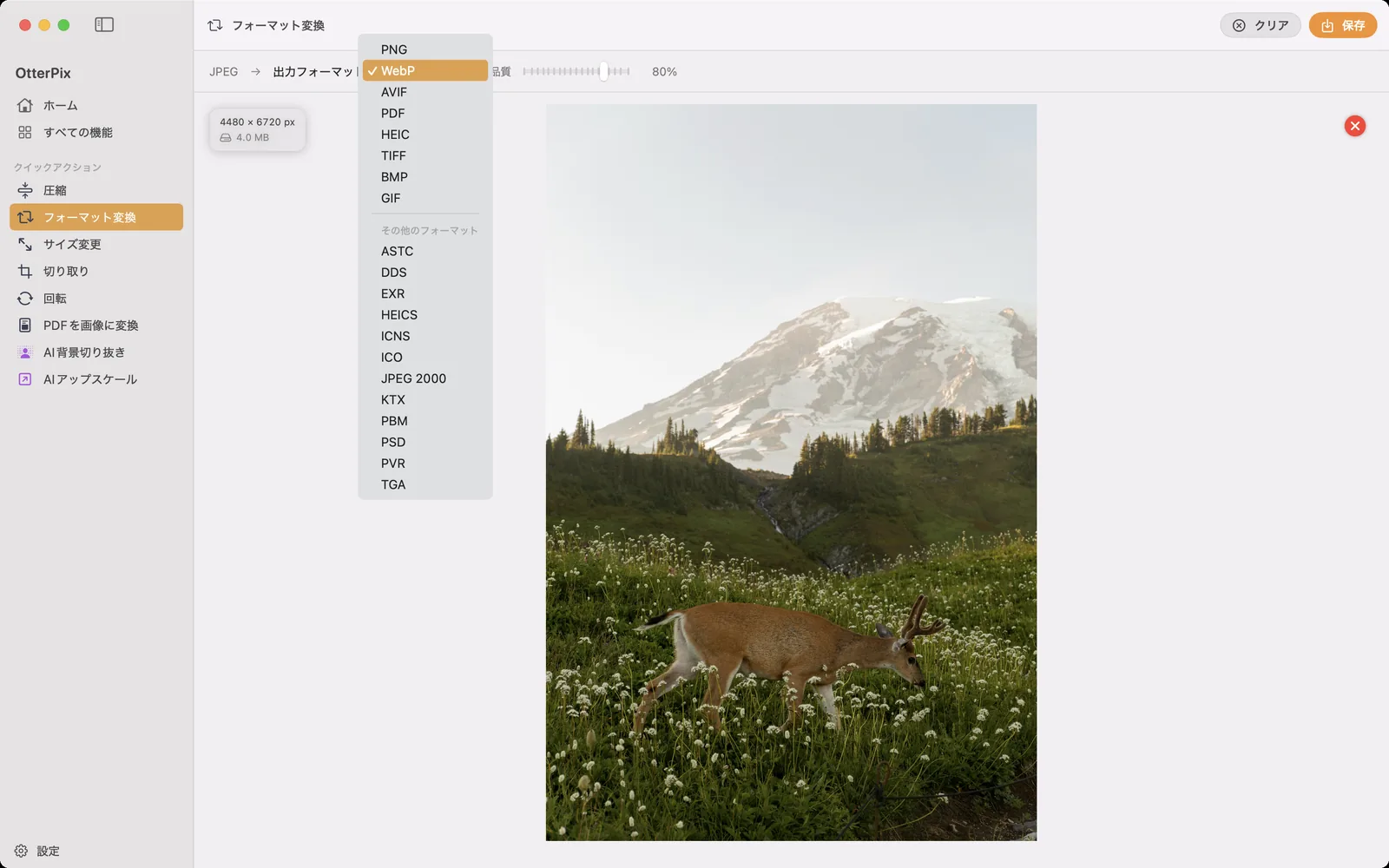
- 「画像形式を変換」は、PNG、JPEG、WebP、AVIF、PDF、HEIC、TIFF、BMP、GIFで書き出します。
- 「画像サイズを変更」は、パーセントか正確なピクセルサイズで拡大、縮小します。
- 「画像を回転」は、画像を時計回りに90°、180°、反時計回りに90°回転します。
- 「画像を比率で切り抜く」は、1:1、4:3、16:9、3:2、9:16に、選んだ配置で切り抜きます。写真ごとに構図が違うバッチにも使えます。
- 「透かしを追加」は、フォント、サイズ、不透明度、角度、密度、色を指定したテキストの透かしをタイル状に配置します。
- 「画像メタデータを削除」は、フォーマットを変えずにメタデータを削除します。「プライバシー」はGPSと個人を特定する項目を、「すべて」はすべてを削除します。
- 「パイプラインプリセットを実行」は、OtterPixで保存した流れを入力の画像に対して実行します。
- 「AI OCRでテキストを抽出」は、文書のテキストをデバイス上で認識し、Markdownを返します。
- 「AIで画像を高解像度化」と「画像の背景を削除」は、2つのAI画像アクションです。
サイズ変更と変換を一度に行うショートカットを作る
- ショートカットを開き、新しいショートカットを作成します。
- 写真を選ぶアクションのように画像を渡すアクションから始めるか、Finderで選択したファイルをショートカットが受け取るようにします。
- OtterPixを検索して「画像サイズを変更」を追加します。「パーセント指定」を選んで「倍率(%)」を50などに設定するか、「正確なピクセル」に切り替えて「幅(px)」と「高さ(px)」を入力します。
- 「画像形式を変換」を追加し、「フォーマット」(たとえばJPEGやWebP)と「品質(%)」を選びます。
- 最後にファイルを保存するアクションを置き、変換した画像が好きなフォルダに入るようにします。
- ショートカットを実行します。OtterPixが画像を処理し、完成したファイルを次に渡します。
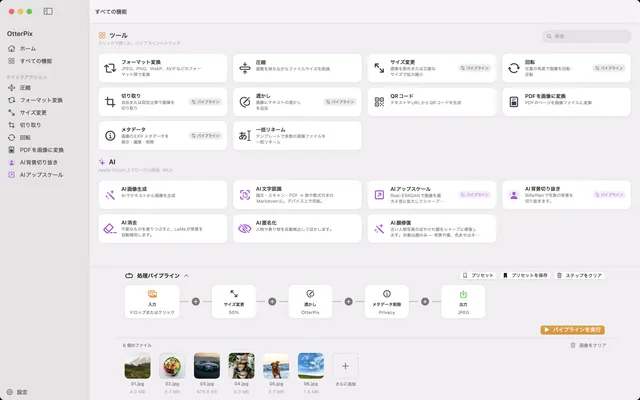
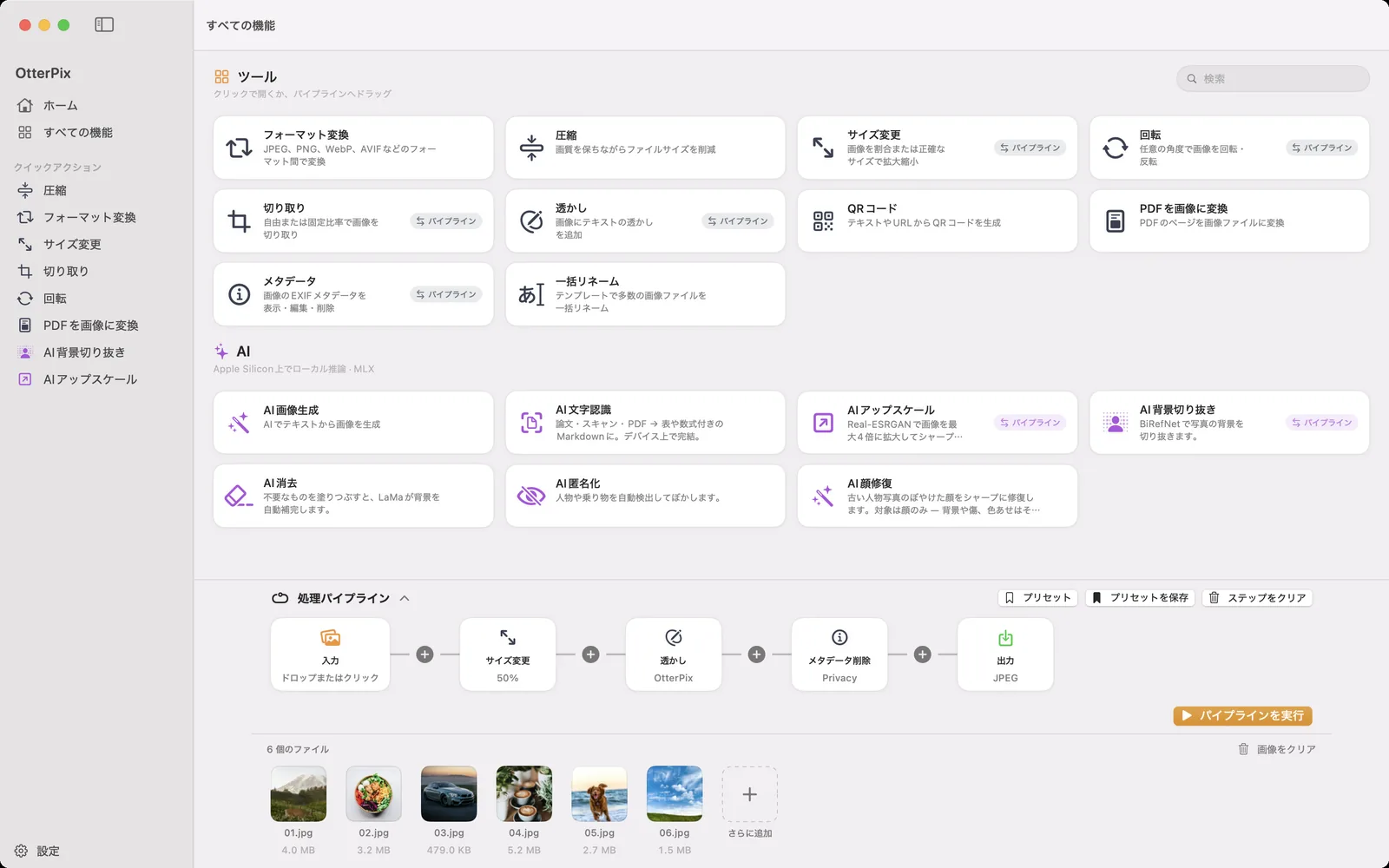
OtterPixの「処理パイプライン」で流れをすでに組み立て、「プリセットを保存」で保存してあるなら、ショートカットで組み直す必要はありません。「パイプラインプリセットを実行」でプリセットを名前で指定できます。このアクションは既製のショートカットとしても用意されているので、保存したプリセットをSpotlightやSiriから始めることもできます。
AppleScriptのコマンド
スクリプトエディタでOtterPixの用語説明を開くと、すべてのコマンドが載っています。コマンドは9つです:process(保存したプリセットを実行)、convert、compress、resize、rotate、crop、clear metadata、upscale、remove background。加えてstopがあり、実行中のコマンドを現在の画像のあとで終了し、待機中のコマンドを取り消します。各コマンドはファイル、エイリアス、フォルダ(使われるのは最上位にある画像だけ)を受け付け、1コマンドあたり最大500枚まで処理し、書き出したファイルを返します。そのまま動く例をいくつか挙げます。
- tell application "OtterPix" to get name of every preset
- set src to choose folder
- tell application "OtterPix" to convert src to webp quality 0.8
- tell application "OtterPix" to resize src by percent 50
- tell application "OtterPix" to clear metadata src mode privacy
- tell application "OtterPix" to process src with preset "クライアント納品"
AIのコマンドであるupscaleとremove backgroundは、大きなバッチでは数分かかることがあります。AppleScriptが初期設定の2分であきらめないように、with timeout of 3600 seconds … end timeoutで囲みましょう。たとえばtell application "OtterPix" to upscale src using photoの前後です。
スクリプトが使えるフォルダ
macOSはアプリをサンドボックスの中で動かすので、スクリプトからOtterPixに好きなパスを指定することはできません。スクリプトで扱うフォルダを「設定」→「一般」→「AppleScriptアクセス」(「フォルダを追加…」)で追加しましょう。コマンドはそれらのフォルダから画像を読み取り、結果を書き込めます。intoパラメータを指定しない場合、結果はOtterPixのデータ内にある「スクリプト出力」フォルダに保存され、こちらは常に使えます。intoを指定する場合は、許可したフォルダである必要があります。
無料でできることと、Proが必要なこと
基本ツールはショートカットでもAppleScriptでもすべて無料で、Proのステップを含まないプリセットを使う「パイプラインプリセットを実行」やprocessも無料です。「AI OCRでテキストを抽出」も無料です。AI画像のアクション、つまりショートカットの「AIで画像を高解像度化」と「画像の背景を削除」、AppleScriptのupscaleとremove backgroundにはOtterPix Proが必要で、AIのステップを含むプリセットの実行も同様です。何も実行せずにフォルダ内の新しいファイルを処理したいなら、同じくPro機能の「フォルダ自動化」がフォルダを監視してくれます。
よくある質問
OtterPixのショートカットのアクションは無料ですか?
基本のアクションは無料です:「画像を圧縮」「画像形式を変換」「画像サイズを変更」「画像を回転」「画像を比率で切り抜く」「透かしを追加」「画像メタデータを削除」「AI OCRでテキストを抽出」、そしてProのステップを含まないプリセットでの「パイプラインプリセットを実行」。「AIで画像を高解像度化」と「画像の背景を削除」にはOtterPix Proが必要です。
ショートカットやAppleScriptからの実行で、AIの1日1回の無料枠は使われますか?
使われません。各Pro AIツールの1日1回の無料利用はアプリのウインドウで使うものです。ショートカットとAppleScriptから使うAIのアクションにはProが必要です。
スクリプトでOtterPixがフォルダを読み書きできないと表示されるのはなぜですか?
macOSのサンドボックスのためです。「設定」→「一般」→「AppleScriptアクセス」でそのフォルダを追加するか、intoを省略して結果を「スクリプト出力」フォルダに保存してください。
アプリで保存したパイプラインを使えますか?
使えます。「処理パイプライン」の「プリセットを保存」で保存し、ショートカットでは「パイプラインプリセットを実行」、AppleScriptではprocess … with preset "名前"を使います。
何かがアップロードされますか?
されません。ショートカットとAppleScriptはMacの中のOtterPixにファイルを渡し、すべてのツールがローカルで動きます。
Mac用OtterPixを入手
Mac App Storeで無料。基本ツールはすべてずっと無料で、開いたものがMacの外に出ることはありません。