Mac에서 폴더를 감시해 새 이미지를 자동 변환하기
끝나지 않는 이미지 작업이 있어요. 문서 사이트용 스크린샷은 매번 WebP여야 하고, 고객에게 보내는 결과물은 매번 적당한 너비로 줄이고 워터마크를 넣어야 하고, 사무실 프린터에서 스캔한 파일은 거대한 TIFF가 아니라 JPEG여야 하죠. 매번 손으로 같은 변환을 하는 건 다른 일을 하는 동안 컴퓨터가 알아서 해 줘야 할 바로 그런 일이에요.
그걸 위한 게 감시 폴더, 흔히 핫 폴더라고 부르는 거예요. OtterPix에서는 이 기능을 폴더 자동화라고 불러요. 규칙에 폴더를 지정하고 저장한 파이프라인 프리셋을 고르면, 그때부터 그 폴더에 들어오는 새 이미지마다 Mac에서 처리되어 OtterPix Output이라는 하위 폴더에 저장돼요. 스크립트를 짤 필요도, 업로드도, 도구를 열 필요도 없어요.
새 이미지가 들어오면 일어나는 일
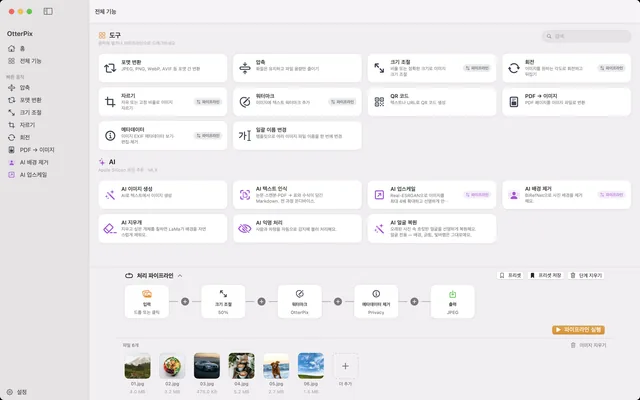
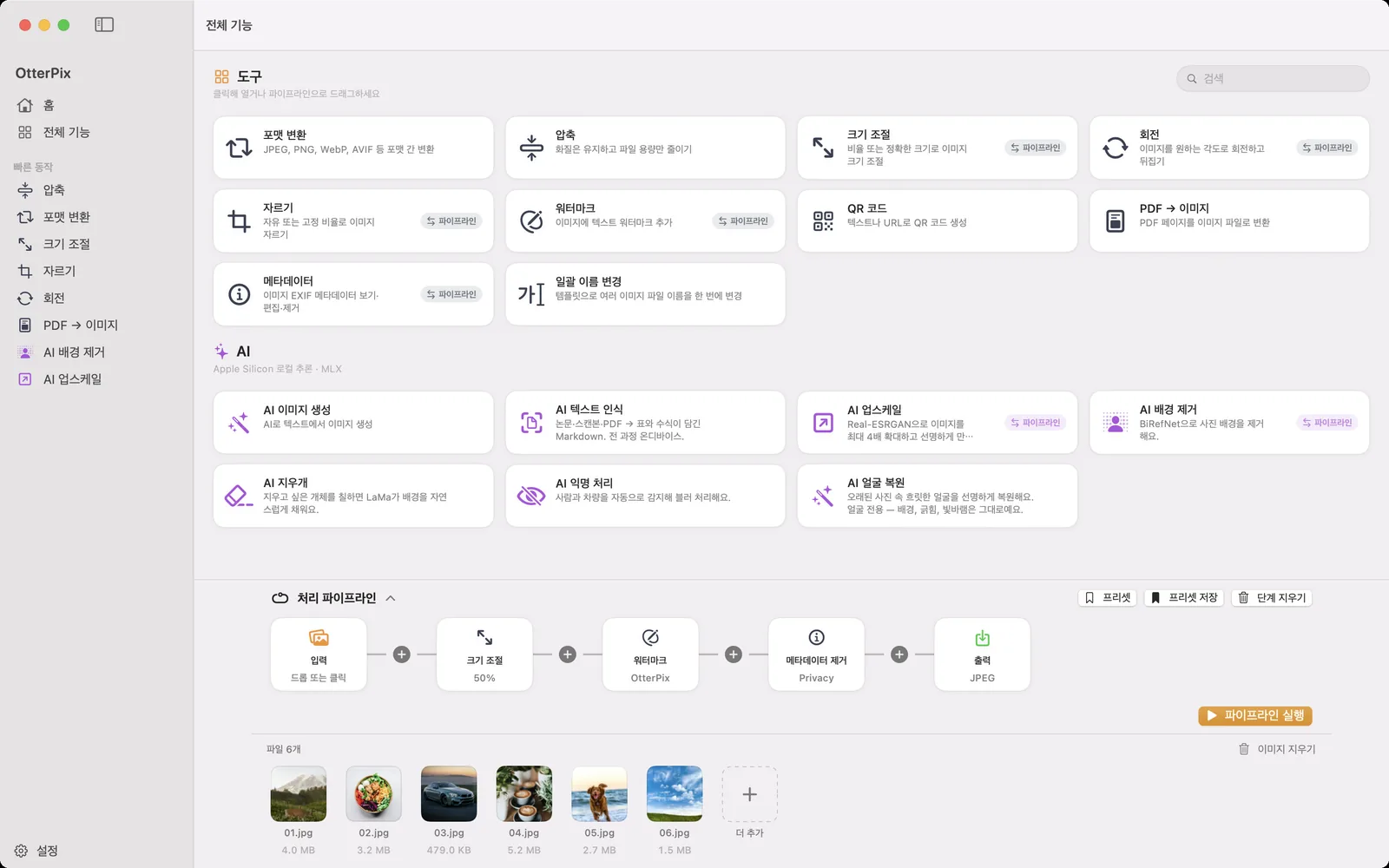
규칙은 감시 폴더와 파이프라인 프리셋, 두 부분으로 이뤄져요. 프리셋은 처리 파이프라인에서 만드는 바로 그 흐름이에요. 크기 조절, 회전, 자르기, 워터마크, 메타데이터 제거 단계와 포맷과 품질을 정하는 출력 노드로 구성되고, AI 업스케일과 AI 배경 제거 단계도 넣을 수 있어요. 그러니 “JPEG로 변환”, “1600px로 줄이고 WebP로 저장”, “위치 정보를 지우고 워터마크를 넣어 JPEG로 저장”이 각각 규칙 하나예요.
폴더 최상위에 이미지가 나타나면 OtterPix는 파일 복사가 끝날 때까지 기다렸다가 프리셋을 실행하고, 결과를 감시 폴더 안의 OtterPix Output 하위 폴더에 써요. 원본은 그 자리에 그대로 있어요. 하위 폴더는 무시하고 결과물은 다시 처리하지 않으므로, 규칙이 자기 출력을 붙잡고 무한 반복할 일은 없어요. 폴더가 iCloud Drive에 있고 새 파일이 아직 클라우드에만 있다면 OtterPix가 다운로드를 요청하고 기다려요.
감시 폴더 규칙 만들기
규칙에는 저장한 프리셋이 필요해요. 아직 없다면 자동화 페이지에 전체 기능으로 이동하는 파이프라인 프리셋 생성 버튼이 나와요.
- 사이드바에서 전체 기능을 클릭하고 아래쪽에 붙은 처리 파이프라인을 펼치세요. 원하는 단계를 추가하고 출력 노드에서 포맷과 품질을 고른 뒤, 프리셋 저장을 클릭해 “웹용 JPEG” 같은 이름을 붙이세요.
- 사이드바에서 자동화를 클릭해 폴더 자동화를 열고, 툴바의 규칙 추가…를 클릭하세요.
- 새 감시 규칙 시트의 감시 폴더에서 폴더 선택…을 클릭하고 감시할 폴더를 고르세요. 예를 들어 스캔본이나 내보낸 파일이 들어오는 폴더요.
- 파이프라인 프리셋에서 방금 저장한 프리셋을 고르세요. 출력 섹션에 결과가 저장될 곳, 즉 감시 폴더 안의 “OtterPix Output” 하위 폴더가 표시돼요.
- 규칙 추가를 클릭하세요. 규칙이 스위치가 켜진 상태로 목록에 나타나고 상태는 감시 중이에요.
- 새 이미지를 폴더에 저장하거나 복사하세요. 잠시 뒤 처리된 사본이 OtterPix Output에 나타나고, 규칙에 처리한 파일 수가 표시돼요.
기존 파일은 그대로, 놓친 파일은 나중에 처리
규칙을 처음 켜면 OtterPix는 폴더에 이미 있는 이미지를 기록해 두고 건드리지 않아요. 오래된 사진 3,000장이 든 폴더를 지정해도 3,000장짜리 일괄 작업이 시작되지 않고, 그 순간부터 추가된 이미지만 처리해요. 기존 파일도 변환하고 싶다면 파이프라인에 한 번 불러와 파이프라인 실행을 클릭하세요.
규칙은 OtterPix가 실행 중일 때 동작해요. 그래도 앱을 종료한 동안 들어온 이미지를 잊지는 않아요. 다음에 OtterPix를 열면 각 규칙이 폴더를 이미 처리한 목록과 비교해 새로 들어온 이미지를 처리해요.
메뉴 막대 아이콘이 규칙을 살려 둬요
창을 계속 열어 둘 필요는 없어요. 메뉴 막대 아이콘이 켜져 있으면(설정에서 메뉴 막대 아이콘 표시를 끄지 않는 한 켜져 있어요) 창을 닫아도 OtterPix가 메뉴 막대에서 계속 실행되고 모든 규칙이 감시를 이어 가요. 아이콘이 꺼져 있으면 마지막 창을 닫을 때 앱이 종료되고 규칙도 멈춰요. 폴더 자동화 페이지에서 어느 쪽에 해당하는지 알려 줘요.
아이콘은 작은 제어판 역할도 해요. 클릭하면 OtterPix가 열리고, 오른쪽 클릭하면 폴더 자동화…, 자동화 일시 정지, 자동화 재개가 나와요. 감시 규칙에 확인이 필요하면 아이콘의 툴팁에 그렇게 표시돼요.
일시 정지, 지금 확인, 활동 기록
- 폴더 자동화 페이지나 메뉴 막대 메뉴의 자동화 일시 정지는 재개를 클릭할 때까지 모든 규칙을 한꺼번에 멈춰요. 규칙마다 스위치도 있어서 폴더 하나만 멈추고 나머지는 계속 감시하게 할 수 있어요.
- 규칙의 … 메뉴에 있는 새 이미지 확인은 다음 변화를 기다리지 않고 바로 폴더를 살펴봐요. 원인을 해결한 뒤 실패했던 파일을 다시 시도할 때도 이걸 써요.
- 활동에는 최근 완료된 실행이 폴더, 프리셋, 처리한 파일 수, 실패 내역과 함께 나와요. 이 Mac에만 저장되고 최대 100회까지 보관해요.
파일을 처리하지 못하면 세부사항 보기에 파일과 이유가 나와요. 손상된 파일은 바뀔 때까지 건너뛰어요. 쓸 수 없는 출력 폴더처럼 파일 밖의 문제라면 규칙에 다시 시도 필요가 표시되니, 조용히 빠지는 파일은 없어요. 원인을 해결하고 새 이미지 확인을 선택하세요.
만들어 둘 만한 핫 폴더 두 가지
- 아이폰 사진을 JPEG로: AirDrop으로 받거나 사진을 가져오는 폴더를 감시하고, 출력 노드를 JPEG로 설정한 프리셋을 쓰세요. HEIC 파일이 들어오면 JPEG 사본이 OtterPix Output에 생겨요. 사본을 다른 사람에게 보낸다면 메타데이터 제거 단계를 추가하세요.
- 웹용 스크린샷: 스크린샷을 저장하는 폴더를 감시하고, 크기 조절 50% 단계와 출력 노드의 WebP를 쓰세요. 바로 업로드할 수 있는 이미지가 저절로 모여요.
폴더 자동화와 OtterPix Pro
폴더 자동화는 월간, 연간, 평생 요금제의 OtterPix Pro에 포함되며, AI 도구의 하루 무료 실행 횟수를 쓰지 않아요. 프리셋이 무료 단계만 쓰더라도 마찬가지예요. 자동화 자체가 Pro 기능이니까요. 파이프라인을 직접 만들어 실행하는 건 계속 무료예요. Pro가 끝나면 규칙은 그대로 유지되지만 다시 잠금 해제할 때까지 일시 정지돼요.
자주 묻는 질문
폴더에 이미 있는 사진도 규칙이 처리하나요?
아니요. 규칙을 처음 켜면 폴더에 이미 있는 이미지는 기록만 해 두고 건드리지 않아요. 그 뒤에 추가된 이미지만 처리해요. 기존 이미지를 변환하려면 파이프라인에 한 번 불러와 파이프라인 실행을 클릭하세요.
폴더를 감시하려면 OtterPix를 계속 열어 둬야 하나요?
앱은 실행 중이어야 하지만 창은 그렇지 않아요. 메뉴 막대 아이콘이 켜져 있으면 창을 닫아도 규칙이 메뉴 막대에서 계속 동작해요. OtterPix를 종료한 동안 추가된 이미지는 다음에 열 때 처리돼요.
규칙이 원본과 다른 포맷으로 저장할 수 있나요?
네. 포맷은 프리셋의 출력 노드에서 정해요. JPEG, PNG, WebP, AVIF, HEIC, TIFF, BMP 중 하나를 거기서 정한 품질로요. 규칙 하나로 크기를 조절하면서 HEIC를 JPEG로, JPEG를 WebP로 바꿀 수 있어요.
하위 폴더의 이미지도 처리되나요?
아니요. 감시 폴더 최상위의 이미지만 처리해요. 결과가 저장되는 OtterPix Output 폴더를 포함해 하위 폴더는 무시하므로, 결과물이 다시 처리되는 일은 없어요.
이미지가 어딘가에 업로드되나요?
아니요. 모든 규칙은 Mac에서 실행되고 결과를 감시 폴더에 써요. 활동 목록도 이 Mac에만 저장돼요.
내 사진으로 직접 해 보세요
OtterPix는 Mac App Store에서 무료이고, Pro AI 기능은 각각 하루 한 번 무료로 실행할 수 있어요. OtterPix Pro를 쓰면 횟수 제한 없이 실행하고 폴더 자동화도 쓸 수 있어요.