Mac에서 사진 파일 이름 일괄 변경: 날짜, 카메라, 번호로
카메라와 휴대폰은 내가 아니라 기기 자신이 편한 대로 파일 이름을 붙여요. IMG_4482.jpg, DSC_0193.JPG, PXL_20260514_103322.jpg. 이름만 봐서는 어느 여행인지 알 수 없고, 두 기기의 사진이 한 폴더에 섞이면 이름순으로 정렬해도 찍은 순서대로 나열되지 않아요. 더 나쁜 건 두 카메라가 똑같은 파일 이름을 만들어 한쪽이 슬그머니 다른 쪽을 덮어쓸 수 있다는 거예요.
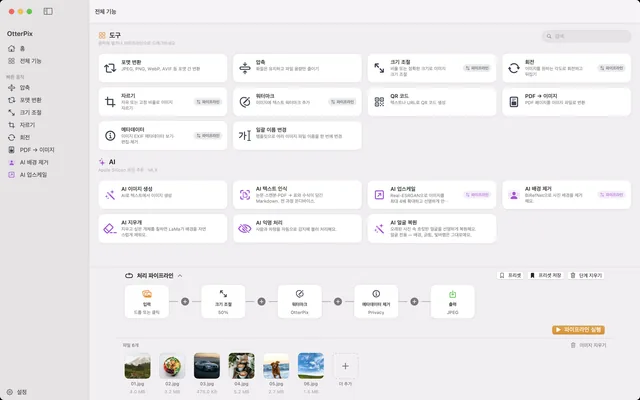
Finder도 선택한 파일 이름을 한 번에 바꿀 수 있어요. 텍스트를 대치하거나 일련번호를 붙이는 식으로요. 하지만 사진 안을 들여다보지는 못해요. 사진을 찍은 날짜와 찍은 카메라는 EXIF 메타데이터에 들어 있어요. OtterPix의 무료 일괄 이름 변경 도구는 그 메타데이터를 읽어 새 이름을 만들고, 파일을 하나라도 쓰기 전에 모든 결과를 미리 보여 줘요. 모두 Mac에서요.
템플릿과 토큰: 새 이름이 만들어지는 방식
이름을 일일이 입력하는 대신 템플릿 하나를 써요. 중괄호 안의 텍스트는 OtterPix가 파일마다 채워 넣는 토큰이고, 나머지는 쓴 그대로 복사돼요. 기본 템플릿은 {name}_{counter:03}.{ext}로, 원래 이름을 유지하고 뒤에 001, 002, 003을 붙여요. 토큰은 다음과 같고, 모두 템플릿 필드 아래에 칩으로 나와 있어요.
- {name}: 확장자를 뺀 원래 파일 이름.
- {ext}: jpg나 heic 같은 원래 확장자.
- {counter}: 일련번호. {counter:03}은 세 자리로 채워요(001, 002…). 시작 번호와 증가 폭으로 어디서 시작해 어떻게 셀지 정해요.
- {date}: EXIF의 촬영 날짜로, 2026-05-14 형식이에요. {date:yyyy-MM-dd}나 {date:yyyyMMdd_HHmmss}로 시간까지 포함해 원하는 형식을 고를 수 있어요.
- {mdate}: 파일 수정일. 같은 사용자 지정 형식을 쓸 수 있어요.
- {exif:camera}: Apple iPhone 15 Pro처럼 EXIF에 기록된 카메라 제조사와 모델.
이를 합친 {date:yyyy-MM-dd}_{exif:camera}_{counter:03}.{ext}는 IMG_4482.heic를 2026-05-14_Apple iPhone 15 Pro_001.heic로 바꿔요. 날짜로 시작하는 이름은 어떤 앱에서든 시간순으로 정렬되고, 번호가 같은 초에 찍은 두 장을 구분해 줘요.
일곱 단계로 폴더 속 사진 이름 바꾸기
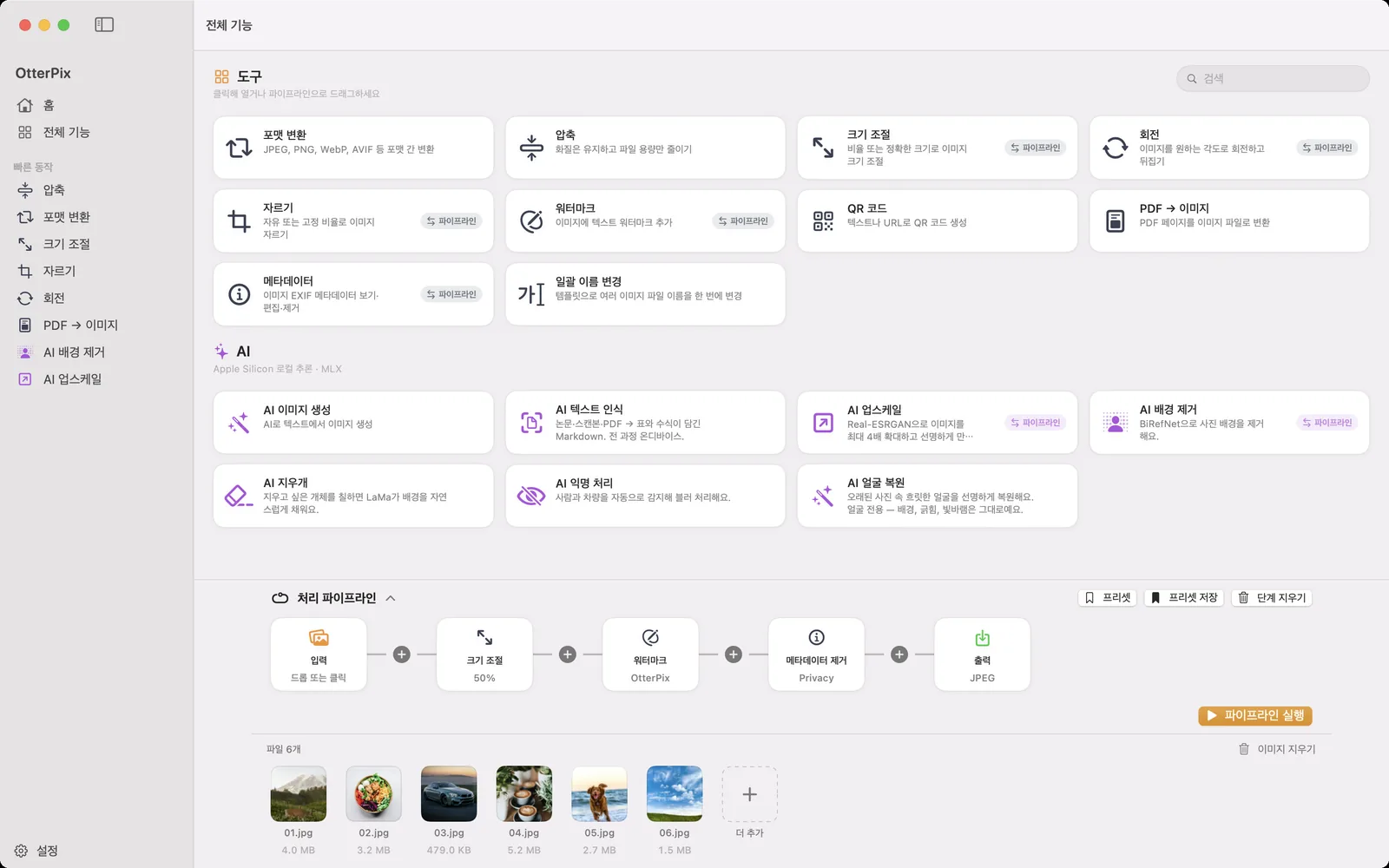
- OtterPix를 열고 사이드바에서 전체 기능을 클릭한 다음 일괄 이름 변경을 선택하세요.
- 사진을 드롭 영역으로 끌어 놓으세요. 나중에 더 넣으려면 파일 추가…를 쓰세요.
- 정렬 기준에서 EXIF 날짜를 고르면 번호가 사진을 찍은 순서를 따라요. 이름과 수정일도 고를 수 있어요.
- 템플릿 필드에 패턴을 입력하거나, 토큰 칩을 클릭해 커서 위치에 넣으세요.
- 번호를 1이 아닌 다른 수부터 시작하려면 시작 번호를 바꾸고, 10이나 2 단위로 세려면 증가 폭도 바꾸세요.
- 미리보기 열을 확인하세요. 입력하는 대로 모든 파일의 새 이름이 나타나고, 겹치는 이름은 실행 전에 “충돌 2건”처럼 충돌로 표시돼요.
- 전체 처리(⌘S)를 클릭한 다음 폴더 선택을 누르세요. 이름을 바꾼 파일이 그 폴더에 저장돼요.
정렬 순서가 중요한 이유
번호는 목록 순서대로 매겨지므로 정렬 기준이 어떤 사진이 001이 될지 정해요. 이름으로 정렬하면 카메라 자체의 번호를 따르는데, 카메라가 하나라면 괜찮지만 휴대폰과 카메라가 섞인 폴더에서는 순서가 뒤죽박죽이 돼요. EXIF 날짜는 각 사진을 찍은 순간을 기준으로 해서 여러 기기를 하나의 깔끔한 타임라인으로 묶어요. 수정일은 보통 촬영 날짜가 없는 스크린샷, 스캔본, 내보낸 그래픽에 알맞아요.
{date} 토큰도 마찬가지예요. 파일에 EXIF 촬영 날짜가 없으면 대신 파일 수정일을 써요. 카메라 사진 묶음의 미리보기에 갑자기 오늘 날짜가 보인다면, 메타데이터를 버린 앱에서 내보낸 사진일 가능성이 커요. 무료 메타데이터 도구로 파일에 실제로 어떤 날짜가 담겨 있는지 볼 수 있어요.
찾기 및 대치, 대소문자, 그리고 원본 파일
찾기 및 대치는 템플릿 다음에 실행돼요. 찾기에 “IMG_”를 넣고 대치를 비워 두면 접두어가 사라지고, 공백을 하이픈으로 바꾸면 Apple iPhone 15 Pro 같은 카메라 이름이 웹에 맞는 형태가 돼요. 패턴을 쓰려면 정규 표현식을 켜세요. 예를 들어 \s+는 이어진 공백을 한꺼번에 잡아요. 마지막 형태는 대소문자가 정해요. 유지, 소문자, 대문자, 첫 글자 대문자 중에서 골라요. 웹 서버에 올릴 파일이라면 소문자를 습관으로 삼는 게 좋아요. 웹 서버에서는 Photo.JPG와 photo.jpg가 서로 다른 파일이니까요.
일괄 이름 변경은 원본을 건드리지 않아요. 각 파일이 내용은 그대로, 새 이름으로 선택한 폴더에 복사되므로 사진과 메타데이터는 원래 모습 그대로예요. 예전 이름을 없애고 싶다면 원본을 휴지통으로 이동을 켜세요. 모든 파일이 새 폴더에 저장되면 원본이 휴지통으로 가고, 거기서 언제든 되살릴 수 있어요.
자주 묻는 질문
Mac에서 사진을 찍은 날짜로 이름을 바꾸려면요?
일괄 이름 변경의 템플릿에 {date} 토큰을 쓰세요. 예를 들어 {date:yyyy-MM-dd}_{counter:03}.{ext}처럼요. 그리고 정렬 기준을 EXIF 날짜로 정하세요. OtterPix가 각 사진의 EXIF 데이터에서 촬영 날짜를 읽고 찍은 순서대로 번호를 매겨요.
사진에 EXIF 날짜가 없으면 어떻게 되나요?
{date} 토큰은 대신 파일 수정일을 써요. 스크린샷이나 내보낸 그래픽에서 흔한 일이에요. 미리보기를 확인하세요. 이름에 예상치 못한 날짜가 보인다면, 그 파일은 내보내는 과정에서 촬영 날짜를 잃었을 가능성이 커요.
원본 파일의 이름을 그 자리에서 바로 바꿀 수 있나요?
일괄 이름 변경은 이름을 바꾼 사본을 직접 고른 폴더에 쓰고 원본은 그 자리에 둬요. 새 이름의 파일만 남기려면 원본을 휴지통으로 이동을 켜세요. 모두 저장된 뒤 원본을 휴지통으로 옮겨요.
이름을 바꾸면 사진 자체도 바뀌나요?
아니요. 각 파일이 그대로 새 이름으로 복사돼요. 픽셀, 화질, 메타데이터는 바뀌지 않아요.
일괄 이름 변경은 무료인가요?
네. OtterPix의 무료 도구 중 하나이고, 자체 파일 수 제한이 없으며, 아무것도 업로드하지 않고 전적으로 Mac에서 실행돼요.
Mac용 OtterPix 받기
Mac App Store에서 무료로 받을 수 있어요. 기본 도구는 모두 영구 무료이고, 여는 파일은 Mac을 떠나지 않아요.