Mac에서 사진 EXIF 정보 확인과 삭제(GPS 위치 포함)
휴대폰으로 찍은 사진에는 숨은 보고서가 하나씩 들어 있어요. 평범한 JPEG나 HEIC 안에 찍은 기기, 셔터가 눌린 순간의 초 단위 시각, 그리고 위치 서비스가 켜져 있었다면 현관문까지 가리킬 만큼 정확한 GPS 좌표가 담겨 있어요. 사진에는 하나도 보이지 않고, 바로 그래서 대부분의 사람이 생각하는 것보다 더 멀리 퍼져요.
OtterPix는 해결의 두 단계를 모두 무료로 처리해요. 메타데이터 도구는 사진에 담긴 모든 EXIF, GPS, IPTC 항목을 보여 주고, 항목을 하나씩 편집하게 해 주고, 공유하기 전에 전부 지워요. 앞뒤도 잘 맞아요. 개인정보 보호 도구가 사진을 “정리”한다며 서버에 올릴 이유는 없으니, 여기서는 모든 작업이 Mac에서 실행되고 아무것도 밖으로 나가지 않아요.
사진 속에 실제로 숨어 있는 것
중요한 메타데이터는 세 종류예요. EXIF는 카메라나 휴대폰이 자동으로 기록하는 기술 정보예요. GPS 태그는 촬영 장소를 기록해요. IPTC는 제작자, 출처, 저작권을 담는 출판용 정보로, 보통 편집 소프트웨어가 추가해요. 평범한 휴대폰 사진을 메타데이터 도구에 불러오면 항목 표에 이런 정보가 나올 수 있어요.
- 카메라와 렌즈: 제조사, 모델, 렌즈 정보, 때로는 바디 일련번호까지.
- 시각: 초 단위까지의 촬영 일시, 그리고 별도의 GPS 시각.
- 위치: 집, 학교, 직장을 특정할 만큼 정확한 위도, 경도, 고도.
- 노출 설정: 조리개, 셔터 속도, ISO, 초점 거리.
- 제작자 항목: IPTC 이름, 출처, 캡션, 저작권.
가족끼리라면 해가 없고, 사진작가에게는 실제로 유용한 정보예요. 파일이 내 주변을 벗어나기 전까지는요. 중고 거래에 올리려고 거실에서 찍은 가구 사진, 집 사진, 단톡방에 올린 아이 사진, 리뷰나 민원에 첨부한 이미지. 픽셀은 한 가지를 보여 주지만, 메타데이터는 내가 어디 살고 언제 집에 있는지를 조용히 덧붙일 수 있어요. 확인하는 데 1분도 걸리지 않으니, 중요한 업로드 전에는 꼭 거치는 단계로 만드세요.
OtterPix에서 EXIF 데이터를 확인하고 지우는 방법
- OtterPix를 열고 사이드바에서 전체 기능을 고른 다음 메타데이터 도구를 클릭하세요.
- 사진 한 장 또는 여러 장을 끌어 놓으세요. 파일이 여러 개면 아래쪽에 썸네일 목록이 나타나 넘겨 볼 수 있어요.
- 보기 모드에서 모든 정보를 확인하세요. 카메라, EXIF, GPS, IPTC, 파일 정보가 깔끔한 섹션으로 나뉘어 있어요.
- 골라서 바꾸려면 편집으로 전환하세요. 촬영 일자, 제작자, 저작권 같은 항목을 다시 입력하거나, GPS 제거 스위치를 켜서 위치만 지울 수 있어요. 편집 내용 저장…(⌘S)을 누르세요.
- 전부 지우려면 지우기로 전환해 개인 정보 또는 전체 프리셋을 고르고 제거 후 별도 저장…을 클릭하세요.
- 정리한 사본을 저장할 위치를 고르세요. 원본 파일은 디스크에 그대로 남아요.
개인 정보와 전체, 어떤 프리셋을 고를까?
개인 정보는 GPS, 카메라 식별 정보, 렌즈, 제작자처럼 나를 드러내는 정보를 지우고, 날짜, 노출, 방향 같은 중립적인 기술 정보는 남겨요. 전체는 모든 메타데이터 항목을 지우고 순수한 픽셀 데이터만 남겨요. 판매하거나 공개한다면? 신중한 기본값은 전체예요. 촬영 맥락은 유지하면서 내 보관함을 정리한다면? 개인 정보예요.
여러 장을 한 번에 지우기
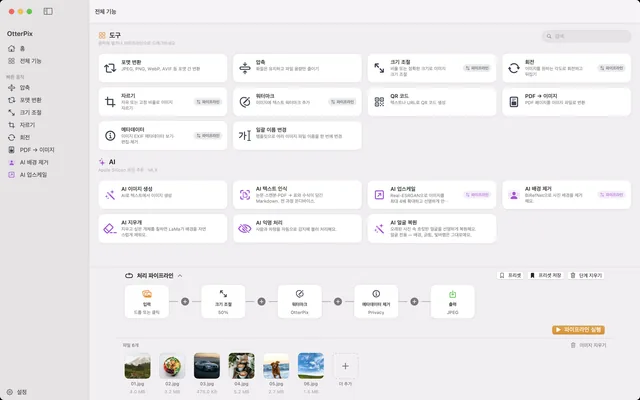
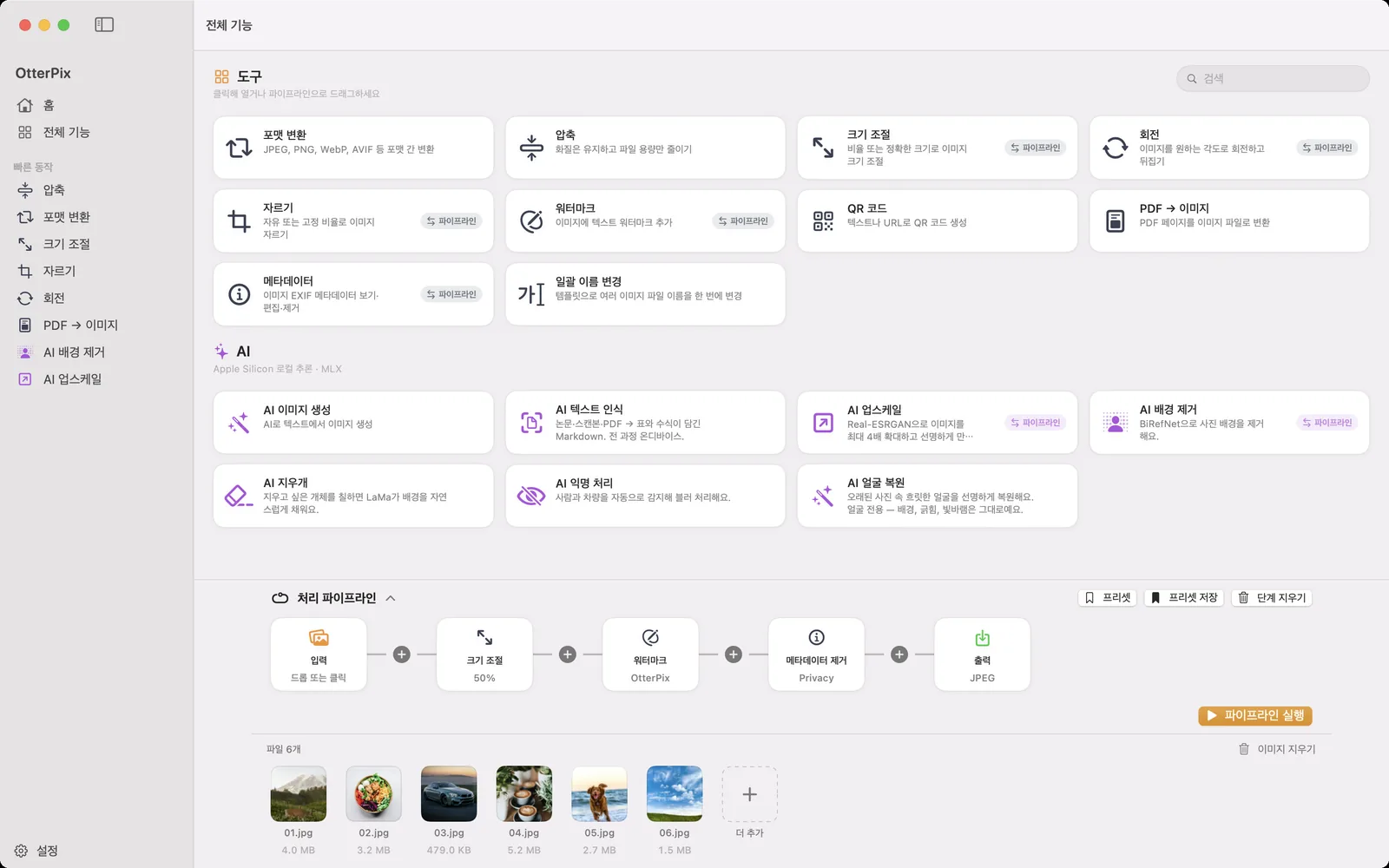
파일이 가득한 폴더라면 한 장씩 처리하지 말고 파이프라인을 쓰세요. 이 페이지 맨 위 스크린샷이 바로 그 구성이에요. 묶음을 입력 노드에 놓고, 메타데이터 제거 단계를 추가해 개인 정보나 전체를 고르세요. 같은 흐름에서 모든 이미지의 크기를 조절하고 텍스트 워터마크도 넣을 수 있고, 프리셋 저장을 누르면 다음부터는 클릭 한 번으로 끝나는 작업이 돼요. 판매용 사진 30장을 넣으면 정리되고, 워터마크가 들어가고, 웹 크기로 줄어든 사본 30장이 나와요.
플랫폼이 알아서 메타데이터를 지워 주지 않나요?
그럴 때도 있어요. 바로 그게 문제예요. 일부 소셜 플랫폼은 업로드할 때 이미지를 다시 처리하면서 메타데이터 대부분을 지우지만, 동작은 플랫폼과 업로드 경로마다 다르고 문서로 밝히는 경우도 드물어요. 한편 일상적으로 쓰는 많은 경로는 파일을 전혀 건드리지 않아요. 메일 첨부, 클라우드 드라이브 링크, 파일을 직접 올리는 여러 업로드 방식은 보통 GPS까지 포함한 원본을 그대로 전달해요. 내가 통제할 수 있는 건 Mac을 떠나기 전에 직접 지운 버전뿐이에요.
자주 묻는 질문
EXIF 데이터에는 무엇이 담겨 있나요?
보통 카메라나 휴대폰 모델, 렌즈, 촬영 일시, 노출 설정(조리개, 셔터 속도, ISO, 초점 거리), 사용한 소프트웨어가 담기고, 위치가 켜져 있었다면 GPS 위도, 경도, 고도도 담겨요. IPTC 항목에는 제작자, 출처, 캡션, 저작권이 추가될 수 있어요. OtterPix는 이 모든 것을 표 하나에 보여 줘요.
GPS 위치만 지우고 나머지는 남길 수 있나요?
네. 메타데이터 도구를 편집 모드로 전환하고 GPS 제거 스위치를 켜세요. 카메라, 날짜, 노출 항목은 남아요. 지우기 모드의 개인 정보 프리셋은 한 걸음 더 나아가 GPS와 함께 카메라 식별 정보, 렌즈, 제작자를 지우고 날짜, 노출, 방향은 남겨요.
EXIF를 지우면 화질이 떨어지나요?
눈에 보이게 떨어지지는 않아요. 이 작업은 그림이 아니라 숨겨진 메타데이터 기록을 대상으로 해요. PNG 같은 무손실 포맷은 모든 픽셀을 유지하고, JPEG 같은 손실 포맷은 정리한 사본을 쓸 때 높은 품질로 다시 인코딩돼요. 그 사본은 원하는 위치에 저장되니 원본 파일은 그대로 남고, 언제든 둘을 비교할 수 있어요.
여러 사진의 EXIF를 한 번에 지우려면요?
메타데이터 도구에 여러 이미지를 불러와 썸네일 목록으로 하나씩 처리하거나, 폴더 전체를 한 번에 처리하려면 파이프라인에 메타데이터 제거 단계를 추가하세요. 같은 실행에서 크기 조절과 워터마크도 할 수 있고, 두 방법 모두 무료예요.
소셜 네트워크가 EXIF를 자동으로 지워 주나요?
많은 플랫폼이 업로드한 이미지를 다시 처리하면서 메타데이터 대부분을 지우지만, 세부 사항은 서비스마다 다르고 시간이 지나며 바뀌어요. 그리고 메일, 클라우드 드라이브, 직접 파일 업로드는 대개 원본 파일을 그대로 전달해요. 플랫폼이 지워 주는 건 덤일 뿐 보장이 아니에요. 믿을 수 있는 방법은 업로드 전에 직접 메타데이터를 지우는 거예요.
Mac용 OtterPix 받기
Mac App Store에서 무료로 받을 수 있어요. 기본 도구는 모두 영구 무료이고, 여는 파일은 Mac을 떠나지 않아요.