Mac에서 사진에 워터마크 일괄 넣기(무료 텍스트 워터마크)
사진을 한 번 올리면 내일이면 어디에든 가 있을 수 있어요. 다시 올라오고, 잘리고, 내 이름은 어디에도 없이요. 사진작가, 쇼핑몰 운영자, 크리에이터에게 눈에 보이는 워터마크는 여전히 작업물을 내 것으로 붙들어 두는 가장 간단한 방법이에요. 작정한 도둑까지 막지는 못하지만, 대부분을 차지하는 가벼운 “저장하고 다시 올리기”는 막아 줘요.
OtterPix는 Mac에서 바로 텍스트 워터마크를 넣어요. 이름이나 아이디를 입력하고, 서체와 색상을 고르고, 불투명도, 각도, 반복 밀도를 조절하는 동안 실시간 미리보기가 모든 변화를 따라와요. 무료 도구이고, 사진 한 장이든 여러 장이든 똑같이 처리하며, 아무것도 업로드하지 않아요. 이미지는 놓는 순간부터 저장할 때까지 Mac에 머물러요.
구석에 하나만, 아니면 화면 전체에 격자로?
전형적인 워터마크는 구석에 넣은 짧은 글자 한 줄이에요. 눈에 덜 띄지만, 누군가 가장자리를 잘라 내면 바로 사라져요. 장식이 아니라 보호가 목적이라면 이미지 전체에 대각선으로 반복한 패턴이 훨씬 강해요. 하나를 잘라 내도 나머지가 그대로 남으니까요.
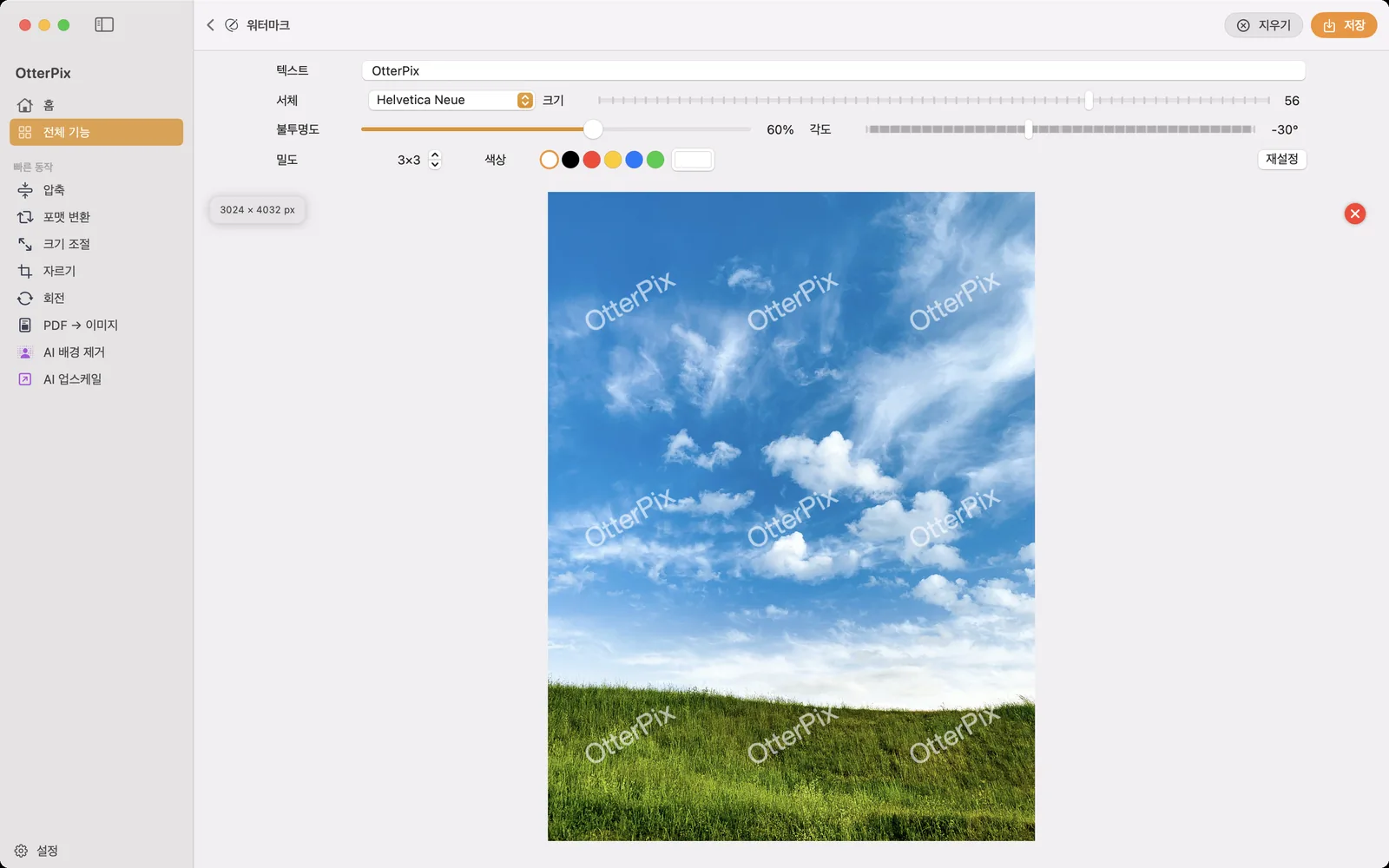
OtterPix에서는 밀도 스테퍼로 두 방식을 오가요. 1×1이면 워터마크를 하나만 찍고, 값을 높이면 글자를 고른 간격의 격자로 반복해요. 위 스크린샷은 −30° 기울기의 3×3이에요. 사진을 덮어 버리지 않으면서 하늘과 잔디를 모두 지킬 만큼의 범위예요.
Mac에서 사진에 텍스트 워터마크를 넣는 방법
모든 작업이 실시간 미리보기가 있는 한 화면에서 이뤄지니 마음껏 시험해 보세요.
- OtterPix를 열고 사이드바에서 전체 기능을 클릭한 다음 워터마크를 선택하세요.
- 사진 한 장, 또는 여러 장을 드롭 영역으로 끌어 놓으세요.
- 텍스트 필드에 이름, 브랜드, 아이디를 입력하세요.
- 서체 메뉴에서 서체를 고르세요. 자주 쓰는 서체 섹션에는 믿을 만하고 잘 읽히는 서체가 모여 있고, 전체 서체에는 Mac에 설치된 모든 서체가 나와요.
- 바로 보이는 색상 견본으로 색상을 정하세요. 흰색이나 검은색이면 거의 모든 사진에 어울려요. 정확한 브랜드 색이 필요하면 옆의 색상 선택기를 여세요. 그런 다음 크기, 불투명도, 각도, 밀도를 조절하면 드래그하는 대로 미리보기가 바뀌어요.
- 저장(⌘S)을 누르고 워터마크를 넣은 사본을 저장할 위치를 고르세요. 여러 장을 불러왔다면 전체 처리가 모든 사진을 같은 설정으로 내보내요.
불투명도와 각도: 지킬 만큼 강하게, 거슬리지 않을 만큼 조용하게
워터마크는 줄타기예요. 너무 흐리면 쉽게 지워 버릴 수 있고, 너무 진하면 지키려던 사진을 망쳐요. 위 스크린샷의 설정이 좋은 출발점이에요. 불투명도 50–60% 정도의 흰 글자를 약 −30° 기울인 거예요. 대각선은 보기보다 많은 일을 해요. 글자가 밝기와 디테일이 다른 영역을 가로지르게 되어 깔끔하게 지우기 어렵고, 밝은 곳에서도 어두운 곳에서도 잘 읽혀요. 그다음은 실시간 미리보기로 판단하세요. 복잡한 이미지는 깔끔하고 단순한 이미지보다 더 진한 워터마크도 감당해요.
폴더 전체에 워터마크를, 같은 실행에서 크기 조절과 변환까지
한 번만 할 일이라면 워터마크 도구에 여러 장을 놓는 것으로 충분해요. 상품 촬영 때마다, 고객 갤러리 때마다처럼 워터마크가 반복 작업의 일부라면 파이프라인으로 만드세요. 워터마크 단계를 추가해 텍스트를 한 번 정하고, 어차피 할 단계들을 이어 붙이면 돼요. 결과물을 웹 크기로 줄이는 크기 조절 단계, 그리고 모두 JPEG로 변환하는 출력 노드처럼요.
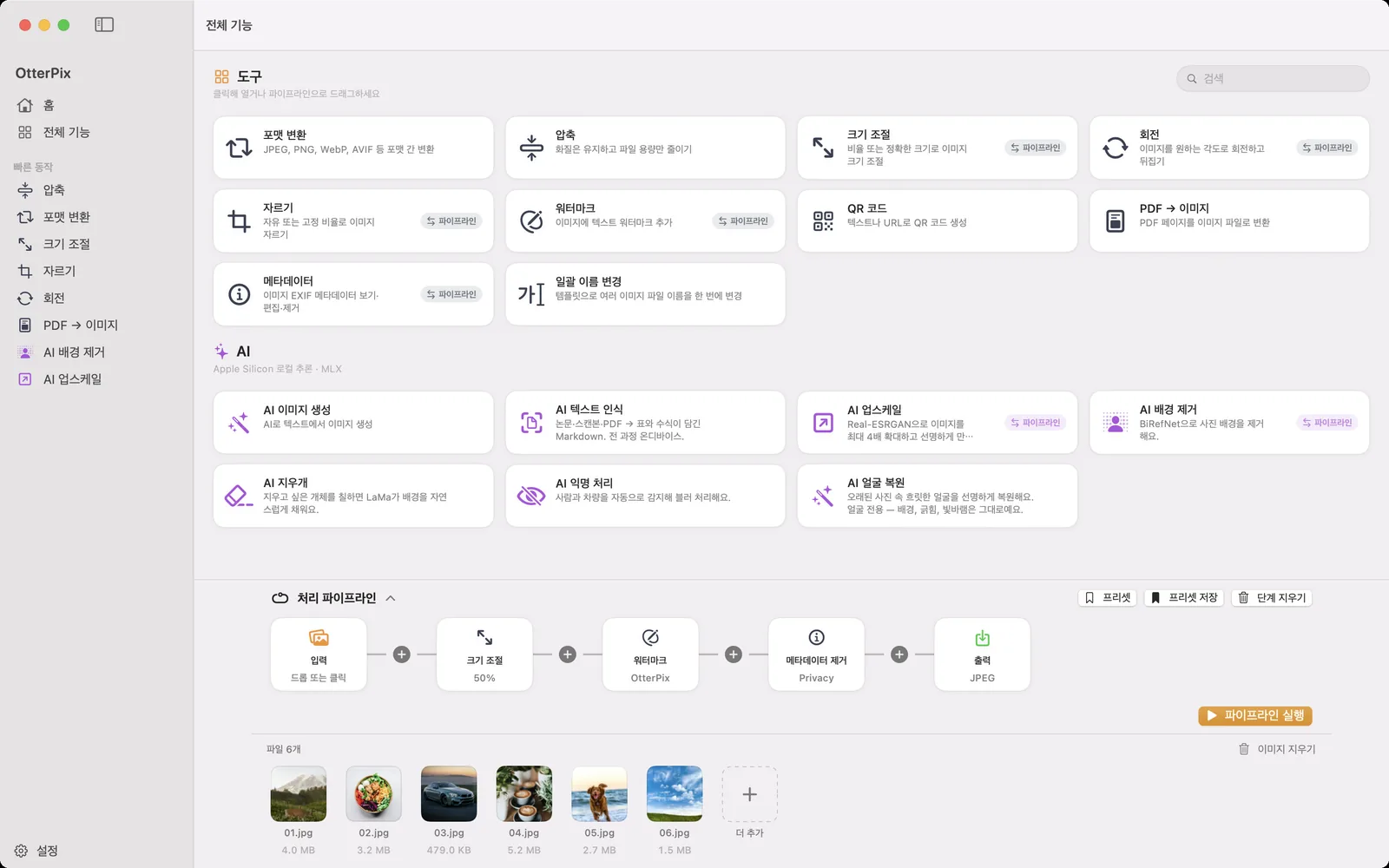
파이프라인 실행을 클릭하면 묶음 전체가 한 번에 크기 조절, 워터마크, 변환을 거쳐 나와요. 프리셋 저장으로 흐름을 저장해 두면 다음 주 작업은 클릭 한 번이에요. 새 사진을 넣고, 실행하면 끝. 여기 쓰인 단계는 모두 기본 도구이니 작업 전체가 무료이고, 모두 기기 안에서 실행되니 인터넷 연결이 전혀 없어도 제 속도로 동작해요.
그동안 원본은 안전해요. 저장할 때 워터마크를 넣은 사본의 위치를 직접 고르니까요. 깨끗한 원본 폴더와 워터마크를 넣은 결과물 폴더를 따로 두면 언제든 돌아와 다른 설정으로 다시 내보낼 수 있어요.
서체에 대해 한마디
워터마크는 순수한 타이포그래피라서 여기서는 서체 메뉴가 다른 어느 곳보다 중요해요. 엄선한 자주 쓰는 서체 목록에는 잘 읽히는 산세리프, 세리프, 고정폭 서체와 함께 CJK 서체도 들어 있어서, 중국어 워터마크가 빈 네모가 아닌 제대로 된 글자로 나와요. 브랜드 전용 서체가 있다면 전체 서체로 바꾸세요. Mac에 설치된 모든 서체를 쓸 수 있어요.
자주 묻는 질문
Mac에서 여러 사진에 한 번에 워터마크를 넣으려면요?
묶음 전체를 OtterPix 워터마크 도구에 놓고 텍스트를 한 번 정한 뒤 전체 처리를 클릭하면 모든 사진이 같은 설정으로 내보내져요. 반복 작업이라면 파이프라인에 워터마크 단계를 추가해 폴더 전체를 실행하세요. 원한다면 같은 실행에서 크기 조절과 포맷 변환도 함께 할 수 있어요.
반복 워터마크가 하나만 넣는 것보다 나은가요?
하는 일이 달라요. 하나만 넣으면 눈에 덜 띄지만 쉽게 잘라 낼 수 있어요. 대각선 반복 패턴은 화면 전체를 덮어서 하나를 잘라 내도 나머지가 남으니 보호에는 더 좋아요. OtterPix의 밀도 스테퍼로 클릭 한 번에 두 방식을 오갈 수 있어요.
워터마크의 불투명도와 각도는 어느 정도가 좋나요?
출발점으로 불투명도 50–60% 정도에 글자를 −30°처럼 대각선으로 기울여 보세요. 사진을 압도하지 않으면서 밝은 곳과 어두운 곳 모두에서 워터마크가 잘 읽혀요. OtterPix는 모든 변화를 실시간으로 미리 보여 주니 이미지마다 다듬으세요. 복잡한 사진은 깔끔한 사진보다 진한 워터마크도 괜찮아요.
워터마크를 넣으면 원본 사진이 덮어써지나요?
저장할 때 워터마크를 넣은 사본의 위치를 직접 골라요. 원본은 한 폴더에 두고 워터마크 버전은 다른 폴더로 내보내세요. 손대지 않은 원본이 항상 남아 있어 다시 내보낼 수 있어요.
중국어 같은 비라틴 문자로도 워터마크를 넣을 수 있나요?
네. 서체 메뉴의 자주 쓰는 서체 섹션에는 라틴 서체와 함께 CJK 서체가 들어 있고, 전체 서체에는 Mac에 설치된 모든 서체가 나와요. 어떤 언어의 서체가 있다면 그 언어로 워터마크를 넣을 수 있어요.
Mac용 OtterPix 받기
Mac App Store에서 무료로 받을 수 있어요. 기본 도구는 모두 영구 무료이고, 여는 파일은 Mac을 떠나지 않아요.