Mac에서 사진 속 사람과 차량 자동 모자이크, 블러 처리
쉽게 공개할 수 있는 사진도 있어요. 까다로운 건 내 게시물에 나오기로 동의한 적 없는 사람들로 가득한 사진이에요. 시장에서 친구들 뒤로 지나가는 인파, 카페 사진 바로 앞에 주차된 차, 학교 행사 사진 속 다른 집 아이들. OtterPix의 AI 익명 처리는 바로 이런 사진을 위해 만들어졌어요. 사진 속 모든 사람과 차량을 감지해 얼굴과 번호판까지 포함해 통째로 가리고, 그다음 누구를 알아볼 수 있게 남길지 하나씩 정하게 해 줘요.
여기서는 특히 중요한 점이 하나 더 있어요. 사진 속 사람들을 보호하는 게 일인 도구라면 그 사진을 들여다보는 것부터 시작해서는 안 되죠. OtterPix는 감지와 가리기를 모두 Mac의 Apple Silicon에서 실행해요. 애초에 아무것도 업로드하지 않으니, 손대지 않은 원본이 서버에 닿을 일도 없어요.
사람과 차량을 가리는 게 맞는 경우
쓸 만한 기준이 하나 있어요. 일부러 찍은 사람에게는 물어볼 수 있지만, 나머지는 우연히 프레임에 들어온 사람이에요. 익명 처리는 행인은 빼고 그 순간만 공개하는 방법이에요. 흔한 경우는 이래요.
- 거리 사진과 여행 사진: 주인공은 장면이지, 그 안의 낯선 사람들이 아니에요.
- 행사 후기와 커뮤니티 게시물: 친구들은 좋다고 했지만, 같은 공간의 다른 사람들은 그러지 않았어요.
- 학교, 동호회, 팀 사진: 학부모 단톡방이든 공개 피드든, 다른 집 아이들은 더 조심해야 해요.
- 중고차 판매: 매물 사진에는 내 차가 선명해야 하지만, 지나가는 사람과 뒤에 있는 이웃 차까지 따라올 필요는 없어요.
OtterPix에서 사람과 차량을 블러 처리하는 방법
감지는 자동이고, 판단은 그다음에 직접 해요. 전체 흐름은 이래요.
- OtterPix를 열고 사이드바에서 전체 기능을 클릭한 다음 AI 익명 처리를 선택하세요.
- 왼쪽 입력 창에 사진을 놓으세요.
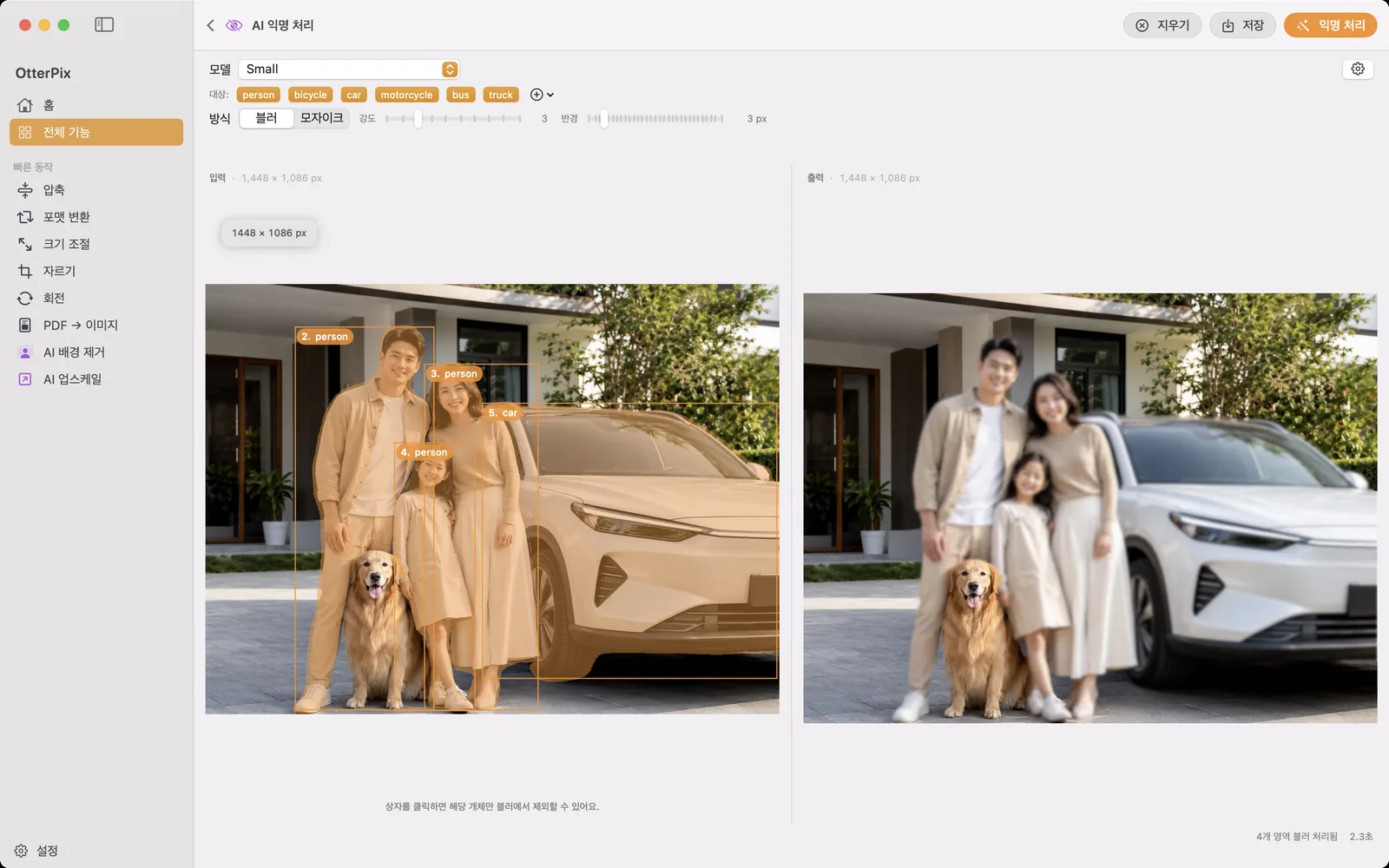
- 익명 처리를 클릭하세요. 온디바이스 AI가 사진 속 사람과 차량을 찾아 감지 결과마다 번호를 붙이고, 가린 결과를 출력 창에 보여 줘요.
- 방식을 고르세요. 블러, 모자이크, 육각형 모자이크, 단색, 무지개 블록이 있어요. 강도는 블러와 두 가지 모자이크가 얼마나 진할지 정하고, 단색에는 별도의 색상과 불투명도가 있으며, 반경은 감지된 대상마다 가리는 영역을 넓혀요.
- 입력 쪽의 번호 상자를 클릭하면 그 사람이나 차량을 제외해요. 다시 실행하지 않아도 출력이 즉시 다시 합성돼요. 다시 클릭하면 다시 가려요. 대상 칩으로는 모든 자동차처럼 종류 전체를 한 번에 켜고 꺼요.
- 저장(⌘S)을 클릭하고 익명 처리한 사본을 저장할 위치를 고르세요. 원본 파일은 그대로 남아요.
다섯 가지 스타일, 무엇을 고를까?
다섯 가지 모두 신원을 가리지만 주는 느낌이 달라요. 블러는 얕은 심도처럼 부드럽게 흐려져 사진답게 보이니 이미지의 분위기가 그대로 유지돼요. 모자이크와 육각형 모자이크는 의도적인 가림으로 읽혀요. 그 칸들을 실수로 착각할 사람은 없죠. 단색은 원하는 색의 평평한 도형으로 가장 직설적이고, 무지개 블록은 딱딱한 느낌 대신 장난스러운 느낌을 줘서 검은 도형이 무거워 보일 가벼운 게시물에 잘 맞아요.
실용적인 팁 두 가지. 첫째, 강도(단색이라면 불투명도)는 넉넉하게 주세요. 효과가 약하면 그 사람을 아는 이들은 알아볼 수 있고, 결과는 출력 창에서 실시간으로 판단할 수 있어요. 둘째, 연작 사진에서는 스타일을 통일하세요. 사진마다 스타일이 바뀌면 가림 자체가 이야깃거리가 돼요.
나는 선명하게, 나머지는 모두 익명으로
대상별 켜고 끄기 덕분에 이 도구는 투박한 필터가 아니라 공개용 도구가 돼요. 감지는 일부러 먼저 넓게, 모든 사람과 모든 차량을 잡은 뒤 명단을 건네줘요. 동의한 사람은 남겨요. 콘퍼런스 사진 속 나, 등산로 입구의 가족, 매물 사진 속 내 차처럼요. 프레임을 그냥 지나간 사람은 가려져요.
켜고 끄기나 스타일 변경은 감지를 다시 실행하지 않고 기존 결과만 다시 합성하므로 클릭할 때마다 미리보기가 바로 바뀌어요. “이 사람만 빼고 모두 가리기” 같은 조합을 얼마든지 시험해 볼 수 있어요. Pro를 구독하지 않았더라도 하루 무료 실행은 조정 횟수가 아니라 불러온 사진 단위로 계산돼요. 한 번 실행하고, 마음껏 켜고 끄고, 다섯 가지 스타일을 모두 시험하고, 내보내도 모두 그날의 무료 사용 한 번이에요.
가리기보다 지우고 싶을 때
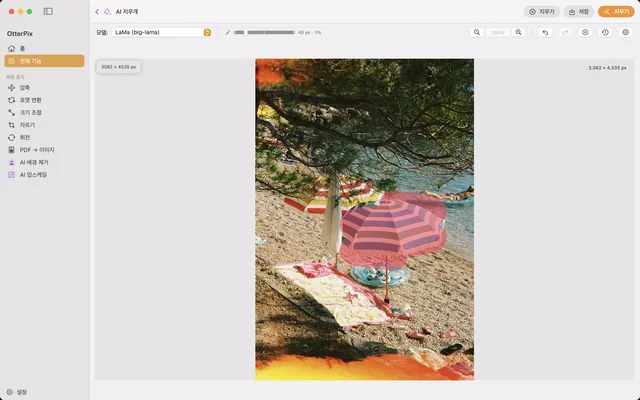
익명 처리가 아니라 아예 없애고 싶을 때도 있어요. 바로 옆에 끼어든 사람, 깔끔한 장면 속 쓰레기통, 테이블 위의 생수병 하나. 그건 다른 일이고 AI 지우개의 몫이에요. 브러시로 사물을 칠하면 처음부터 없었던 것처럼 배경이 자연스럽게 채워져요. 마지막 흔적이 사라질 때까지 같은 사진을 계속 다듬을 수 있어요.
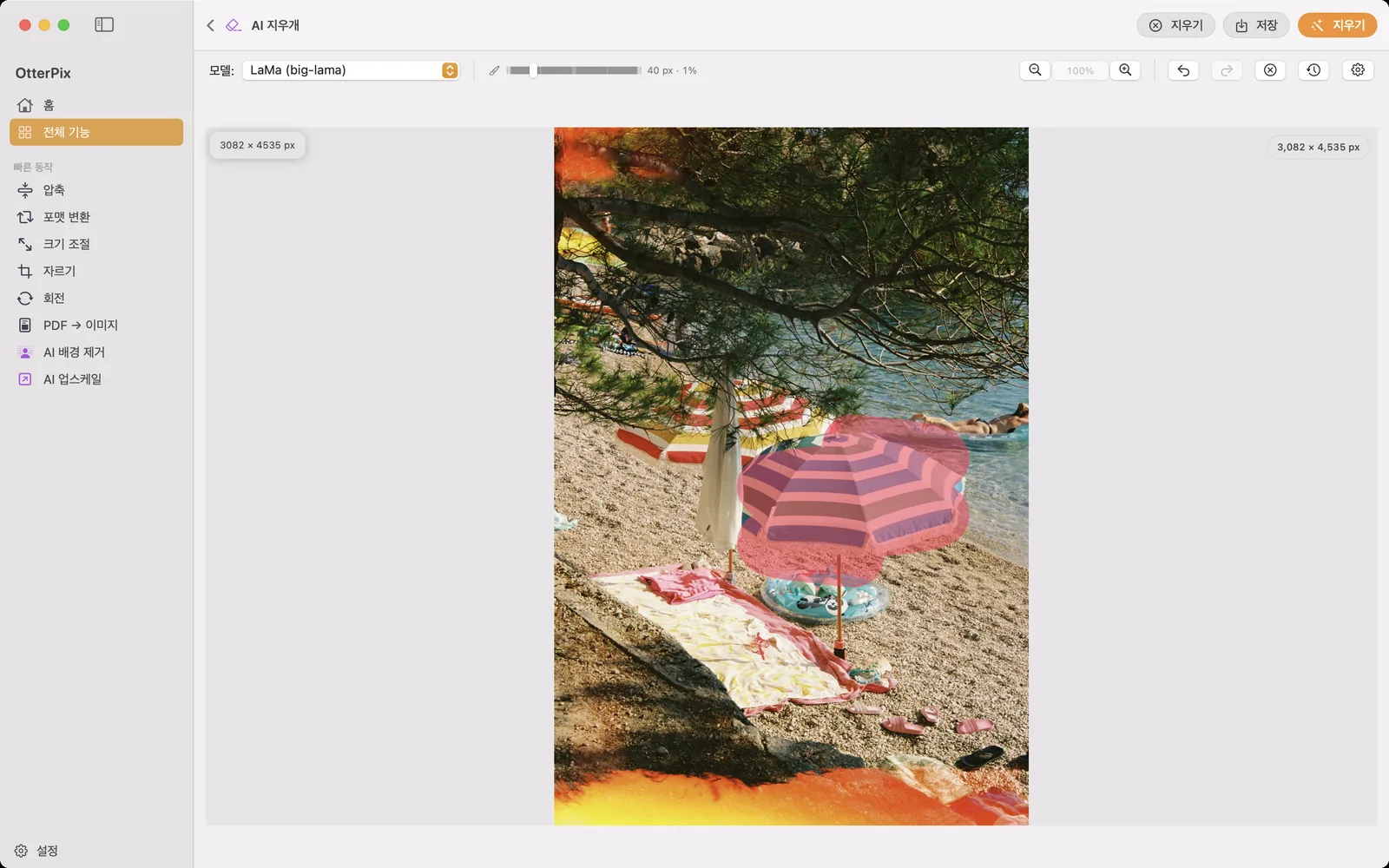
간단한 판단 기준이 있어요. 있는 그대로의 기록이 중요하다면(그 사람이 거기 있었고, 그 차가 거기 주차돼 있었다면) 가리고, 사물이 그저 시각적 잡음이라면 지우세요. 그리고 온라인에 올리기 전에 사진의 보이지 않는 층도 기억하세요. EXIF 메타데이터에는 촬영 장소의 정확한 GPS 좌표가 담길 수 있어요. OtterPix의 무료 메타데이터 도구가 클릭 몇 번으로 지워 주고, 아래 관련 가이드에서 방법을 안내해요.
자주 묻는 질문
사람을 가릴 때 어떤 스타일을 써야 하나요?
주고 싶은 느낌으로 고르세요. 블러는 사진답고 이미지를 차분하게 유지하고, 모자이크, 육각형 모자이크, 단색은 의도적인 가림이 분명하며, 무지개 블록은 장난스러운 느낌을 줘요. 무엇을 고르든 사람이나 차량을 정말 알아보기 어려운지 출력 창에서 원래 크기로 확인하세요.
얼굴이나 번호판만 가리나요?
아니요. 감지된 사람이나 차량 전체를 가려요. 사람을 가리면 얼굴도 가려지고, 자동차를 가리면 번호판도 가려져요. 사람은 보이게 두고 그 사람의 차만 가리려면 사람은 제외하고 차량은 가린 채로 두세요.
한 사람만 선명하게 두고 나머지는 모두 가릴 수 있나요?
네. 그게 핵심 사용법이에요. AI 익명 처리가 먼저 모든 사람과 차량을 감지하고, 번호가 붙은 감지 결과를 클릭하면 제외돼요. 켜고 끌 때마다 미리보기가 즉시 바뀌니 “나만 빼고 모두”나 “내 차만 빼고 모든 차”는 몇 초면 돼요.
감지가 누군가를 놓치면요?
감지는 확정이 아니라 믿을 만한 1차 작업으로 여기고, 공개하기 전에 항상 출력을 확인하세요. 아주 작거나, 잘렸거나, 많이 가려진 대상은 빠질 수 있어요. 남은 부분이 있다면 AI 지우개가 좋은 짝이에요. 칠해서 사진에서 완전히 지우세요.
OtterPix로 영상 속 사람도 블러 처리할 수 있나요?
아니요. AI 익명 처리는 정지 이미지 전용이고 영상은 지원하지 않아요. 영상이라면 공개할 프레임을 이미지로 내보낸 뒤 그 이미지를 익명 처리하세요.
익명 처리가 기기 안에서 실행되는 게 왜 중요한가요?
입력이 바로 보호하려는 대상이기 때문이에요. 흐리게 처리하려고 손대지 않은 사진을 클라우드 서비스에 올리면, 얼굴과 번호판까지 그대로인 원본이 이미 내 손을 떠난 거예요. OtterPix는 감지와 가리기를 Mac에서 실행해요. 모델은 처음 쓸 때 한 번 다운로드하고, 그 뒤로는 연결 없이 동작해요. 어느 시점에도 업로드되는 것은 없어요.
내 사진으로 직접 해 보세요
OtterPix는 Mac App Store에서 무료이고, Pro AI 기능은 각각 하루 한 번 무료로 실행할 수 있어요. OtterPix Pro를 쓰면 횟수 제한 없이 실행하고 폴더 자동화도 쓸 수 있어요.