Mac에서 사진 배경 제거(누끼): 로컬 AI, 업로드 없음
흰 배경에 올려야 하는 상품 사진, 어떤 배경에도 어울려야 하는 프로필 이미지, “투명 PNG로 부탁해요”라는 디자이너의 요청. 이미지 폴더가 있다면 언젠가는 배경 제거 작업이 생겨요. Mac에서 흔한 답은 브라우저 도구예요. 사진을 올리고, 대기열에서 기다리고, 결과를 받고, 무료 요금제가 해상도를 줄이지 않았기를 바라는 거죠. OtterPix는 정반대로 가요. 온디바이스 AI가 Mac에서 바로 피사체를 분리하고, 머리카락과 털 주변 경계를 다듬고, 배경을 투명하게 만든 뒤 PNG로 내보내요.
그 과정에서 아무것도 업로드되지 않아요. 사진도, 썸네일도요. 작업하는 동안 이미지당 크레딧이 줄어드는 일도 없어요. AI는 앱 안에서 Mac의 Apple Silicon으로 실행돼요.
웹 도구 대신 로컬에서 배경을 제거하는 이유
웹 배경 제거 도구는 정말 편리하지만 잊기 쉬운 조건이 있어요. 끌어 놓는 이미지가 모두 남의 서버로 전송된다는 점이에요. 여행 사진이라면 신경 쓰이지 않을 수 있지만, 고객 작업물, 출시 전 상품, 아이 사진이라면 신경 써야 해요. 로컬 도구는 조건 자체가 달라요. 한 장이든 백 장이든 사진은 Mac을 떠나지 않아요.
비용 구조도 달라요. 웹 도구는 보통 사용량에 제한을 둬요. 무료 누끼 몇 장 뒤에는 크레딧이나 구독이 필요하고, 무료 요금제는 출력 해상도를 제한하는 경우가 많아요. OtterPix는 이미 가진 하드웨어에서 AI를 실행하므로 결과물이 원본 이미지의 픽셀 크기를 그대로 유지해요. 입력 창과 결과 창의 크기가 같죠. 구독자는 이미지당 카운터를 볼 일도 없어요.
사람들은 실제로 무엇의 누끼를 딸까요? 깔끔한 흰 배경이나 투명 배경을 원하는 쇼핑몰용 상품 사진. 프로필 이미지, 팀 소개 페이지, 발표자 카드가 되는 인물 사진. 프레젠테이션, 썸네일, 디자인 시안에 옮겨 넣는 로고와 사물. 어느 경우든 피사체가 곧 자산이고, 투명 PNG는 남은 픽셀의 테두리 없이 어떤 배경에든 올릴 수 있는 유일한 포맷이에요.
OtterPix에서 사진 배경을 제거하는 방법
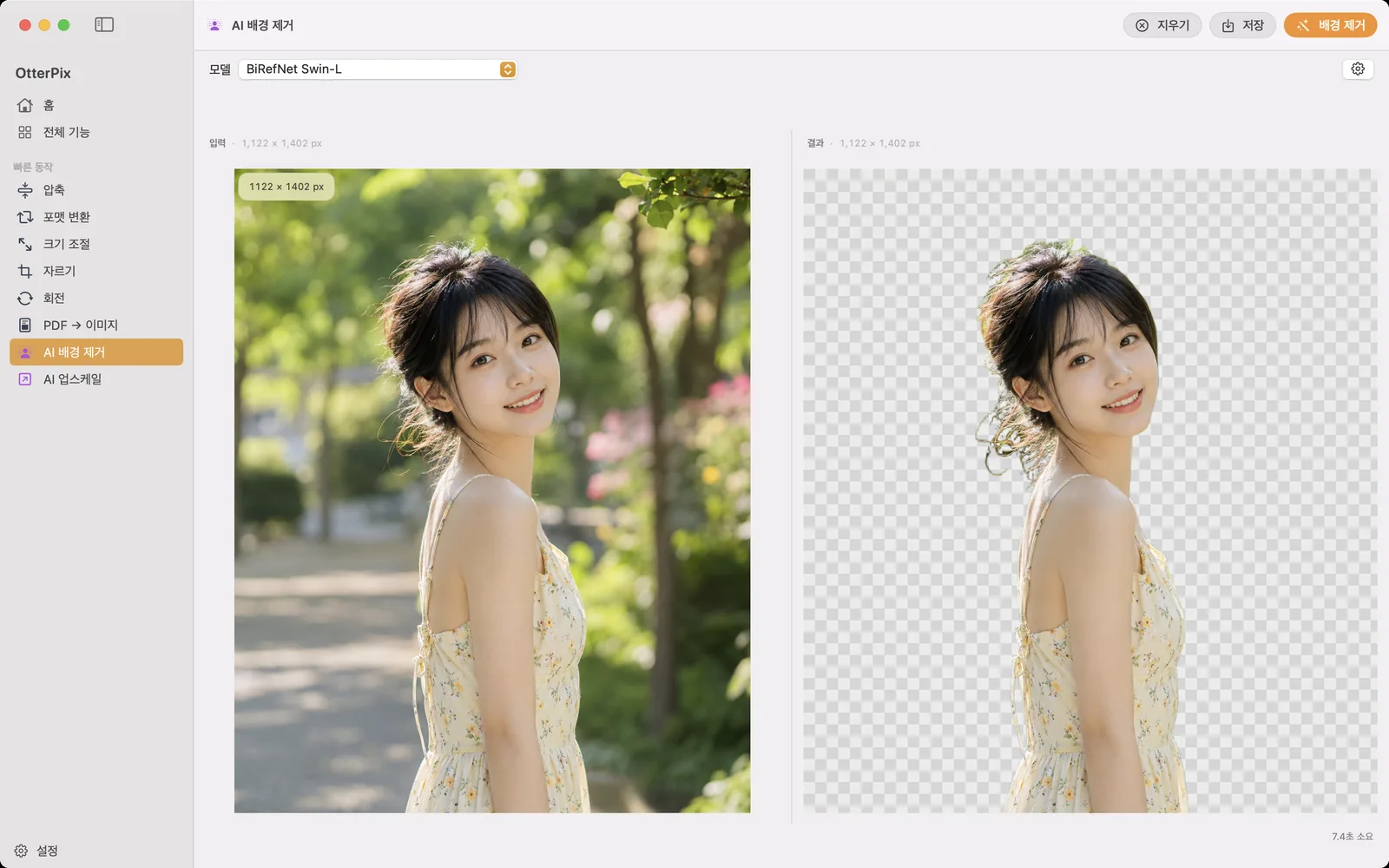
도구 이름은 AI 배경 제거이고, 사진에서 투명 PNG까지 다섯 단계면 돼요.
- OtterPix를 열고 AI 배경 제거를 클릭하세요. 전체 기능 갤러리의 AI 섹션에 있어요.
- 사진을 드롭 영역으로 끌어 놓거나, 클릭해서 파일을 찾으세요.
- 모델 메뉴에서 품질 단계를 고르세요. 빠른 모델, 또는 가장 까다로운 경계를 위한 플래그십 모델이에요. 각 모델은 처음 쓸 때 한 번만 다운로드하고, 그 뒤로는 네트워크 없이 배경을 제거해요.
- 배경 제거를 클릭하세요. 몇 초 뒤 결과 창에 투명 체크무늬 위의 피사체가 나타나요.
- 경계를 확인하세요. 머리카락이 진짜 시험대예요. 그런 다음 저장(⌘S)을 누르고 투명 PNG를 저장할 위치를 고르세요.
머리카락, 털, 섬세한 경계
누끼가 잘 됐는지는 경계에서 판가름 나요. OtterPix는 피사체와 머리카락 경계를 다듬는 정밀한 배경 제거를 하고, 빠른 품질과 플래그십 품질 중에서 고를 수 있어요. 빠른 모델(약 170MB 다운로드)은 금방 결과를 내고, 플래그십 모델(800MB 조금 못 미침)은 날리는 머리카락, 털, 부드럽고 반투명한 윤곽에서 그 크기만큼의 값을 해요. 전환은 모델 메뉴에서 한 번 고르면 끝이에요. 하루 무료 사용은 클릭이 아니라 불러온 사진 단위로 계산되므로, 같은 이미지에 두 모델을 모두 돌려 결과를 비교해도 사용 횟수가 한 번 더 차감되지 않아요.
사진 한 장은 클릭 한 번, 폴더는 파이프라인으로
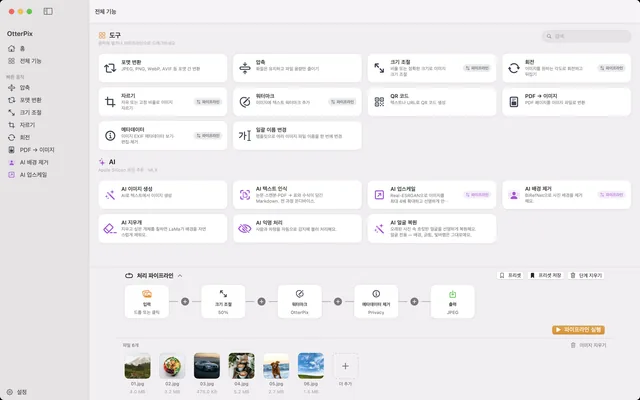
상품 사진을 찍는다면 누끼가 한 장만 필요한 경우는 드물어요. 40장이 필요하죠. 구독자라면 AI 배경 제거를 OtterPix 파이프라인의 단계로도 쓸 수 있어요. 상품 폴더의 사진을 끌어 넣고(또는 폴더를 메뉴 막대 아이콘에 놓고), 배경 제거 뒤에 크기 조절이나 텍스트 워터마크를 이어 붙인 다음, 투명도가 유지되도록 출력 노드를 PNG로 설정하고 묶음 전체를 한 번에 실행하세요. 다른 모든 작업처럼 로컬에서요.
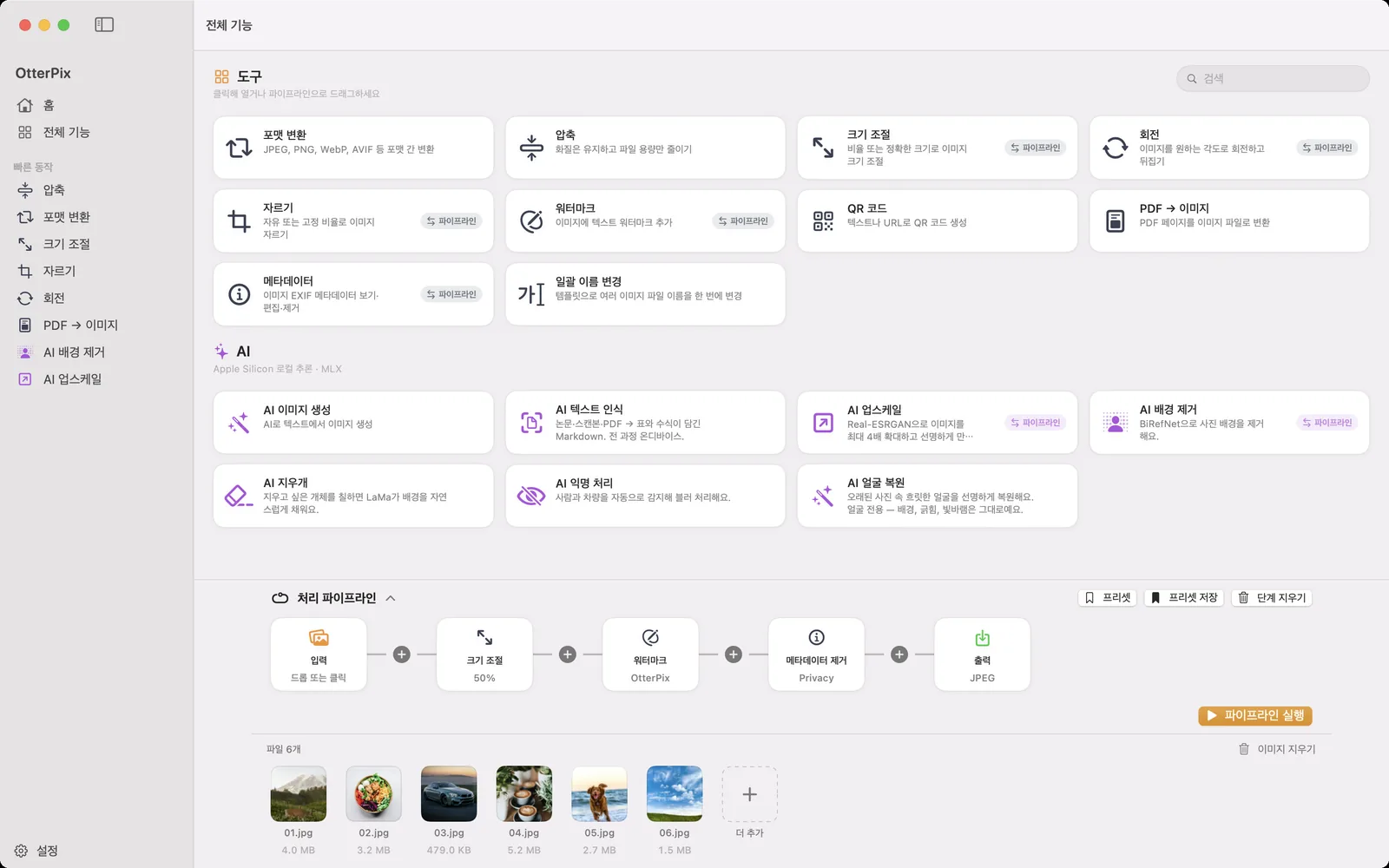
무료 요금제에서도 파이프라인을 쓸 수 있고, 제한은 분명히 두 가지예요. 파이프라인당 Pro 단계 하나, 입력 이미지 한 장. 그리고 배경 제거를 포함한 모든 Pro AI 기능은 성공한 실행 기준으로 하루 한 번은 무료이니, 돈을 내기 전에 내 사진으로 머리카락 경계를 직접 시험해 볼 수 있어요.
자주 묻는 질문
누끼 결과물은 어떤 포맷으로 나오나요?
투명 배경의 PNG로, 원본 이미지의 픽셀 크기 그대로 저장돼요. 어떤 디자인 도구, 프레젠테이션, 쇼핑몰에 넣어도 어떤 배경 위에든 깔끔하게 합성돼요.
OtterPix는 머리카락과 섬세한 경계를 어떻게 처리하나요?
피사체 윤곽에 경계 다듬기가 적용되고, 플래그십 품질 모델은 날리는 머리카락, 털, 부드러운 반투명 경계처럼 바로 이런 경우를 위해 만들어졌어요. 머리카락 몇 가닥이 빠졌다면 같은 사진을 다른 모델로 다시 실행하세요. 무료 요금제에서도 같은 하루 사용 횟수로 계산돼요.
배경을 제거하려면 인터넷 연결이 필요한가요?
처음 쓸 때 모델을 한 번 다운로드할 때만 필요해요. 그 뒤로는 배경 제거가 전적으로 Mac에서 실행되고, 업로드되는 것도 없으며 처리할 때 네트워크도 필요 없어요.
OtterPix에서 배경 제거는 무료인가요?
AI 배경 제거는 실제로 쓸 수 있는 무료 사용량이 있는 Pro 기능이에요. 성공한 실행 기준으로 하루 한 번은 무료이고 불러온 사진 단위로 계산되므로, 같은 이미지를 여러 번 다듬어도 한 번으로 쳐요. OtterPix Pro는 이 제한을 없애요.
여러 이미지의 배경을 한 번에 제거할 수 있나요?
네. 구독자는 AI 배경 제거를 파이프라인 단계로 추가해 폴더 전체를 한 번에 처리할 수 있어요. 무료 요금제에서는 파이프라인이 Pro 단계 하나와 입력 이미지 한 장으로 제한돼요.
내 사진으로 직접 해 보세요
OtterPix는 Mac App Store에서 무료이고, Pro AI 기능은 각각 하루 한 번 무료로 실행할 수 있어요. OtterPix Pro를 쓰면 횟수 제한 없이 실행하고 폴더 자동화도 쓸 수 있어요.