Mac에서 여러 이미지 크기를 픽셀이나 퍼센트로 한 번에 조절
요즘 휴대폰 사진은 가로가 수천 픽셀이에요. 인쇄에는 좋지만 그 밖의 거의 모든 용도에는 지나쳐요. 블로그 글, 상품 등록, 2,000픽셀이 넘으면 거부하는 업로드 양식, 인터넷이 느린 사람에게 보내는 메일이 그렇죠. 해결책은 이미지의 픽셀 수를 줄이는 것이고, 사진이 40장이라면 한 번에 모두 줄이는 거예요.
macOS의 미리보기에서도 도구 → 크기 조절로 사진 크기를 바꿀 수 있지만, 미리보기는 사본을 만들지 않고 연 파일 자체를 바꿔요. OtterPix의 무료 크기 조절 도구는 사본으로 작업하고, 여러 장을 한 번에 처리하며, 세로 사진과 가로 사진이 섞인 폴더를 위한 모드도 있어요. 모든 작업은 Mac에서 이뤄져요.
백분율, 정확한 픽셀, 또는 맞춰 넣을 상자
결과 크기를 정하는 방법은 세 가지이고, 이미지 한 장인지 여러 장인지에 따라 알맞은 방법이 달라요.
- 백분율: 슬라이더를 10%에서 400% 사이 아무 곳으로 끌거나 25%, 50%, 100%, 200%, 400% 칩 중 하나를 클릭하세요. 모든 이미지가 비율을 유지한 채 같은 배율로 조절돼요.
- 정확한 픽셀(이미지 한 장): W와 H 필드에 입력하세요. 둘 사이의 체인 아이콘이 가로세로 비율 잠금이고 기본으로 켜져 있어서, 너비를 입력하면 맞는 높이가 자동으로 채워져요. 클릭해 잠금을 풀면 둘 다 자유롭게 정할 수 있지만 사진이 찌그러진다는 점은 알아 두세요.
- 최대 크기(여러 장): 너비와 높이를 상자처럼 입력하세요. 각 이미지가 자기 가로세로 비율을 유지하며 그 안에 맞게 조절되고, 이미 더 작은 이미지는 그대로예요. 1920 × 1920 상자라면 가로 사진은 너비가 1920, 세로 사진은 높이가 1920이 돼요.
어떤 방법을 고르든 미리보기의 작은 배지가 원래 크기와 새 크기를 픽셀로 보여 주니, 저장하기 전에 숫자를 확인할 수 있어요.
여러 사진 크기를 단계별로 조절하기
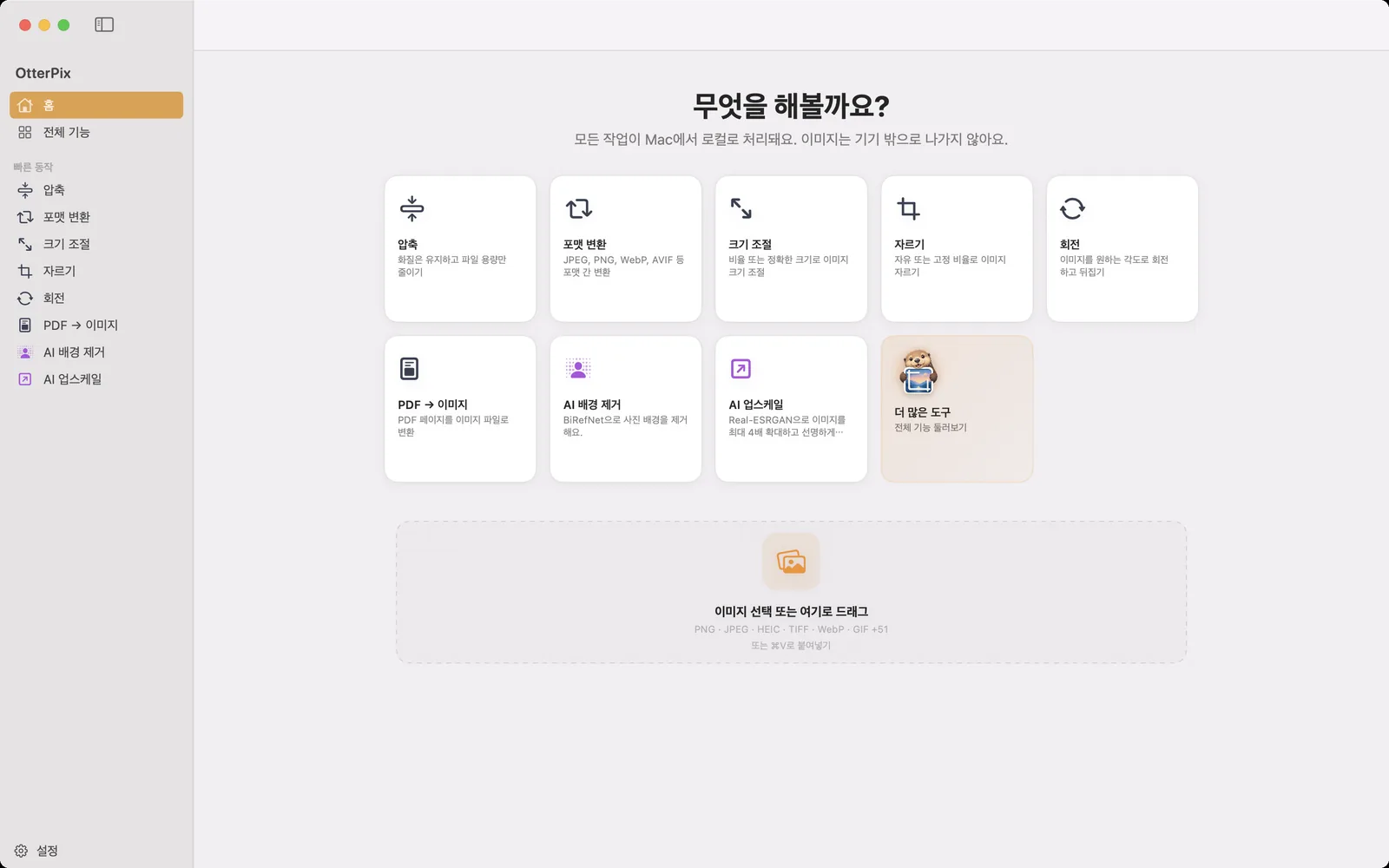
- OtterPix를 열고 홈 화면에서 크기 조절을 클릭하세요(사이드바의 빠른 동작에도 있어요).
- 이미지를 드롭 영역으로 끌어 놓으세요. 두 장 이상이면 모든 파일이 담긴 필름 스트립이 아래쪽에 나타나요.
- 슬라이더나 칩으로 백분율을 고르거나, 최대 크기에 너비와 높이를 입력하세요.
- 필름 스트립에서 아무 이미지나 클릭하면 따로 볼 수 있고, 배지에 그 이미지의 현재 크기와 새 크기가 나와요.
- 전체 처리를 클릭하고 출력 폴더 선택으로 폴더를 고르면 크기를 조절한 사본이 그곳에 저장돼요. 현재 이미지 저장은 선택한 이미지만 내보내요.
이미지가 한 장이라면 마지막 단계는 그냥 저장(⌘S)이에요. 사본은 원본 포맷을 그대로 따르므로 JPEG는 JPEG, PNG는 PNG로 남고, 촬영 날짜나 카메라 같은 정보도 파일에 그대로 남아요.
가로 정확히 1080px: 파이프라인으로
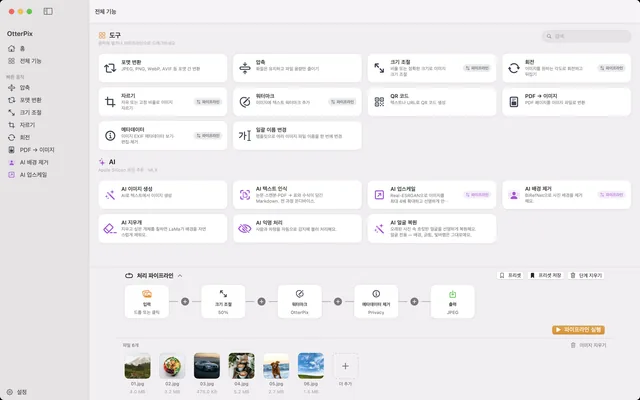
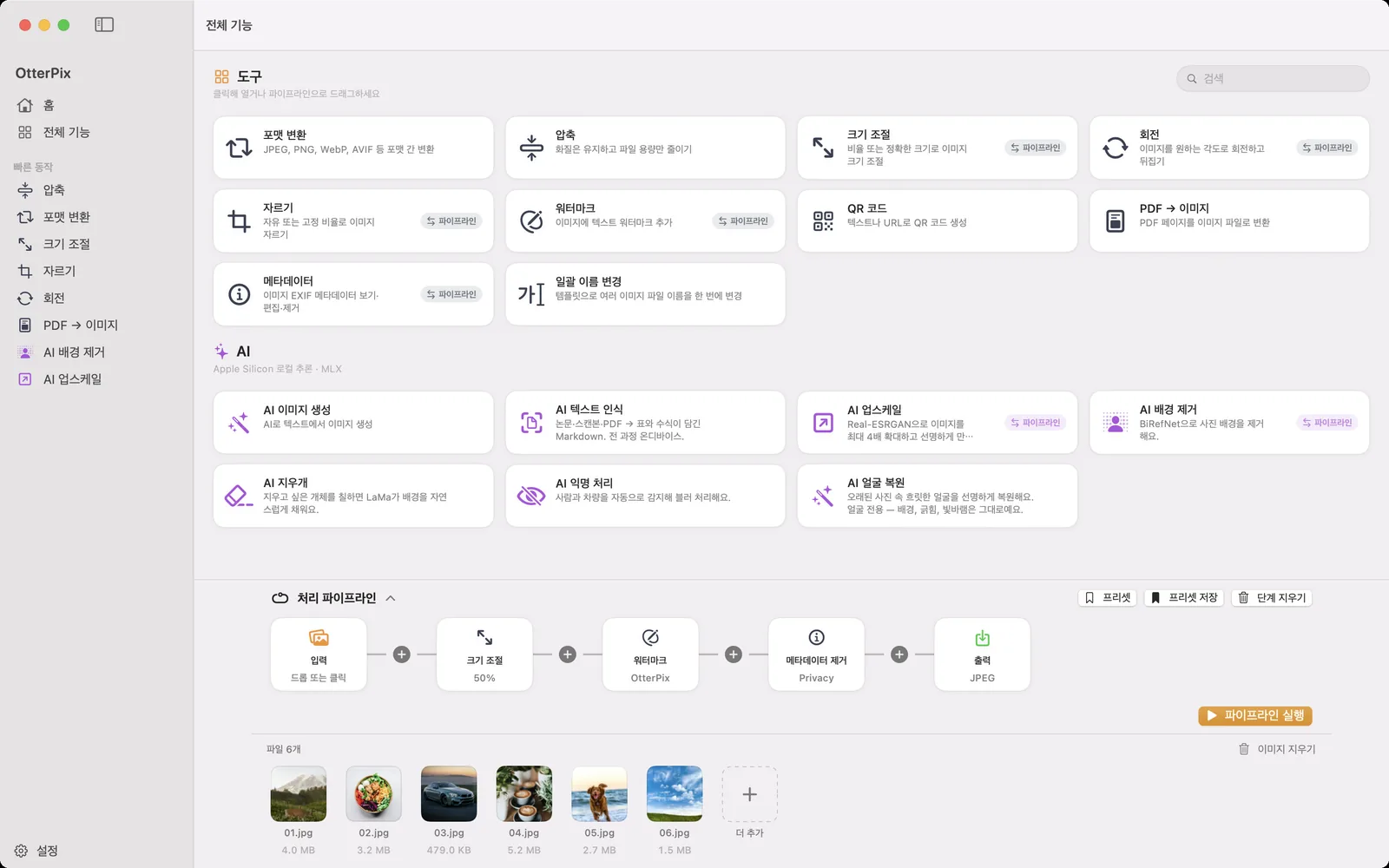
높이와 상관없이 웹사이트용으로 모든 이미지를 가로 정확히 1080픽셀로 맞춰야 할 때처럼, 규칙이 고정 너비일 때가 있어요. 처리 파이프라인의 크기 조절 단계가 바로 그 일을 해요. 사용자 지정 크기를 켜고 가로세로 비율을 잠근 채 너비만 입력하면, 모든 이미지가 그 너비에 각자의 높이로 나와요. 잠근 상태에서 두 필드를 모두 입력하면 각 이미지가 그 상자 안에 맞춰지고, 잠금을 풀면 모든 이미지가 정확히 그 너비와 높이가 돼요.
파이프라인은 보통 그다음에 할 일도 처리해요. 출력 노드가 묶음 전체의 포맷과 품질을 정하므로 크기 조절, JPEG나 WebP 변환, 압축이 한 번의 실행으로 끝나고, 워터마크나 메타데이터 제거 단계도 함께 넣을 수 있어요. 이 흐름을 프리셋으로 저장하면 다음 묶음은 클릭 한 번이에요.
줄이기는 쉽고, 키우기는 다른 일이에요
이미지를 줄이는 건 어떤 사진에서든 잘 되고, 파일 크기를 줄이는 가장 효과적인 방법이기도 해요. 너비와 높이를 절반으로 줄이면 픽셀 수는 4분의 1이 되니까요. 그래도 파일을 더 줄여야 한다면 나머지는 압축 도구가 맡아요.
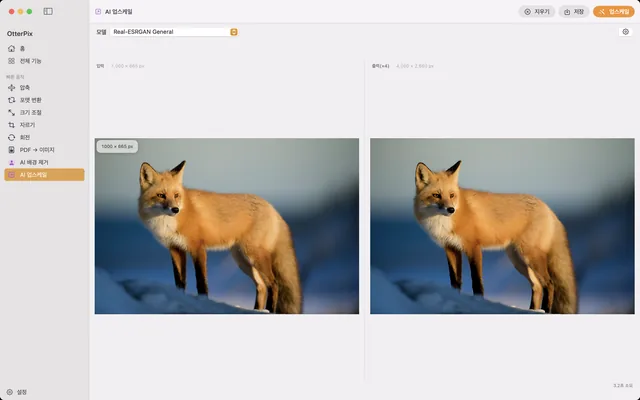
100%보다 크게, 최대 400%까지 키울 수도 있지만, 크기 조절은 기존 픽셀을 더 넓게 펼칠 뿐이라 확대한 사진은 더 흐릿해 보여요. 작은 이미지를 더 크고 선명하게 만들려면 확대하면서 디테일을 다시 만들어 내는 AI 업스케일을 쓰세요. OtterPix Pro에 포함되며, 하루 한 번은 무료로 실행할 수 있어요.
자주 묻는 질문
Mac에서 여러 이미지의 크기를 한 번에 조절하려면요?
OtterPix에서 크기 조절을 열고 모든 이미지를 끌어 놓은 뒤 백분율이나 최대 크기 상자를 정하고 전체 처리를 클릭하세요. 모든 이미지가 한 번에 조절되고 사본은 선택한 폴더에 저장되며, 원본은 바뀌지 않아요.
크기를 조절하면 사진이 찌그러지나요?
직접 그렇게 설정하지 않는 한 찌그러지지 않아요. 백분율과 최대 크기는 항상 각 이미지의 가로세로 비율을 유지하고, 한 장을 조절할 때는 가로세로 비율 잠금이 기본으로 켜져 있어요. 잠금을 풀고 사진 모양과 맞지 않는 너비와 높이를 넣을 때만 찌그러져요.
모든 이미지를 똑같은 너비로 맞출 수 있나요?
네. 처리 파이프라인에 크기 조절 단계를 추가하고 사용자 지정 크기를 켠 뒤, 가로세로 비율을 잠근 채 너비만 입력하세요. 모든 이미지가 그 너비로, 각자의 높이로 나와요.
크기를 줄이면 파일 용량도 줄어드나요?
네. 픽셀이 적을수록 파일이 작아지고, 훨씬 작아지는 경우가 많아요. 더 줄이려면 조절한 사본을 압축 도구로 처리하거나 파이프라인 출력 노드에서 품질을 낮추세요.
크기 조절 도구는 무료인가요?
네. 크기 조절은 OtterPix의 무료 도구 중 하나로, 이미지 한 장과 여러 장 모두 처리하며 아무것도 업로드하지 않고 전적으로 Mac에서 실행돼요.
Mac용 OtterPix 받기
Mac App Store에서 무료로 받을 수 있어요. 기본 도구는 모두 영구 무료이고, 여는 파일은 Mac을 떠나지 않아요.