Mac에서 PDF를 JPG나 PNG로 변환하는 법(무료, 오프라인)
프레젠테이션에는 PDF가 아니라 그림이 필요해요. 웹사이트 양식은 JPG만 받아요. 메신저는 PDF를 아무도 열지 않는 파일 아이콘으로 보여 줘요. 이럴 때 실제로 필요한 건 이미지로 된 페이지예요. 한 페이지든, 몇 페이지든, 번호가 붙은 파일로 된 문서 전체든요.
OtterPix에는 바로 그 일을 하는 작은 도구, PDF → 이미지가 있어요. 문서를 어디에도 업로드하지 않고 Mac에서 PDF 페이지를 원하는 해상도의 JPEG나 PNG로 렌더링해요. 무료 도구 중 하나이고, 페이지 수 제한도 워터마크도 없어요.
그냥 스크린샷을 찍으면 안 되나요?
스크린샷은 화면에 보이는 그대로를 화면 해상도로, 한 번에 한 페이지씩 담아요. PDF 페이지는 대개 벡터 텍스트와 도형으로 그려지므로 어떤 해상도로든 렌더링할 수 있어요. 300DPI를 요청하면 글자 가장자리가 그저 확대된 게 아니라 실제로 더 선명해져요. 렌더링하면 모든 페이지가 같은 크기에 깔끔한 흰 배경으로 나오고, 60페이지 범위도 한 번에 처리돼요.
온라인 변환기도 여러 페이지를 처리하지만 PDF를 업로드해야 해요. 계약서, 청구서, 진료 기록처럼 모르는 사람에게 메일로 보내지 않을 문서라면 로컬 도구가 더 잘 맞아요.
PDF 페이지를 이미지로 변환하는 방법
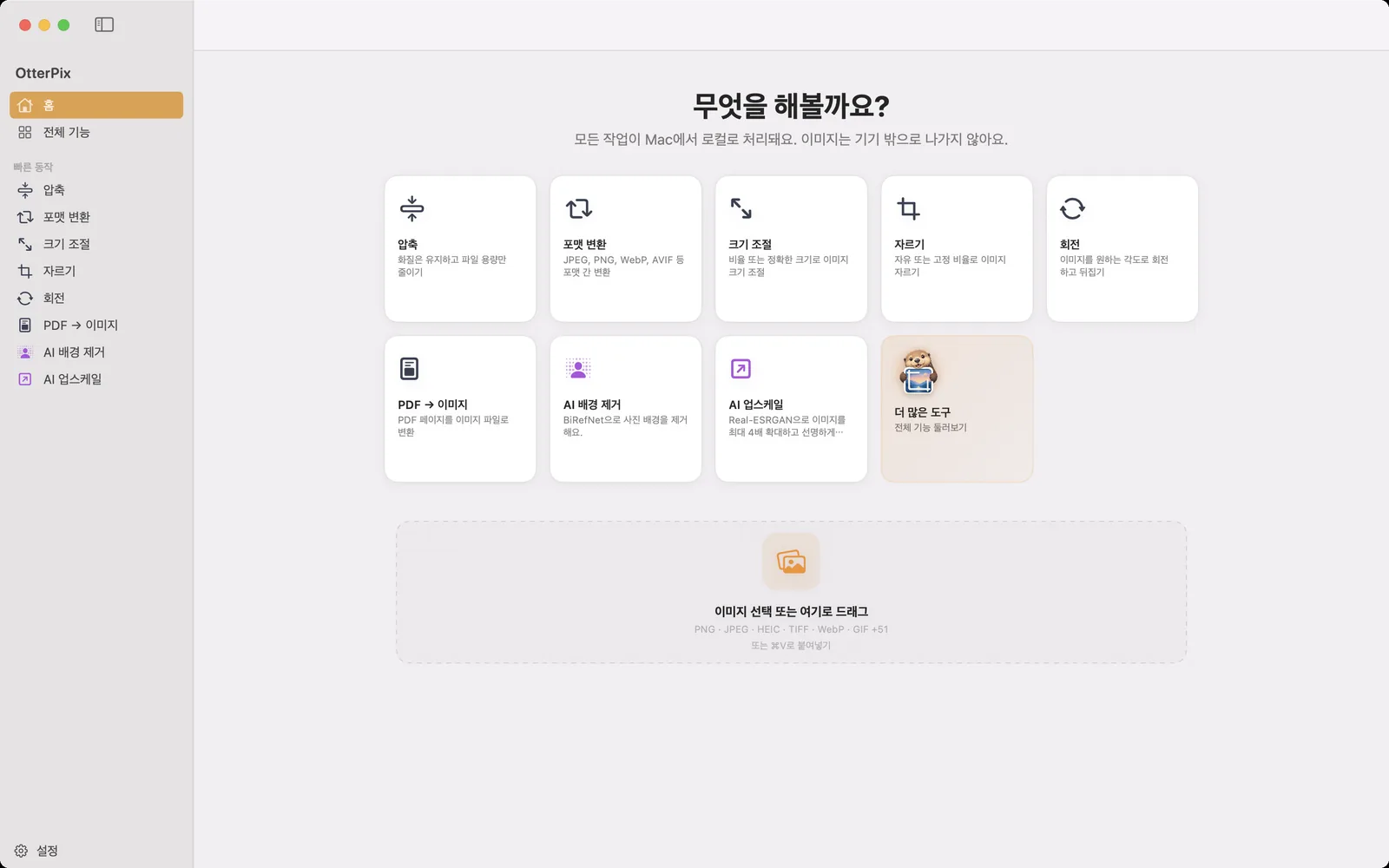
- OtterPix를 열고 홈에서 PDF → 이미지를 클릭하세요(전체 기능에도 있어요).
- “PDF 파일을 선택하거나 여기로 드래그하세요”라고 적힌 드롭 영역에 PDF를 놓으세요. 클릭해서 파일을 고르거나 ⌘V로 PDF를 붙여 넣어도 돼요. 왼쪽에 페이지별 미리보기가 나타나요.
- 변환 옵션에서 전체 페이지를 고르거나, 범위를 고르고 시작과 끝을 입력하세요. 한 페이지만이라면 둘 다 같은 숫자로 정하세요. 아래 줄에 몇 페이지가 선택됐는지 나와요.
- 해상도(DPI)를 72, 150, 300, 600 중에서 고르세요. 기본값은 150이에요.
- 출력 포맷으로 JPEG나 PNG를 고르세요.
- 오른쪽 위 버튼을 클릭하세요. 버튼에는 페이지 3 변환 및 저장, 12개 페이지 변환 및 저장(⌘S)처럼 무엇을 할지가 적혀 있어요. 한 페이지면 저장 창이 열리고, 여러 페이지면 출력 폴더를 물어봐요.
여러 페이지를 내보내면 report_page_1, report_page_2처럼 PDF 이름 뒤에 페이지 번호가 붙어서 Finder에서 순서대로 정렬돼요. 다른 문서로 작업하려면 다른 PDF 선택을 클릭하세요.
어떤 해상도와 포맷을 고를까
- 72DPI는 페이지를 포인트 단위의 원래 크기로 유지해요. 썸네일과 간단한 미리보기에 충분해요.
- 150DPI는 화면, 프레젠테이션, 메신저에 무난한 기본값이에요. A4 페이지가 약 1,240 × 1,754픽셀로 나와요.
- 300DPI는 인쇄와 작은 글자를 읽을 때 흔히 고르는 값이에요. A4 페이지가 약 2,480 × 3,508픽셀이 돼요.
- 600DPI는 기술 도면을 확대해 보는 것처럼 세밀한 디테일이 필요할 때 써요. 파일이 금방 커져요.
- PNG는 무손실이라 글자와 선화를 선명하게 유지해요. 텍스트 페이지, 도표, 다시 편집할 수도 있는 것에 고르세요.
- JPEG는 파일이 훨씬 작고 사진이 대부분인 페이지에 맞아요. 품질은 설정 → 내보내기의 기본 품질을 따라요.
이미지냐 텍스트냐: 일에 맞는 도구
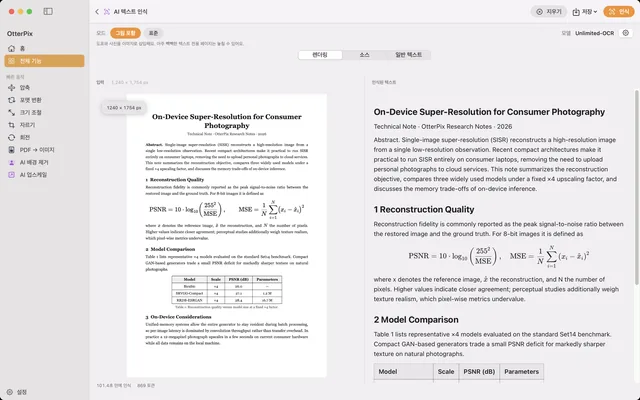
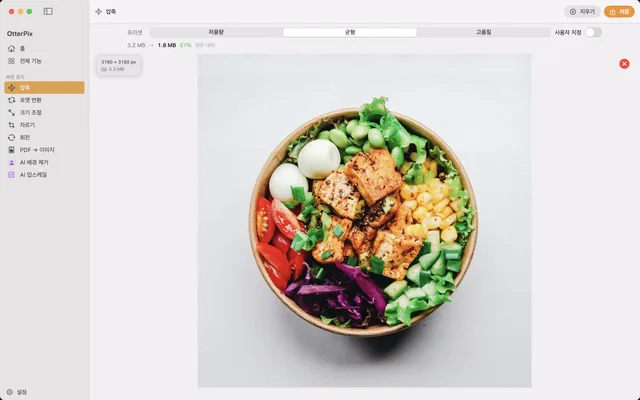
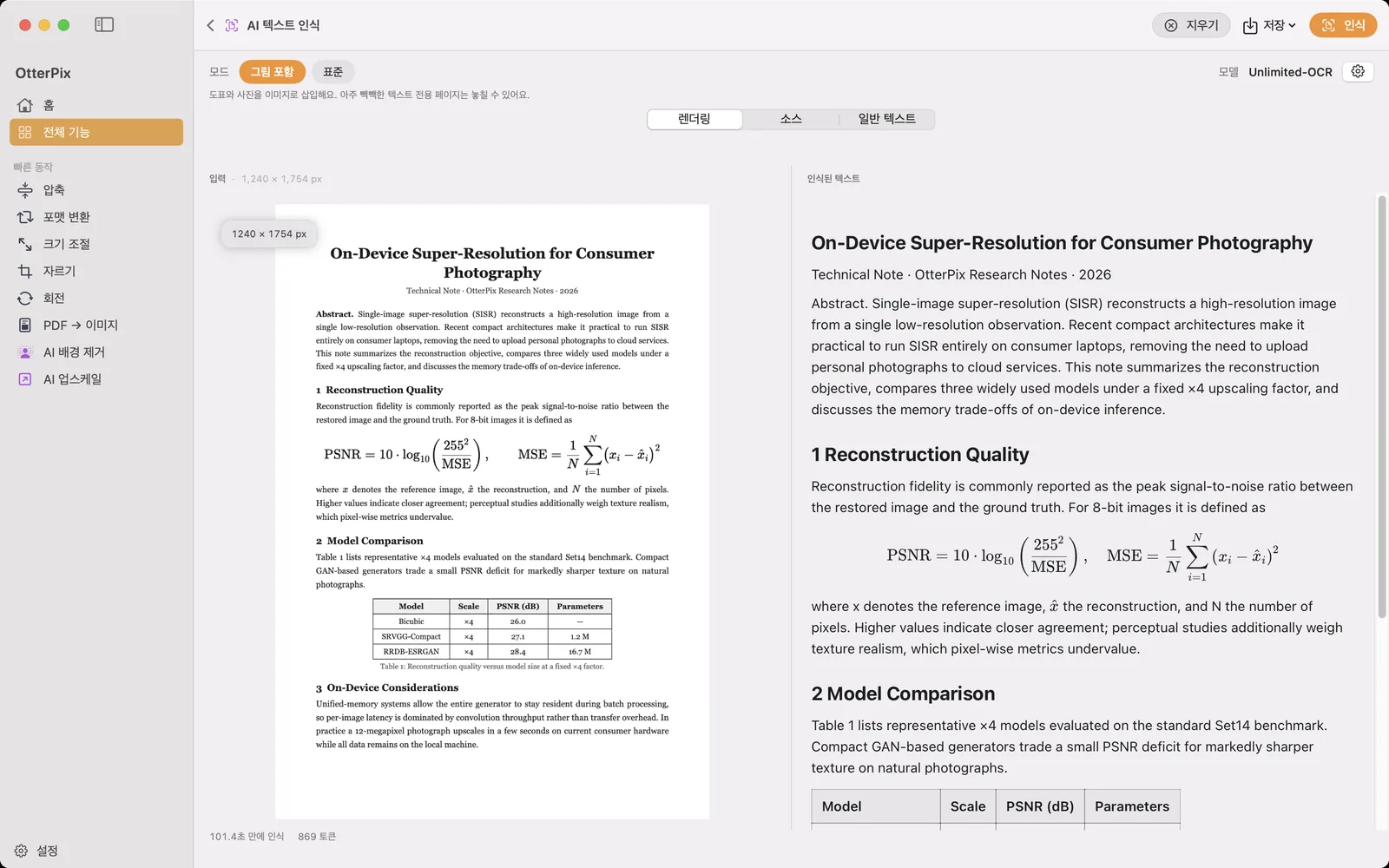
PDF → 이미지는 페이지를 보이는 그대로 유지해요. 정말 필요한 게 스캔 PDF의 텍스트라면, 검색하거나 인용하거나 문서에 붙여 넣기 위해서라면 AI 텍스트 인식을 쓰세요. 페이지를 읽어 제목, 표, 수식이 담긴 Markdown으로 돌려줘요. 그리고 내보낸 이미지가 필요 이상으로 크다면 무료 압축 도구와 크기 조절 도구로 한 번 더 줄이세요.
PDF → 이미지가 쓰는 파일에는 설정 옵션 두 가지가 적용돼요. 설정 → 내보내기의 파일명 접미사는 각 이름 뒤에 붙고, 파일이 이미 있을 때는 기존 파일을 덮어쓸지 새 파일 이름을 자동으로 바꿀지 정해요.
자주 묻는 질문
OtterPix에서 PDF를 JPG로 변환하는 건 무료인가요?
네. PDF → 이미지는 OtterPix의 무료 도구 중 하나예요. 페이지 수 제한도 워터마크도 없고, 전적으로 Mac에서 실행돼요.
PDF의 일부 페이지만 변환할 수 있나요?
네. 범위를 고르고 시작과 끝에 첫 페이지와 마지막 페이지를 입력하세요. 한 페이지만이라면 두 필드에 같은 숫자를 넣으세요. 그러면 버튼이 그 번호가 들어간 페이지 변환 및 저장으로 바뀌어요.
어떤 DPI를 써야 하나요?
화면, 프레젠테이션, 메시지에는 150DPI, 인쇄나 작은 글자에는 300DPI, 600DPI는 세밀한 디테일을 확대해 봐야 할 때만 쓰세요. DPI가 높을수록 페이지는 선명해지고 파일은 커져요.
암호로 보호된 PDF도 되나요?
아니요. OtterPix가 PDF가 암호로 보호되어 있다고 알려 줘요. 잠금을 풀 수 있는 앱에서 암호를 제거한 뒤, 잠금이 풀린 사본을 변환하세요.
대신 스캔 PDF에서 텍스트를 뽑을 수 있나요?
네. OtterPix의 또 다른 무료 도구인 AI 텍스트 인식으로요. Mac에서 페이지를 인식해 Markdown이나 일반 텍스트로 내보내요.
Mac용 OtterPix 받기
Mac App Store에서 무료로 받을 수 있어요. 기본 도구는 모두 영구 무료이고, 여는 파일은 Mac을 떠나지 않아요.