Mac에서 이미지와 스캔 PDF 텍스트 추출(오프라인 OCR)
누군가 스캔한 보고서, 휴대폰으로 찍은 시험지, 페이지 이미지로만 이뤄진 40페이지짜리 논문 PDF를 보내와요. 필요한 건 한 단락이나 표 하나, 혹은 전체 텍스트인데 아무것도 선택되지 않아요. 다시 타이핑하자니 느리고 실수도 생기고, 온라인 OCR 서비스는 기밀일 수도 있는 문서를 올리라고 해요.
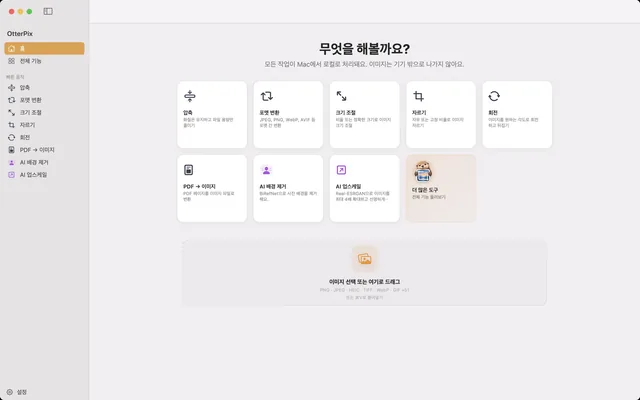
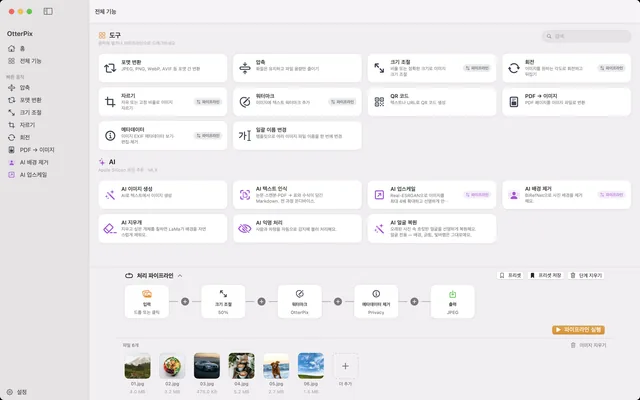
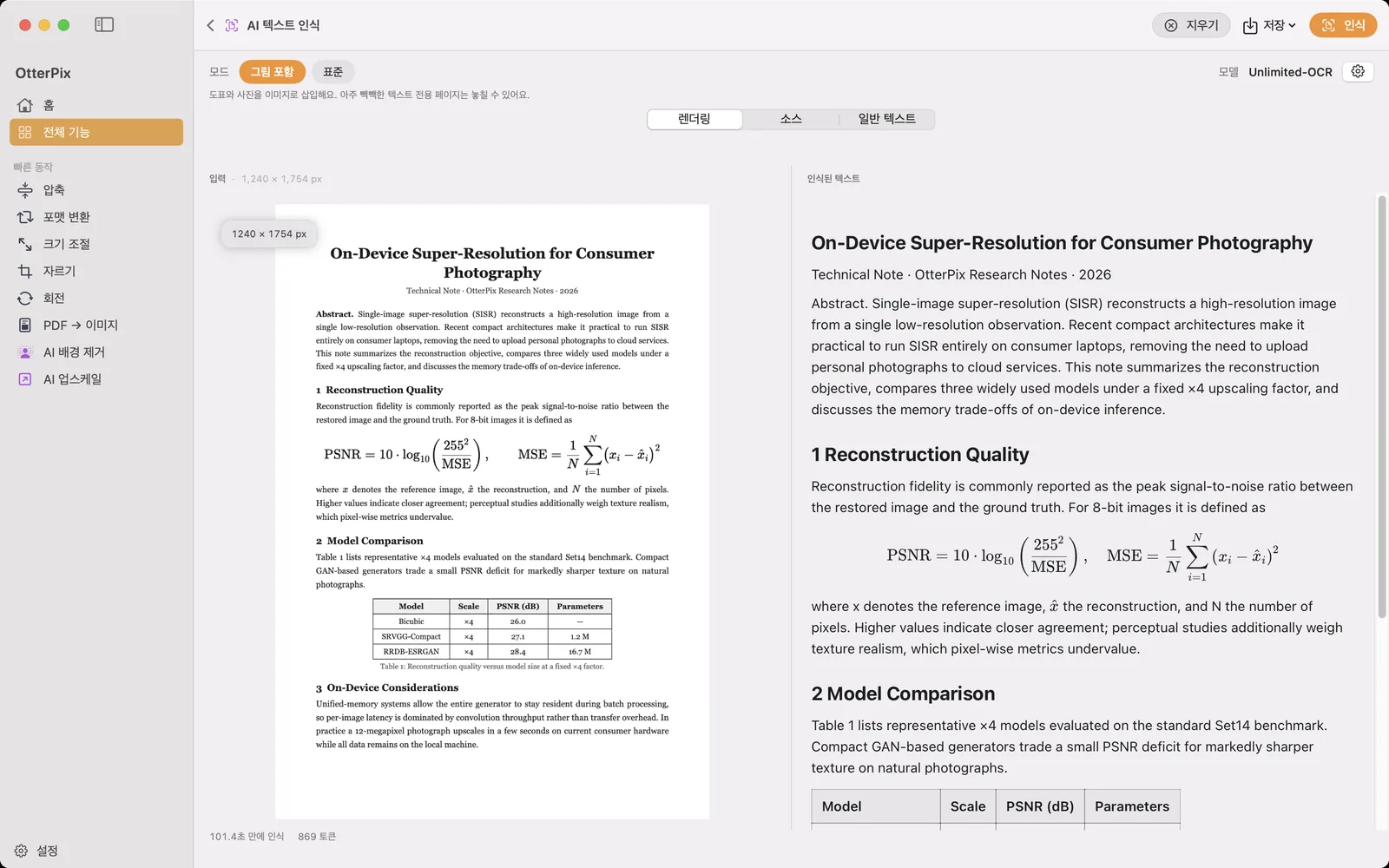
OtterPix에는 전적으로 Mac에서 실행되는 문서 인식기, AI 텍스트 인식이 들어 있어요. 페이지 이미지나 PDF를 놓으면 구조를 갖춘 Markdown이 돌아와요. 제목, 단락, 표 형태를 그대로 살린 표, 수식, 그리고 페이지 속 그림까지요. 무료이고 하루 제한도 없으며, 모델을 한 번 다운로드한 뒤에는 인터넷 연결 없이 동작해요.
AI 텍스트 인식이 잘하는 것
AI 텍스트 인식은 문서를 읽어요. 학술 논문, 스캔한 편지와 보고서, 시험지와 양식, 텍스트 스크린샷, 여러 페이지 PDF요. 페이지 구조를 이해하므로 2단계 제목은 제목으로 남고, 표는 행과 열을 갖춘 채로 나오며, 수식은 기호 나열로 뭉개지지 않고 LaTeX 표기로 유지돼요.
아무 사진이나 읽는 도구는 아니에요. 거리 간판, 상품 사진, 밈은 모델이 만들어진 목적 밖이라 결과를 믿기 어려울 수 있어요. 원본이 텍스트로 된 페이지라면 알맞은 도구이고, 글자가 조금 들어간 장면 사진이라면 그렇지 않아요.
스캔본이나 PDF에서 텍스트를 추출하는 방법
- OtterPix를 열고 사이드바에서 전체 기능을 클릭한 다음 AI 텍스트 인식을 선택하세요. 빈 페이지에 “문서나 PDF를 드래그해 시작하세요.”라고 나와요.
- 페이지 이미지(스캔본, 페이지를 찍은 사진, 스크린샷)나 PDF를 놓으세요. PDF라면 페이지 수와 함께 시작, 끝 필드가 있는 페이지 설정이 나와서 문서 전체나 한 장(章)만 인식할 수 있어요.
- 모드를 고르세요. 그림 포함(기본값) 또는 표준이에요. 어느 쪽을 쓸지는 다음 섹션에서 설명해요.
- 인식을 클릭하세요. 처음 쓸 때 OtterPix가 인식 모델을 요청하면 설정 열기를 클릭해 한 번 다운로드하세요. 진행 상황은 “3 / 12페이지 분석 중”처럼 페이지별로 표시돼요.
- 결과를 렌더링, 소스, 일반 텍스트로 확인하세요. 이 보기들을 오가도 모델을 다시 실행하지 않아요.
- 저장 메뉴를 열고 Markdown으로 내보내기(.md), 일반 텍스트로 내보내기(.txt), 전체 복사 중에서 고르세요. ⌘S는 Markdown을 바로 내보내요.
그림 포함과 표준: 모드 고르기
- 그림 포함은 기본값이고 대부분의 문서에 알맞아요. 페이지 속 도표와 사진을 결과물에 이미지로 넣으므로 논문, 보고서, 텍스트와 그림이 섞인 페이지에 잘 맞아요. 텍스트만 유난히 빽빽한 페이지에서는 일부를 놓칠 수 있어요.
- 표준은 텍스트, 표, 수식에 집중하고 복잡한 그림은 건너뛰어요. 시험지나 양식처럼 아주 빽빽한 페이지에 쓰세요.
미리 짐작할 필요는 없어요. 일부 페이지가 거의 비어 있게 나오면 OtterPix가 “일부 페이지가 거의 비어 있게 인식됐어요. 다른 모드가 더 잘 맞을 수 있어요.”라는 안내와 함께 같은 문서를 다른 모드로 다시 실행하는 버튼을 보여 줘요.
세 가지 보기는 모드와 별개예요. 렌더링은 그림이 제자리에 있는 서식 있는 문서를, 소스는 원본 Markdown을, 일반 텍스트는 서식을 뺀 텍스트를 보여 줘요. 렌더링에서 복사하면 그림까지 포함된 완결된 문서가 붙여 넣어지고, 내보낸 Markdown 파일은 그림을 파일 안에 담고 있어서 옮겨도 이미지 링크가 깨지지 않아요.
긴 PDF: 페이지 범위, 일시 정지, 취소
200페이지짜리 PDF도 한 페이지씩 처리해요. 각 페이지는 인식 직전에 렌더링되고 끝나면 해제되므로, 긴 문서라도 Mac의 메모리를 가득 채우지 않아요. 페이지 범위를 필요한 부분으로 정하면 나머지는 손대지 않아요.
긴 실행 중에는 일시 정지로 페이지 중간에서도 멈추고, 재개로 같은 지점부터 이어 가요. 취소는 실행을 완전히 멈추고, 지금까지 인식한 텍스트는 “중간에 중지됐어요. 지금까지 인식한 텍스트를 표시해요.”라는 안내와 함께 화면에 남아요. 오류로 페이지가 중단돼도 마찬가지예요. 그 지점까지의 결과는 모두 남고 내보낼 수 있어요.
한 번 다운로드하면 완전히 오프라인
인식 모델은 3.66GB이고 한 번만 다운로드해요. 오류 안내의 설정 열기 버튼, AI 텍스트 인식 페이지의 톱니바퀴 버튼, 또는 설정 → AI에서 시작할 수 있고, 중단된 다운로드는 처음부터 다시 받지 않고 이어서 받아요. 그 뒤로 인식은 Mac의 Apple Silicon에서 실행돼요. 문서도, 인식된 텍스트도, 내보낸 파일도 컴퓨터를 떠나지 않아요.
알아 두면 좋은 설정이 하나 있어요. AI 텍스트 인식 화면의 톱니바퀴 버튼을 누르면 AI 텍스트 인식 설정이 열리고, 생성 한도 항목의 최대 토큰 수가 모델이 페이지당 쓰는 텍스트 양의 상한이에요. 아주 긴 페이지가 중간에 끊기면 출력이 토큰 한도에 도달했다는 배너가 나와요. 배너의 설정 열기를 클릭해 값을 높이고 인식을 다시 클릭하세요.
자주 묻는 질문
AI 텍스트 인식은 무료인가요?
네. AI 텍스트 인식은 OtterPix의 무료 기능 중 하나로, 하루 제한도 구독도 없어요. 드는 건 한 번 다운로드하는 3.66GB 모델을 위한 디스크 공간뿐이에요.
인터넷 연결 없이도 동작하나요?
모델을 다운로드한 뒤에는 그래요. 인식은 전적으로 Mac에서 실행되고, 문서와 그 텍스트는 업로드되지 않아요.
PDF를 Markdown으로 변환할 수 있나요?
네. PDF를 AI 텍스트 인식에 놓고 페이지를 고른 뒤 인식을 클릭하고, 저장 → Markdown으로 내보내기(.md)를 쓰세요. 제목, 표, 수식이 유지되고, 그림 포함 모드에서는 그림이 Markdown 파일 안에 들어가요.
사진, 간판, 밈 속 글자도 읽을 수 있나요?
그런 용도로 만들어지지 않았어요. AI 텍스트 인식은 스캔본, 논문, 텍스트 스크린샷, PDF를 위한 문서 인식기예요. 장면 사진과 밈은 결과를 믿기 어려울 수 있어요.
긴 문서를 중간에 멈추면 어떻게 되나요?
일시 정지와 재개는 페이지 중간에서도 이어져요. 대신 취소를 클릭하면 그 지점까지 인식한 텍스트가 화면에 남고, 복사하거나 내보낼 수 있어요.
Mac용 OtterPix 받기
Mac App Store에서 무료로 받을 수 있어요. 기본 도구는 모두 영구 무료이고, 여는 파일은 Mac을 떠나지 않아요.