Mac에서 오프라인 AI 이미지 생성, 무료로 무제한
대부분의 AI 이미지 생성기는 브라우저 탭 안에 있어요. 프롬프트를 입력하면 서버로 가고, 이미지마다 월간 크레딧이 차감돼요. 이 방식에는 세 가지 단점이 있어요. 그림마다 돈을 내야 하고, 연결이 필요하고, 프롬프트와 참조 사진이 남의 컴퓨터에 남아요.
OtterPix에는 Mac의 Apple Silicon에서 로컬 이미지 모델을 실행하는 텍스트로 이미지를 만드는 도구, AI 이미지 생성이 들어 있어요. 한 번 다운로드하면 오프라인으로 동작하고, 무료이며, 만들 수 있는 이미지 수에 제한이 없어요. 프롬프트와 참조 이미지는 Mac을 떠나지 않아요.
필요한 것
- macOS 14 이상을 실행하는 Apple Silicon Mac.
- 16GB 이상의 메모리를 권장해요. 이미지 생성은 앱에서 가장 부담이 큰 작업이에요.
- 모델 파일을 위한 여유 디스크 공간: 가장 작은 구성은 약 5.1GB, 가장 높은 품질은 최대 약 12.7GB예요.
이미지를 생성하는 방법
- OtterPix를 열고 사이드바에서 전체 기능을 클릭한 다음 AI 이미지 생성을 선택하세요.
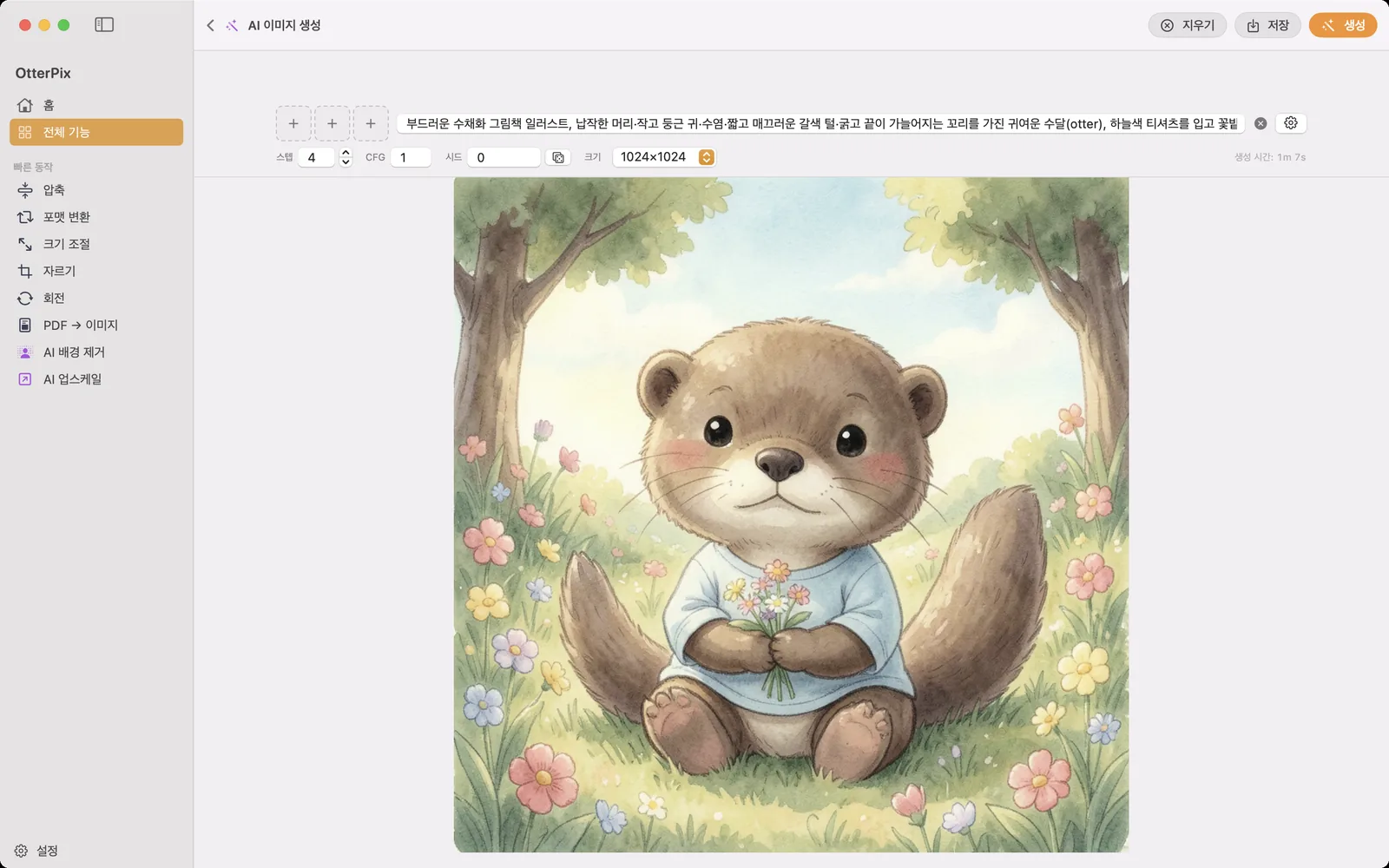
- “만들고 싶은 이미지를 설명하세요”라고 적힌 필드에 프롬프트를 입력하세요. 피사체, 스타일, 조명, 배경처럼 구체적으로요. 프롬프트 예시 줄에서 출발점을 고를 수도 있어요.
- 원한다면 프롬프트 옆 칸에 참조 이미지를 최대 세 장까지 넣으세요. 참조 이미지를 넣었다면 어떻게 바꾸거나 합칠지 설명하세요.
- 모델 정밀도와 텍스트 인코더 정밀도를 확인하세요. 선택에 따른 전체 다운로드 용량이 옆에 표시되니, 큰 다운로드가 예고 없이 시작될 일은 없어요.
- 크기를 고르세요. 512×512, 1024×1024(기본값), 2048×2048, 사용자 지정이 있어요.
- 처음에는 다운로드 및 생성을, 모델을 설치한 뒤에는 생성을 클릭하세요. 아래쪽 큰 창에 이미지가 나타나요.
- 저장(⌘S)을 클릭해 보관하세요.
정밀도 고르기: 품질과 용량 사이
두 가지 정밀도 선택이 다운로드 용량과 생성에 쓰이는 메모리 양을 정해요. OtterPix가 내 Mac에 맞는 적당한 출발점을 골라 주고, 첫 다운로드 전이나 나중에 바꿀 수 있어요.
- 모델 정밀도 4비트(약 2.18GB): 가장 작고 빨라요. 메모리가 16GB 미만인 Mac의 출발점이에요.
- 모델 정밀도 8비트(약 3.88GB): 권장하는 균형점이고, 메모리가 16GB 이상인 Mac의 출발점이에요.
- 모델 정밀도 16비트(약 7.75GB): 충실도가 가장 높고 가장 느려요.
- 텍스트 인코더 정밀도 4비트(약 2.28GB)는 더 작고 빠르며, 8비트(약 4.29GB)는 프롬프트를 더 충실히 따라요.
다운로드는 여기서나 설정 → AI에서 일시 정지, 재개, 취소할 수 있고, 중간에 멈춘 다운로드는 처음부터 다시 받지 않고 멈춘 곳부터 이어 받아요. 파일이 디스크에 준비되면 생성이 자동으로 시작되고 네트워크는 필요 없어요.
참조 이미지, 크기, 시드
참조 이미지 한 장은 스타일이나 피사체를 이끌어요. 사진을 수채화로 바꾸거나, 캐릭터는 유지하고 장면만 바꿀 수 있어요. 두세 장을 합칠 수도 있어요. 예를 들어 한 이미지 속 인물을 다른 이미지의 배경에 놓는 식이에요. 채워진 칸 위에 포인터를 올리면 제거할 수 있어요.
사용자 지정은 64에서 2048픽셀 사이의 너비와 높이를 받아 16의 배수로 맞추고, 체인 버튼을 누르면 입력하는 동안 가로세로 비율이 유지돼요. 이미지 위의 스텝, CFG, 시드로 더 세밀하게 조절할 수 있어요. 같은 프롬프트와 설정에 같은 시드를 쓰면 같은 이미지가 다시 나오고, 변형을 원할 때는 주사위 버튼이 새 시드를 골라 줘요.
더 좋은 결과를 위한 팁
- 스타일과 표현 기법을 적으세요. “해 질 녘 등대를 그린 수채화 일러스트, 따뜻한 빛, 부드러운 종이 질감”이 “멋진 등대 그림”보다 훨씬 잘 통해요.
- 문구를 다듬는 동안에는 시드를 고정해 두면 각 변화가 무엇을 바꾸는지 볼 수 있어요. 새로운 방향을 찾고 싶을 때 무작위로 바꾸세요.
- 이미지 한 장에 걸리는 시간은 Mac의 칩, 크기, 정밀도에 따라 달라요. 크기를 작게 하면 프롬프트를 빠르게 시험해 볼 수 있어요.
- Mac의 메모리가 16GB 이하라면 큰 이미지를 만들기 전에 메모리를 많이 쓰는 앱을 닫으세요.
자주 묻는 질문
AI 이미지 생성은 정말 무료인가요?
네. AI 이미지 생성은 OtterPix의 무료 기능 중 하나로, 크레딧도 구독도 하루 제한도 없어요. 드는 건 모델 다운로드를 위한 디스크 공간뿐이에요.
인터넷 연결 없이도 동작하나요?
모델 파일을 다운로드한 뒤에는 그래요. 모든 이미지는 Mac에서 생성되고, 프롬프트와 참조 이미지는 업로드되지 않아요.
다운로드 용량은 얼마나 되나요?
고르는 정밀도에 따라 달라요. 가장 작은 구성은 약 5.1GB, 메모리 16GB Mac의 기본값은 약 6.8GB, 가장 높은 품질은 최대 약 12.7GB예요. 다운로드를 시작하기 전에 앱이 정확한 합계를 보여 줘요.
어떤 Mac에서 실행할 수 있나요?
macOS 14 이상의 모든 Apple Silicon Mac이요. 16GB 이상의 메모리를 권장하고, 그보다 적다면 더 작은 4비트 구성이 나은 선택이에요.
내 사진을 출발점으로 쓸 수 있나요?
네. 프롬프트 옆에 참조 이미지를 최대 세 장까지 넣으세요. 한 장은 스타일이나 피사체를 이끌고, 여러 장은 이미지 하나로 합칠 수 있어요.
Mac용 OtterPix 받기
Mac App Store에서 무료로 받을 수 있어요. 기본 도구는 모두 영구 무료이고, 여는 파일은 Mac을 떠나지 않아요.