Mac 단축어와 AppleScript로 이미지 작업 자동화하기
앱을 열기에는 너무 작고, 손으로 하기에는 너무 잦은 이미지 작업이 있어요. 방금 찍은 스크린샷 줄이기, 업로드 전에 HEIC 사진 폴더를 JPEG로 바꾸기, 고객에게 보내는 모든 파일에서 위치 정보 지우기. Mac에서 이런 잡일을 맡기기 좋은 곳은 단축어이고, 이미 파일을 옮기는 스크립트를 쓰고 있다면 AppleScript예요.
OtterPix는 둘 다에 연결돼요. 단축어 앱에는 자체 동작을, AppleScript에는 자체 명령을 더하고, 모두 앱 창에서 쓰는 것과 같은 도구로 동작해요. 작업은 Mac에서 이뤄지고 업로드되는 것은 없으며, 기본 도구는 어느 쪽에서든 무료예요.
단축어 속 OtterPix 동작
단축어 앱을 열고 동작 라이브러리에서 OtterPix를 검색하면 열한 가지 동작이 나와요. 각 동작은 이미지를 입력으로 받아 처리한 파일을 단축어의 다음 단계로 넘겨요.
- 이미지 압축은 설정한 품질로 이미지를 다시 인코딩하고 포맷은 유지해요.
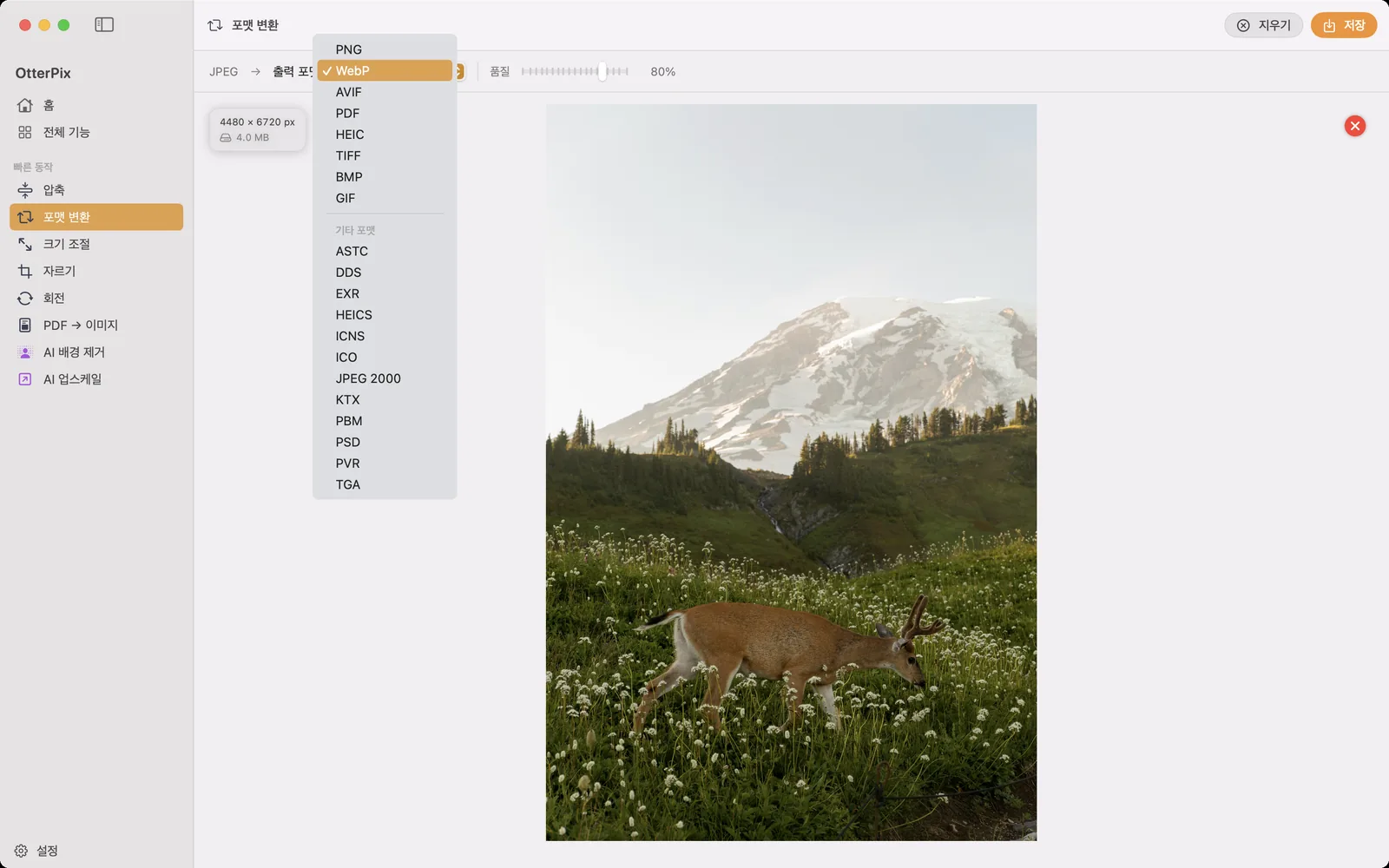
- 이미지 형식 변환은 PNG, JPEG, WebP, AVIF, PDF, HEIC, TIFF, BMP, GIF로 저장해요.
- 이미지 크기 조절은 백분율이나 정확한 픽셀 크기로 조절해요.
- 이미지 회전은 시계 방향 90°, 180°, 반시계 방향 90°로 돌려요.
- 비율에 맞게 이미지 자르기는 1:1, 4:3, 16:9, 3:2, 9:16으로 정한 정렬에 맞춰 잘라요. 사진마다 구도가 다른 묶음에도 잘 맞아요.
- 워터마크 추가는 서체, 크기, 불투명도, 각도, 밀도, 색상을 정한 텍스트 워터마크를 반복해서 넣어요.
- 이미지 메타데이터 제거는 포맷을 바꾸지 않고 메타데이터를 지워요. 개인 정보는 GPS와 신원 정보를, 전체는 모든 것을 지워요.
- 파이프라인 프리셋 실행은 OtterPix에 저장한 흐름을 입력 이미지에 실행해요.
- AI OCR로 텍스트 추출은 기기 안에서 문서 텍스트를 인식해 Markdown으로 돌려줘요.
- AI 이미지 업스케일과 이미지 배경 제거는 AI 이미지 동작 두 가지예요.
크기 조절과 변환을 한 번에 하는 단축어 만들기
- 단축어를 열고 새 단축어를 만드세요.
- 사진 선택처럼 이미지를 가져오는 동작으로 시작하거나, Finder에서 선택한 파일을 단축어가 받도록 하세요.
- OtterPix를 검색해 이미지 크기 조절을 추가하세요. 백분율로를 고르고 배율(%)을 50처럼 정하거나, 정확한 픽셀로 바꿔 너비(px)와 높이(px)를 입력하세요.
- 이미지 형식 변환을 추가하고 JPEG나 WebP 같은 포맷과 품질(%)을 고르세요.
- 파일을 저장하는 동작으로 마무리해 변환한 이미지가 원하는 폴더에 저장되게 하세요.
- 단축어를 실행하세요. OtterPix가 이미지를 처리하고 완성된 파일을 넘겨줘요.
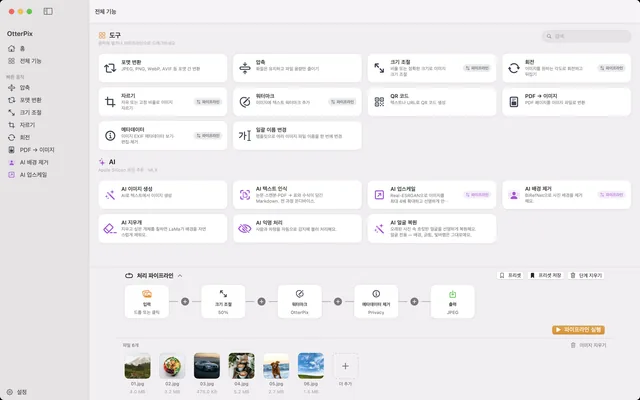
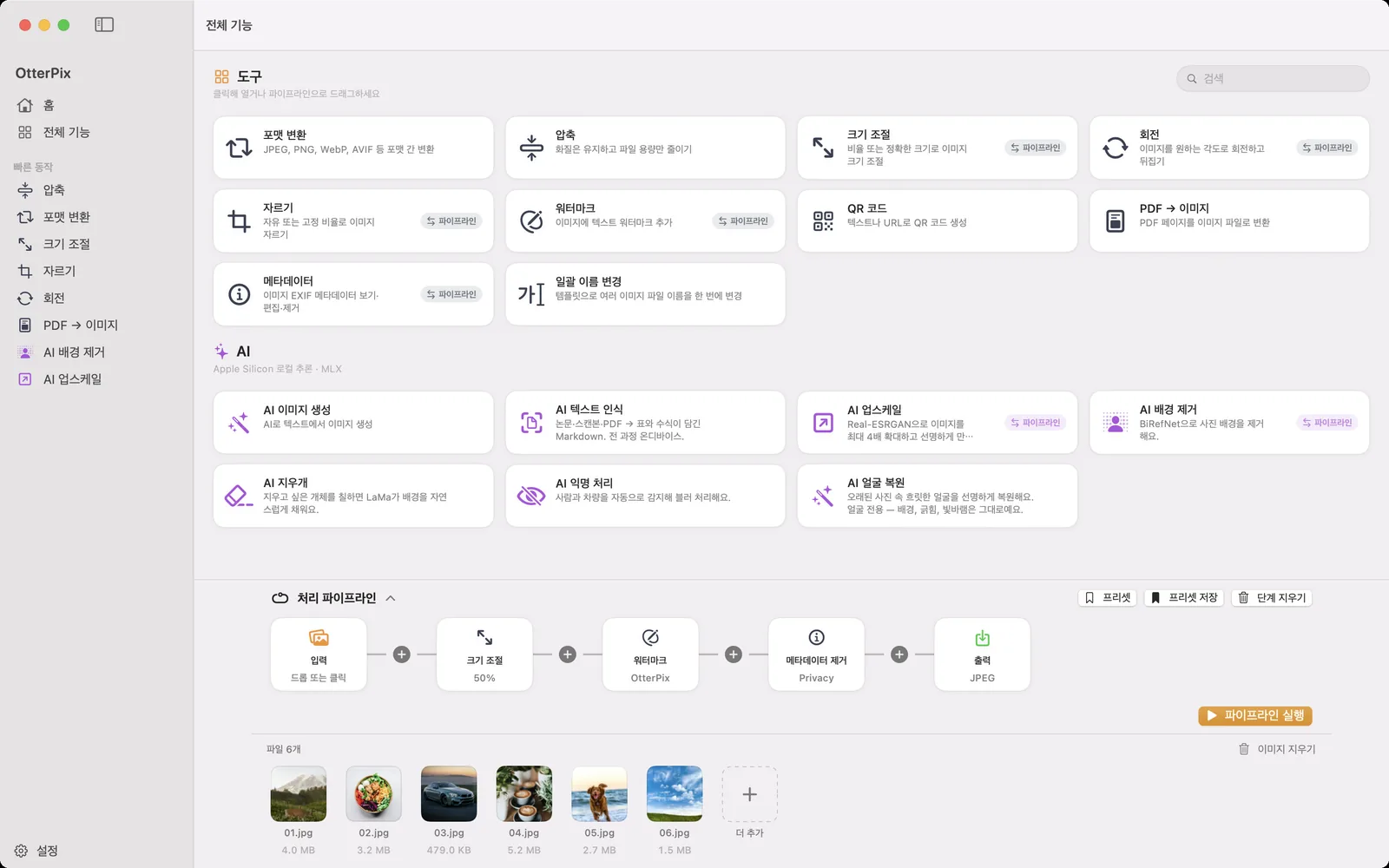
OtterPix의 처리 파이프라인에서 이미 흐름을 만들어 프리셋 저장으로 보관해 뒀다면 단축어에서 다시 만들 필요가 없어요. 파이프라인 프리셋 실행이 프리셋을 이름으로 불러와요. 이 동작은 미리 만들어진 단축어로도 제공되므로, 저장한 프리셋을 Spotlight나 Siri에서도 시작할 수 있어요.
AppleScript 명령
스크립트 편집기에서 OtterPix의 스크립팅 사전을 열면 모든 명령이 나와요. process(저장한 프리셋 실행), convert, compress, resize, rotate, crop, clear metadata, upscale, remove background 아홉 가지에, 현재 이미지 처리 후 실행 중인 명령을 끝내고 대기 중인 명령을 취소하는 stop이 더해져요. 각 명령은 파일, alias(가상본), 폴더(최상위 이미지만 사용)를 명령 하나당 최대 500장까지 받고, 저장한 파일을 돌려줘요. 그대로 동작하는 몇 줄을 소개할게요.
- tell application "OtterPix" to get name of every preset
- set src to choose folder
- tell application "OtterPix" to convert src to webp quality 0.8
- tell application "OtterPix" to resize src by percent 50
- tell application "OtterPix" to clear metadata src mode privacy
- tell application "OtterPix" to process src with preset "고객 납품"
AI 명령인 upscale과 remove background는 묶음이 크면 몇 분이 걸릴 수 있어요. tell application "OtterPix" to upscale src using photo처럼 명령을 with timeout of 3600 seconds … end timeout으로 감싸서, AppleScript가 기본값인 2분 뒤에 포기하지 않게 하세요.
스크립트가 쓸 수 있는 폴더
macOS는 앱을 샌드박스 안에 두므로 스크립트로 OtterPix에 아무 경로나 지정할 수는 없어요. 스크립트가 다루는 폴더를 설정 → 일반 → AppleScript 접근(폴더 추가…)에 추가하세요. 명령이 그 폴더에서 이미지를 읽고 결과를 쓸 수 있게 돼요. into 매개변수가 없으면 결과는 OtterPix 데이터 안의 Script Output 폴더로 가고, 이건 항상 동작해요. into를 쓰면 대상 폴더가 허용한 폴더여야 해요.
무료로 되는 것과 Pro가 필요한 것
단축어와 AppleScript에서 모든 기본 도구는 무료이고, Pro 단계가 없는 프리셋으로 파이프라인 프리셋 실행이나 process를 쓰는 것도 무료예요. AI OCR로 텍스트 추출도 무료예요. AI 이미지 동작, 즉 단축어의 AI 이미지 업스케일과 이미지 배경 제거, AppleScript의 upscale과 remove background에는 OtterPix Pro가 필요하고, AI 단계가 들어간 프리셋을 실행할 때도 마찬가지예요. 아무것도 실행하지 않고 폴더에 들어오는 새 파일을 처리하고 싶다면, 역시 Pro 기능인 폴더 자동화가 폴더를 대신 감시해 줘요.
자주 묻는 질문
OtterPix 단축어 동작은 무료인가요?
기본 동작은 무료예요. 이미지 압축, 이미지 형식 변환, 이미지 크기 조절, 이미지 회전, 비율에 맞게 이미지 자르기, 워터마크 추가, 이미지 메타데이터 제거, AI OCR로 텍스트 추출, 그리고 Pro 단계가 없는 프리셋의 파이프라인 프리셋 실행이요. AI 이미지 업스케일과 이미지 배경 제거에는 OtterPix Pro가 필요해요.
단축어나 AppleScript로 실행하면 하루 무료 AI 횟수를 쓰나요?
아니요. Pro AI 도구의 하루 무료 사용은 앱 창에서 적용돼요. 단축어와 AppleScript에서는 AI 동작에 Pro가 필요해요.
스크립트에서 OtterPix가 폴더를 읽거나 쓸 수 없다는 오류가 나는 이유는요?
macOS 샌드박스 때문이에요. 설정 → 일반 → AppleScript 접근에 폴더를 추가하거나, into를 빼서 결과가 Script Output 폴더로 가게 하세요.
앱에서 저장한 파이프라인을 쓸 수 있나요?
네. 처리 파이프라인에서 프리셋 저장으로 저장한 뒤, 단축어에서는 파이프라인 프리셋 실행을, AppleScript에서는 process … with preset "이름"을 쓰세요.
업로드되는 것이 있나요?
아니요. 단축어와 AppleScript는 Mac의 OtterPix에 파일을 넘기고, 모든 도구는 로컬에서 실행돼요.
Mac용 OtterPix 받기
Mac App Store에서 무료로 받을 수 있어요. 기본 도구는 모두 영구 무료이고, 여는 파일은 Mac을 떠나지 않아요.