Konverter, skaler og gi nye navn til mange bilder på Mac
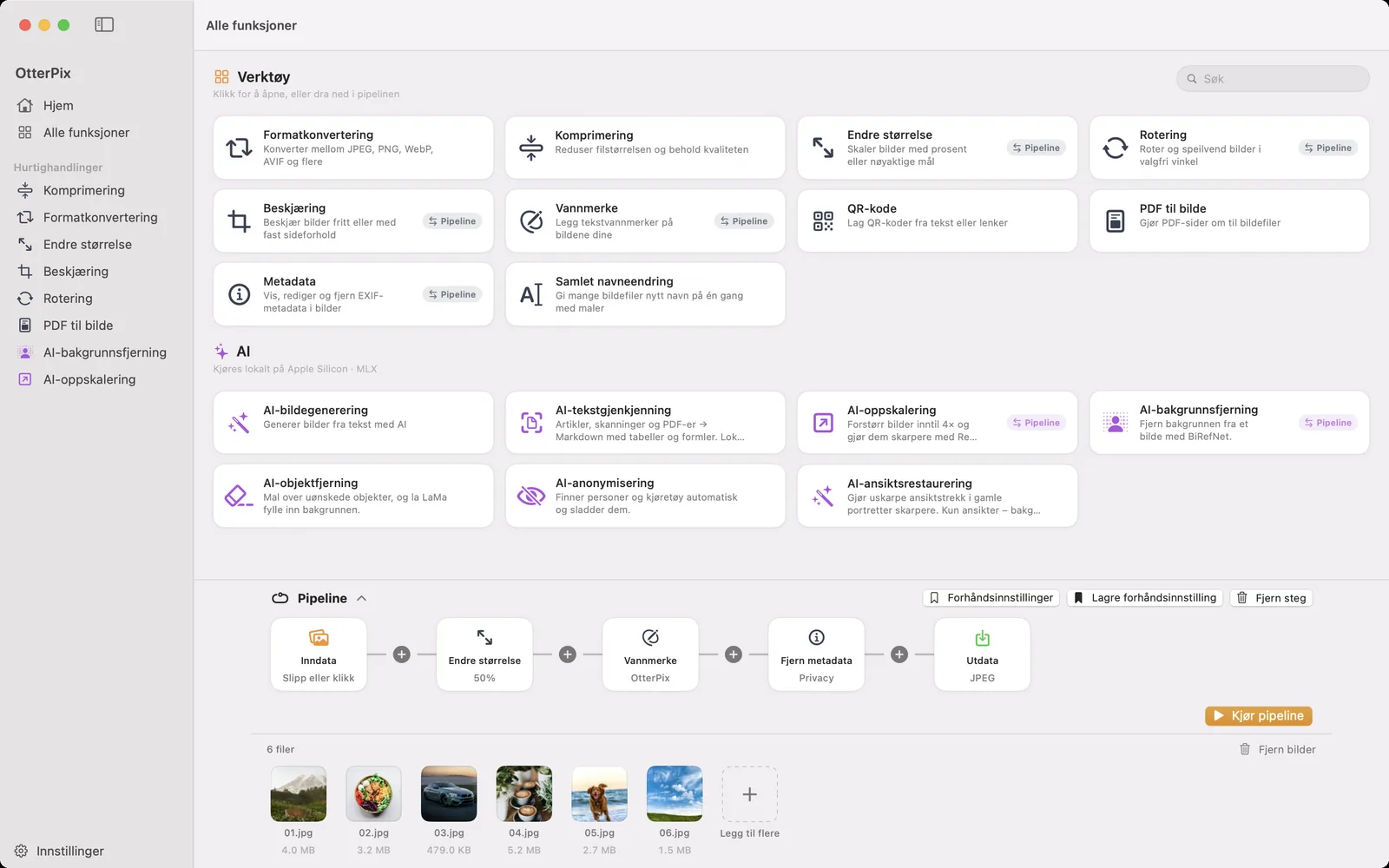
Fotograferingen er over, og du sitter igjen med 200 bilder som alle trenger samme behandling: gjøre dem mindre, legge på navnet ditt som vannmerke, konvertere alt til JPEG og gi filene fornuftige navn. Gjør du det ett bilde om gangen, er ettermiddagen borte. Gjør du det ett verktøy om gangen, kjører du likevel samme mappe gjennom fire separate runder.
OtterPix løser dette med Pipeline: du bygger kjeden av steg én gang, slipper bildene fra mappen på den, og alt kjører i én omgang. Én samlet redigering, rett på Macen, uten at noe lastes opp. Pipeline og alle grunnverktøyene i den er gratis.
Slik fungerer Pipeline: Inndata → steg → Utdata
Pipeline er en rad med noder. Til venstre står Inndata-noden, der du slipper bildene, og til høyre Utdata-noden. Mellom dem kobler du sammen behandlingssteg (Endre størrelse, Roter, Beskjær, Vannmerke og Fjern metadata) i den rekkefølgen du trenger. Hvert steg har de kjente kontrollene fra verktøyet det har navnet sitt fra, så det er ingenting nytt å lære.
Formatkonvertering og komprimering trenger ikke egne steg, de hører til Utdata-noden. Velg JPEG, PNG, WebP, AVIF, TIFF, BMP eller HEIC der, still inn kvaliteten, så konverteres hele bunken når den lagres. Det er med vilje: uansett hva kjeden gjør, bestemmes utdataformat og kvalitet én gang, på ett sted.
Slik behandler du en hel mappe i én kjøring
Her er kjeden fra skjermbildet over (endre størrelse, legge på vannmerke, fjerne metadata, lagre som JPEG), bygd fra bunnen av:
- Åpne OtterPix og klikk på Alle funksjoner i sidepanelet. Pipeline ligger forankret nederst. Klikk på overskriften for å utvide den.
- Åpne mappen i Finder, merk bildene (⌘A) og dra dem til Inndata-noden (der det står «Slipp eller klikk»). Du kan også slippe selve mappen på OtterPix-symbolet i menylinjen, som laster inn bildene på øverste nivå, opptil 500. Alle bildene vises i filstripen under kjeden.
- Klikk på et + mellom nodene og legg til et Endre størrelse-steg. Velg en prosent eller nøyaktige pikselmål, for eksempel 50 % til bruk på nett.
- Legg til et Vannmerke-steg og skriv inn teksten din, et navn, et merke eller en opphavsrettslinje, og velg skrift, farge, vinkel og opasitet. Skal bildene ut av huset, legger du også til Fjern metadata: det fjerner EXIF- og GPS-data i samme omgang.
- På Utdata-noden velger du format og kvalitet for hele bunken: JPEG for kompatibilitet, WebP eller AVIF for mindre filer.
- Klikk på Kjør pipeline. OtterPix går gjennom hele mappen og lagrer de ferdige bildene der du har valgt.
Er dette en kjede du trenger igjen, klikker du på Lagre forhåndsinnstilling og gir den et navn, for eksempel «Levering til kunde». Neste gang er hele oppsettet ett klikk unna under Forhåndsinnstillinger: last det inn, slipp inn de nye bildene og kjør. En halvtimes gjentakende oppgave krymper til noen få klikk.

Nye navn med EXIF-tokens: kamera, dato, teller
Ryddige filnavn er den andre halvdelen av en ren leveranse, og OtterPix har et eget verktøy for akkurat det: Samlet navneendring. I stedet for å skrive navn skriver du en mal én gang med tokens i krøllparenteser, og OtterPix fyller dem inn for hver fil: {date} setter inn opptaksdatoen fra EXIF (eller filens endringsdato hvis den mangler), {exif:camera} setter inn kameraets produsent og modell, og {counter:3} nummererer filene med innledende nuller: 001, 002, 003 og så videre.
En mal som {date:yyyy-MM-dd}_{exif:camera}_{counter:3} gjør IMG_4482.jpg om til 2026-07-12_NIKON D850_001.jpg. Du styrer hvor telleren starter og steglengden, sorterer listen etter navn, EXIF-dato eller endringsdato før nummereringen, og en direkte forhåndsvisning viser hvert nye filnavn, også eventuelle konflikter, før noe skjer. Søk og erstatt (med regulære uttrykk) og valg for store og små bokstaver gjør verktøyet komplett.
Filene med nye navn skrives til en mappe du velger. Originalene blir liggende med mindre du uttrykkelig slår på «Flytt originaler til papirkurven».
Hva som er gratis, og hva Pro legger til
Alt denne veiledningen brukte, er gratis: selve Pipeline, stegene Endre størrelse, Vannmerke og Fjern metadata, formatkonvertering på Utdata-noden og Samlet navneendring. Alt kjører lokalt på Macen, og bildene dine lastes aldri opp. Abonnenter kan i tillegg legge de to lokale AI-stegene, AI-oppskalering og AI-bakgrunnsfjerning, inn i samme kjede.
Vanlige spørsmål
Hvilke steg kan jeg koble sammen i en OtterPix-pipeline?
Endre størrelse, Roter, Beskjær, tekstvannmerke og Fjern metadata, i hvilken som helst rekkefølge. Utdataformat (PNG, JPEG, TIFF, BMP, HEIC, WebP, AVIF) og kvalitet stilles inn på Utdata-noden i stedet for som egne steg. Abonnenter kan også legge til de to lokale AI-stegene, AI-oppskalering og AI-bakgrunnsfjerning.
Blir originalbildene mine overskrevet?
Pipeline lagrer resultatene der innstillingene peker, så du bestemmer selv hvor de ferdige bildene havner. Samlet navneendring skriver også filene med nye navn til en mappe du velger, og lar originalene ligge med mindre du slår på «Flytt originaler til papirkurven».
Hvor mange bilder kan jeg behandle samtidig?
Det finnes ingen fast grense. Pipeline er laget for å behandle hele mapper. Hvert steg kjører lokalt på Macen, så en større bunke tar bare tilsvarende lengre tid, og ingenting lastes opp.
Kan jeg lagre en pipeline og bruke den igjen?
Ja. Klikk på Lagre forhåndsinnstilling for å lagre kjeden med et navn. De lagrede kjedene finner du under Forhåndsinnstillinger: last inn én, slipp de nye bildene på Inndata-noden (eller mappen på symbolet i menylinjen) og kjør.
Hvilke tokens støtter Samlet navneendring?
{name} (opprinnelig filnavn), {ext} (filtype), {counter} med valgfrie innledende nuller som {counter:3}, {date} for opptaksdatoen fra EXIF med egne formater, {mdate} for filens endringsdato og {exif:camera} for kameraets produsent og modell.
Skaff deg OtterPix for Mac
Gratis i Mac App Store. Alle grunnverktøy er gratis for alltid, og ingenting du åpner, forlater Macen.

Relaterte veiledninger
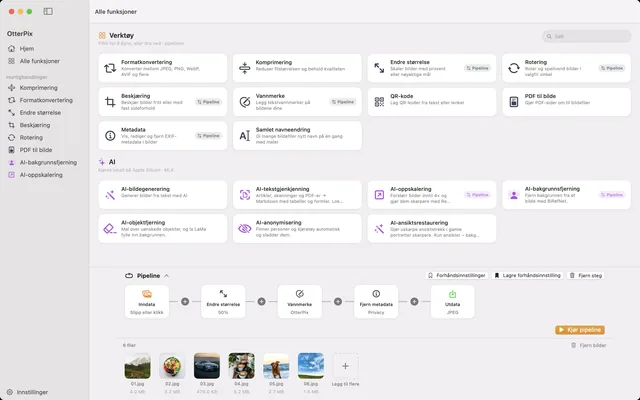
Endre navn på bilder på Mac etter dato, kamera eller nummer
IMG_4482.jpg sier deg ingenting. Gjør en mappe med kamerafilnavn om til datoer og løpenumre i én omgang.
Overvåk en mappe på Mac og konverter nye bilder automatisk
Slipp et bilde i en mappe, og finn den ferdige kopien ved siden av, uten å åpne et eneste verktøy.
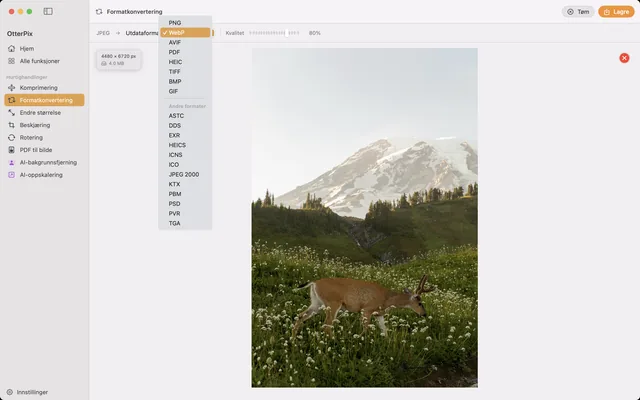
Slik konverterer du HEIC til JPG på Mac (gratis og uten nett)
iPhone-bilder som ikke vil åpne seg andre steder? Konverter HEIC til JPG i bunker på Macen, uten nett.