Endre navn på bilder på Mac etter dato, kamera eller nummer
Kameraer og mobiler navngir filer for sin egen skyld, ikke din. IMG_4482.jpg, DSC_0193.JPG, PXL_20260514_103322.jpg: navnene sier ingenting om turen, og når bilder fra to enheter havner i samme mappe, kommer de ikke lenger i den rekkefølgen de ble tatt når du sorterer etter navn. Verre er det at to kameraer kan lage nøyaktig samme filnavn, så den ene kopien i det stille erstatter den andre.
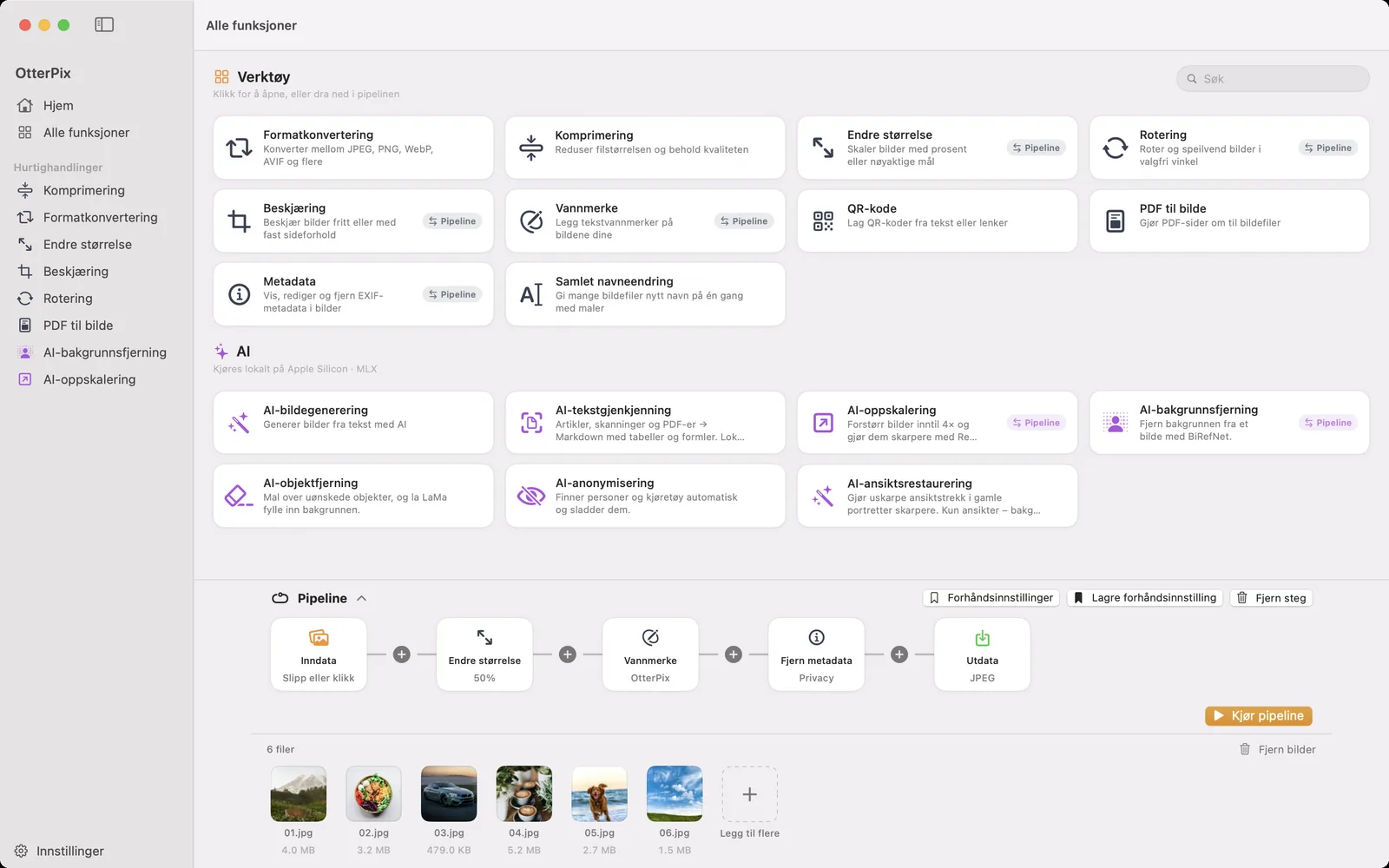
Finder kan endre navn på et utvalg i én omgang, erstatte tekst eller legge til et løpenummer, men den kan ikke se inn i bildene. Datoen et bilde ble tatt og kameraet som tok det, ligger i EXIF-metadataene. Gratisverktøyet Samlet navneendring i OtterPix leser disse metadataene og bygger hvert nye navn av dem, på Macen, med forhåndsvisning av hvert resultat før en eneste fil skrives.
Maler og tokens: slik bygges et nytt navn
I stedet for å skrive navn skriver du én mal. Tekst i krøllparenteser er en token som OtterPix fyller inn for hver fil, alt annet kopieres slik det står. Standardmalen er {name}_{counter:03}.{ext}, som beholder det opprinnelige navnet og legger til 001, 002, 003. Dette er alle tokenene, og alle finnes som knapper under Mal-feltet:
- {name}: det opprinnelige filnavnet uten filtype.
- {ext}: den opprinnelige filtypen, for eksempel jpg eller heic.
- {counter}: et løpenummer. {counter:03} fyller ut til tre sifre (001, 002 …), og feltene «Teller starter på» og «steg» bestemmer hvor den begynner og hvordan den teller.
- {date}: opptaksdatoen fra EXIF, skrevet som 2026-05-14. Med {date:yyyy-MM-dd} eller {date:yyyyMMdd_HHmmss} velger du ditt eget mønster, også med klokkeslett.
- {mdate}: filens endringsdato, med de samme egne mønstrene.
- {exif:camera}: kameraets produsent og modell fra EXIF, for eksempel Apple iPhone 15 Pro.
Satt sammen gjør {date:yyyy-MM-dd}_{exif:camera}_{counter:03}.{ext} IMG_4482.heic om til 2026-05-14_Apple iPhone 15 Pro_001.heic. Navn som starter med datoen, sorteres kronologisk i alle programmer, og telleren holder to bilder fra samme sekund adskilt.
Gi en mappe med bilder nye navn i sju steg
- Åpne OtterPix, klikk på Alle funksjoner i sidepanelet og velg Samlet navneendring.
- Dra bildene til slippområdet. Vil du legge til flere senere, bruker du Legg til filer….
- Under Sorter etter velger du EXIF-dato, så følger telleren rekkefølgen bildene ble tatt i. Navn og Endringsdato er de andre valgene.
- Skriv mønsteret ditt i Mal-feltet, eller klikk på token-knappene for å sette dem inn ved markøren.
- Skal nummereringen ikke starte på 1, endrer du «Teller starter på», og «steg» hvis du vil telle i tiere eller toere.
- Les kolonnen Forhåndsvisning. Hver fils nye navn vises mens du skriver, og kollisjoner merkes som konflikter, for eksempel «2 konflikt(er)», før noe skjer.
- Klikk på Behandle alle (⌘S) og deretter Velg mappe. Filene med nye navn skrives til den mappen.
Hvorfor sorteringen betyr noe
Telleren deles ut i listens rekkefølge, så Sorter etter avgjør hvilket bilde som blir 001. Sortering etter Navn følger kameraets egen nummerering. Det fungerer for ett kamera, men roter til en mappe der mobil og kamera er blandet. EXIF-dato bruker øyeblikket hvert bilde ble tatt, og gir én ryddig tidslinje på tvers av enheter. Endringsdato er riktig valg for skjermbilder, skanninger og eksportert grafikk, som som regel ikke har noen opptaksdato.
Det samme gjelder {date}-tokenen: når en fil ikke har opptaksdato i EXIF, brukes filens endringsdato i stedet. Viser en bunke kamerabilder plutselig dagens dato i forhåndsvisningen, er de mest sannsynlig eksportert av et program som fjernet metadataene. Gratisverktøyet Metadata viser hvilke datoer en fil faktisk har.
Søk og erstatt, store og små bokstaver og originalfilene
Søk og erstatt kjøres etter malen. Søk etter «IMG_» og la Erstatt med stå tomt for å fjerne et prefiks, eller erstatt mellomrom med bindestrek, så kameranavn som Apple iPhone 15 Pro blir nettvennlige. Slå på Regulært uttrykk for mønstre, for eksempel \s+ for å fange en hvilken som helst rekke mellomrom på én gang. Store/små bokstaver bestemmer så den endelige formen: Behold, små bokstaver, STORE BOKSTAVER eller Stor forbokstav. Små bokstaver er en fornuftig vane for filer som skal til en nettserver, der Photo.JPG og photo.jpg er to forskjellige filer.
Samlet navneendring rører ikke originalene. Hver fil kopieres uendret med nytt navn til mappen du valgte, så bildene og metadataene deres er nøyaktig som før. Vil du bli kvitt de gamle navnene, slår du på Flytt originaler til papirkurven: når alle filene er lagret i den nye mappen, havner originalene i papirkurven, der du fortsatt kan hente dem tilbake.
Vanlige spørsmål
Hvordan gir jeg bilder navn etter datoen de ble tatt, på en Mac?
I Samlet navneendring bruker du {date}-tokenen i malen, for eksempel {date:yyyy-MM-dd}_{counter:03}.{ext}, og setter Sorter etter til EXIF-dato. OtterPix leser opptaksdatoen fra hvert bildes EXIF-data og nummererer filene i den rekkefølgen de ble tatt.
Hva skjer hvis et bilde ikke har EXIF-dato?
{date}-tokenen bruker da filens endringsdato. Det er vanlig for skjermbilder og eksportert grafikk. Sjekk forhåndsvisningen: viser et navn en uventet dato, mistet filen mest sannsynlig opptaksdatoen da den ble eksportert.
Kan jeg endre navn på filene der de ligger?
Samlet navneendring skriver kopier med nye navn til en mappe du velger, og lar originalene ligge der de er. Vil du bare sitte igjen med de nye navnene, slår du på Flytt originaler til papirkurven, som flytter originalene til papirkurven når alt er lagret.
Endres selve bildene når jeg gir dem nye navn?
Nei. Hver fil kopieres som den er under sitt nye navn. Piksler, kvalitet og metadata er uendret.
Er Samlet navneendring gratis?
Ja. Det er et av gratisverktøyene i OtterPix, har ingen egen filgrense og kjører helt på Macen uten å laste opp noe.
Skaff deg OtterPix for Mac
Gratis i Mac App Store. Alle grunnverktøy er gratis for alltid, og ingenting du åpner, forlater Macen.

Relaterte veiledninger
Konverter, skaler og gi nye navn til mange bilder på Mac
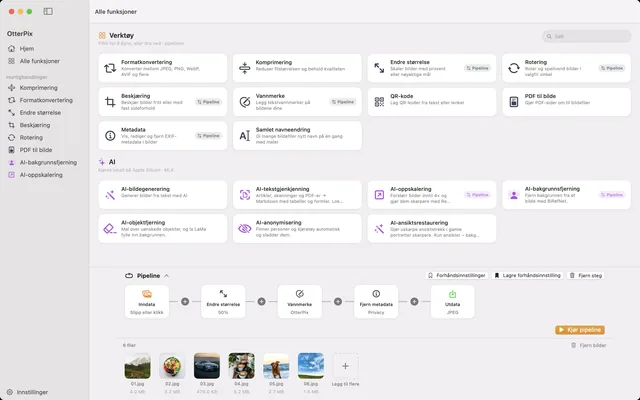
Én mappe inn, ferdige bilder ut: koble sammen størrelse, vannmerke, konvertering og nye navn én gang.
Vis og fjern EXIF-data på Mac (også GPS-posisjon)
Bildene dine vet hvor du bor. Se EXIF- og GPS-dataene i dem, og fjern dem, på Macen.
Slik konverterer du HEIC til JPG på Mac (gratis og uten nett)
iPhone-bilder som ikke vil åpne seg andre steder? Konverter HEIC til JPG i bunker på Macen, uten nett.