Slik konverterer du HEIC til JPG på Mac (gratis og uten nett)
Du sender noen iPhone-bilder på e-post, laster dem opp i et skjema på nettet eller leverer dem til fremkalling, og svaret kommer tilbake: «Jeg får ikke åpnet disse.» Synderen er nesten alltid filtypen: .heic. iPhoner har lagret bilder som HEIC som standard siden iOS 11, og mye av verden utenfor Apple bruker fortsatt JPG: Windows-PC-er, eldre programvare, fototjenester og mange opplastingsskjemaer.
Du trenger ingen nettkonverterer for å fikse det. OtterPix konverterer HEIC til JPG rett på Macen, ett bilde eller noen hundre i én omgang. Verktøyet er gratis, ikke en prøveversjon, og ingenting lastes opp noe sted. Når mappen det gjelder, er din egen kamerarull, betyr det siste mye.
Hvorfor HEIC-filer ikke vil åpne seg (og når du trenger JPG)
HEIC (High Efficiency Image Container) er Apples plassbesparende bildeformat: et bilde som ser likt ut som en JPG, med omtrent halve filstørrelsen. Det er fint for lagringsplassen på iPhonen, og Macen åpner HEIC uten videre. Problemene starter når en fil forlater Apple-verdenen: eldre Windows-maskiner, mange opplastingsskjemaer, eldre bilderedigeringsprogrammer og noen fototjenester avviser den eller kan ikke vise den. Formatet som åpnes overalt, på alt, er fortsatt JPG.
For ett enkelt bilde klarer macOS seg selv: åpne det i Forhåndsvisning, velg Arkiv → Eksporter og velg JPEG. Det går fint én gang. Men Forhåndsvisning husker ikke innstillingene og lar deg gjenta rutinen for hver fil, og ingen eksporterer et album på 40 bilder på den måten. Nettkonverterere tar seg av bunker, men prisen er en annen: hvert personlige bilde lastes opp til noen andres server bare for å komme tilbake med ny filtype. En lokal konverterer for mange filer gir deg begge deler: fart i store mengder og null opplasting.
Slik konverterer du HEIC til JPG i OtterPix
Hele jobben tar under ett minutt, og originalfilene endres aldri.
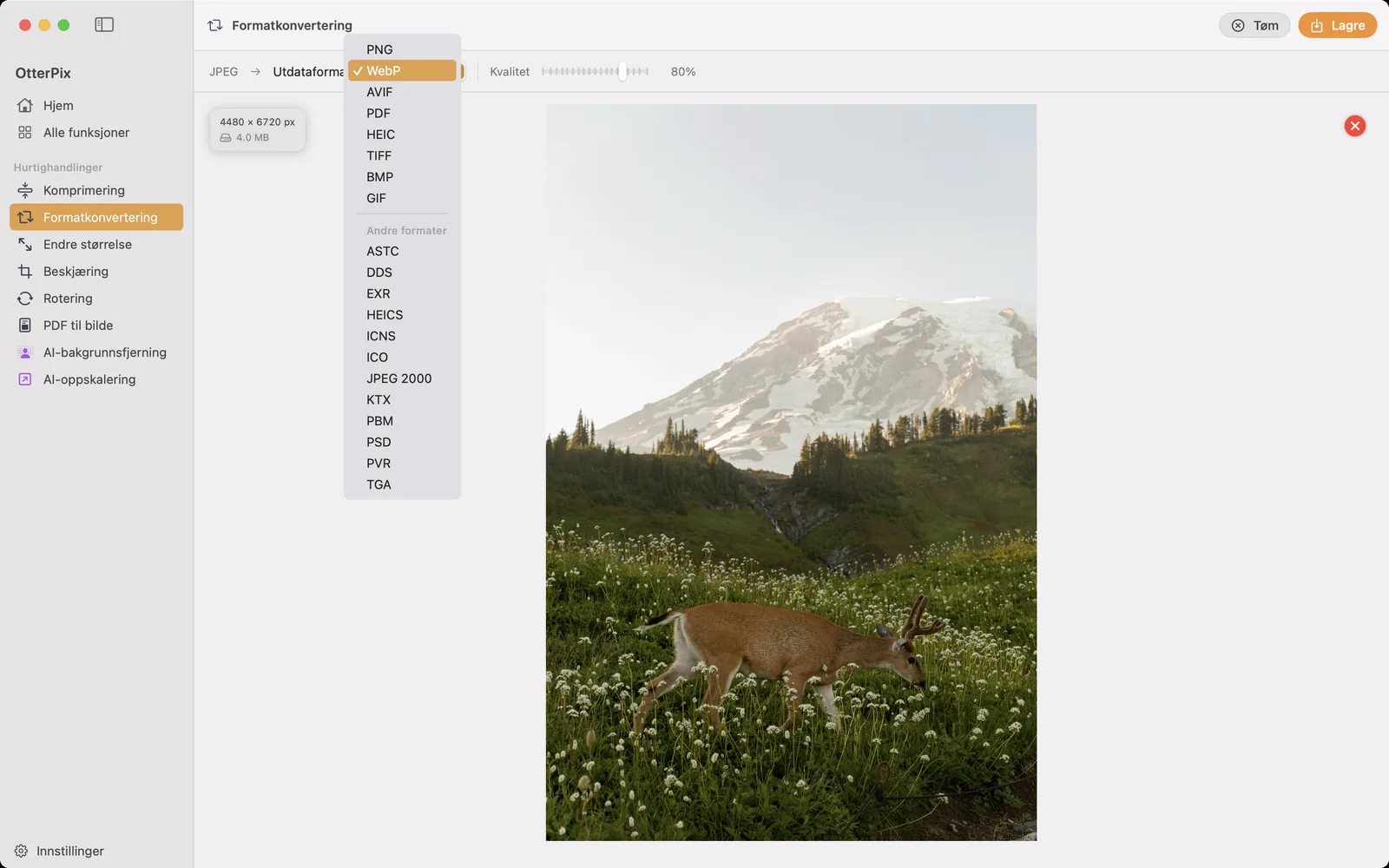
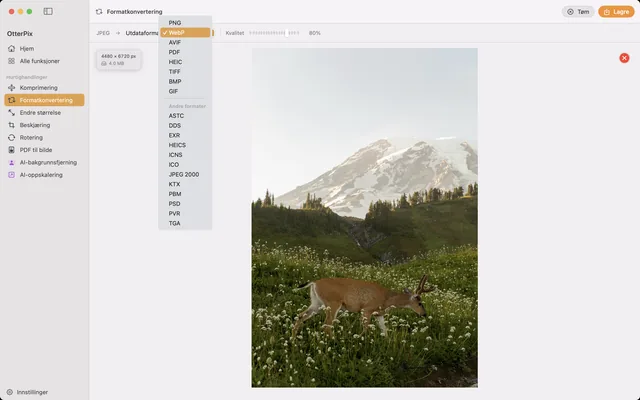
- Åpne OtterPix, klikk på Alle funksjoner i sidepanelet og velg Formatkonvertering.
- Dra HEIC-bildene til slippområdet, én fil eller en hel bunke på en gang. Du kan også klikke for å bla.
- Velg JPEG som utdataformat. Den samme menyen konverterer også til PNG, WebP, AVIF, TIFF og BMP.
- Still inn kvalitetsglidebryteren, som vises for tapsbaserte formater som JPEG: høyere beholder flere detaljer, lavere gir mindre filer.
- Trykk på Lagre (⌘S) og velg hvor de konverterte kopiene skal lagres. De opprinnelige HEIC-filene forblir nøyaktig som de var.
Gjør det til en arbeidsflyt med ett klikk
Rydder du opp i iPhone-bilder hver uke, trenger du ikke gjenta de klikkene. Bygg jobben én gang i Pipeline i stedet. Merk alle bildene i mappen og dra dem til Inndata-noden (eller slipp selve mappen på OtterPix-symbolet i menylinjen, som laster inn opptil 500 bilder på øverste nivå), og Utdata-noden bestemmer format og kvalitet for hvert bilde i bunken: velg JPEG, velg en kvalitet, så skjer konvertering og komprimering samtidig i én kjøring.
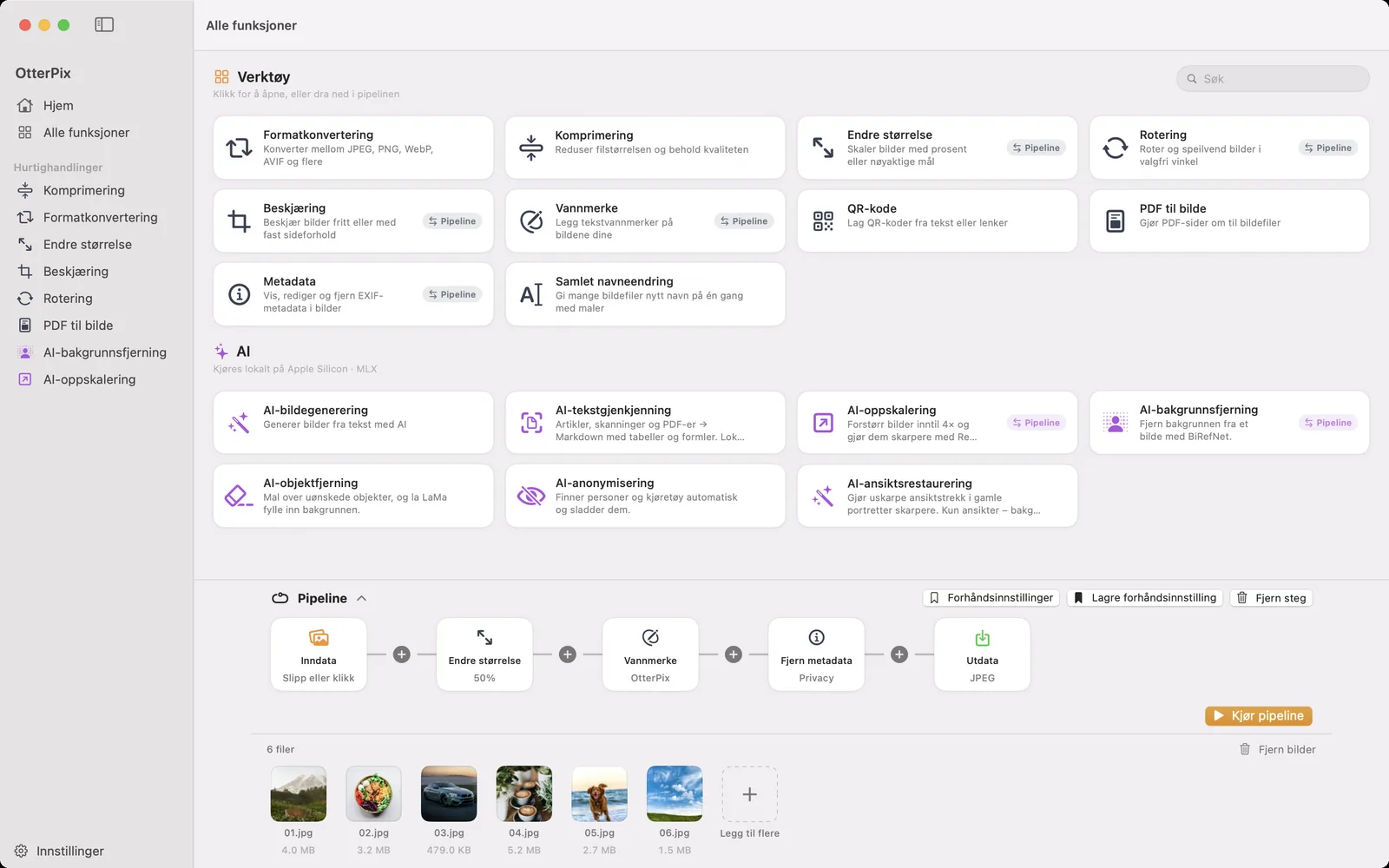
Den samme kjøringen kan ta flere steg: endre størrelse på alt til en nettvennlig bredde, legge på et tekstvannmerke eller legge til et Fjern metadata-steg, så posisjonsdata ikke følger med filene. Lagre kjeden som en forhåndsinnstilling, så tar neste ukes bunke ett klikk. Vil du også ha ryddige filnavn? Kjør resultatene gjennom gratisverktøyet Samlet navneendring etterpå. Det gir nye navn etter maler med EXIF-tokens som kamera eller dato. Og fordi alt kjører lokalt, konverteres en mappe med 300 bilder like privat som ett enkelt bilde.
HEIC, JPG, WebP: en rask formatoversikt
OtterPix konverterer mellom sju formater, så de fem stegene over fungerer uansett mål. Når du bør velge hva:
- JPG / JPEG: det universelle valget for foto. Det åpnes overalt, så bruk det når en annen person, enhet eller nettside er involvert.
- PNG: beholder hver piksel og støtter gjennomsiktighet. Best til skjermbilder, logoer og grafikk til grensesnitt, men gir større filer for foto.
- WebP: merkbart mindre enn JPG ved lignende kvalitet. Et godt valg for nettsteder du selv styrer.
- AVIF: nyere og ofte enda mindre, støttes av moderne nettlesere.
- HEIC: Apples effektive standard. Fint i Apple-verdenen, tungvint utenfor.
- TIFF: stort og tro mot originalen, et vanlig leveringsformat til trykk og arkivering.
- BMP: et gammelt Windows-format, bare nødvendig når et gammelt program insisterer.
Vanlige spørsmål
Hvordan åpner jeg en HEIC-fil på Macen?
Dobbeltklikk på den. Forhåndsvisning og Bilder åpner HEIC uten videre på alle nyere macOS-versjoner. Problemet er som regel ikke Macen, men hvor filen skal videre: Windows-PC-er, eldre programmer og mange opplastingsskjemaer godtar den ikke. Da hjelper det å konvertere til JPG.
Mister jeg kvalitet når jeg konverterer HEIC til JPG?
JPG er et tapsbasert format, så bildet kodes på nytt. Med høy kvalitet er forskjellen svært vanskelig å se på vanlige bilder, og i OtterPix velger du kvaliteten før du lagrer. HEIC-originalene forblir urørt, så du kan alltid konvertere på nytt.
Hvordan konverterer jeg en hel mappe med HEIC-bilder på én gang?
Enten drar du hele utvalget inn i Formatkonvertering og lagrer én gang, eller så slipper du bildene (eller mappen, via symbolet i menylinjen) i Pipeline, setter Utdata-noden til JPEG og lagrer oppsettet som en forhåndsinnstilling til neste gang. Begge måtene konverterer alle filene i én kjøring.
Kan jeg konvertere HEIC til WebP eller AVIF i stedet for JPG?
Ja. OtterPix konverterer mellom PNG, JPEG, TIFF, BMP, HEIC, WebP og AVIF. Velg hvilket som helst av dem som utdataformat i den samme menyen.
Er HEIC-konverteringen gratis, og virker den uten nett?
Ja, begge deler. Formatkonvertering er et av de innebygde gratisverktøyene i OtterPix, og det kjører helt på Macen: uten internett, og ingenting lastes opp. (Bare de valgfrie AI-funksjonene laster ned en modell én gang ved første bruk, og etter det kjører også de lokalt.)
Skaff deg OtterPix for Mac
Gratis i Mac App Store. Alle grunnverktøy er gratis for alltid, og ingenting du åpner, forlater Macen.

Relaterte veiledninger
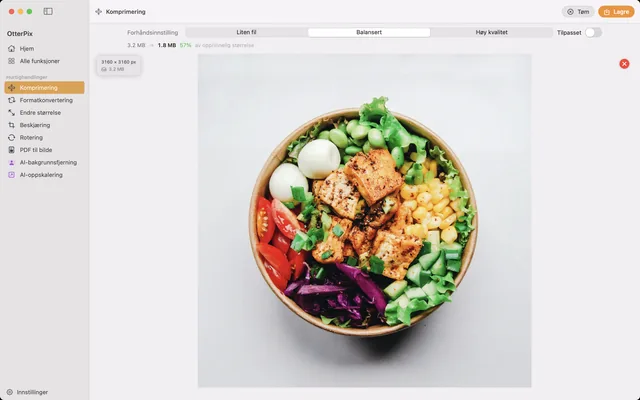
Komprimer bilder på Mac uten synlig kvalitetstap
Krymp bilder for e-post, nett eller sky, og se den nye filstørrelsen før du lagrer.
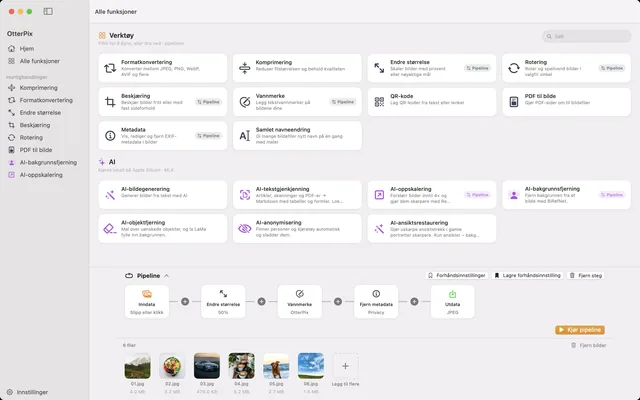
Konverter, skaler og gi nye navn til mange bilder på Mac
Én mappe inn, ferdige bilder ut: koble sammen størrelse, vannmerke, konvertering og nye navn én gang.
Konverter WebP til JPG på Mac (og AVIF til PNG) uten nett
Nedlastede bilder som slutter på .webp eller .avif? Gjør dem om til JPG eller PNG som alle programmer godtar.