Overvåk en mappe på Mac og konverter nye bilder automatisk
Noen bildejobber tar aldri slutt. Hvert skjermbilde til dokumentasjonssiden må være WebP. Hver eksport til en kunde må krympes til en fornuftig bredde og ha vannmerke. Hver skanning fra kontorskriveren bør være en JPEG, ikke en enorm TIFF. Å gjøre den samme konverteringen for hånd hver gang er akkurat den typen rutinearbeid en datamaskin bør ta seg av mens du gjør noe annet.
Det er det en overvåket mappe, ofte kalt en «hot folder», er til for. I OtterPix heter funksjonen Mappeautomatisering: du peker en regel mot en mappe og velger en lagret pipeline-forhåndsinnstilling, og fra da av blir hvert nytt bilde som havner i mappen, behandlet på Macen og lagret i en undermappe som heter OtterPix Output. Ingen skript å skrive, ingenting lastes opp, ingen verktøy å åpne.
Hva som skjer når et nytt bilde kommer
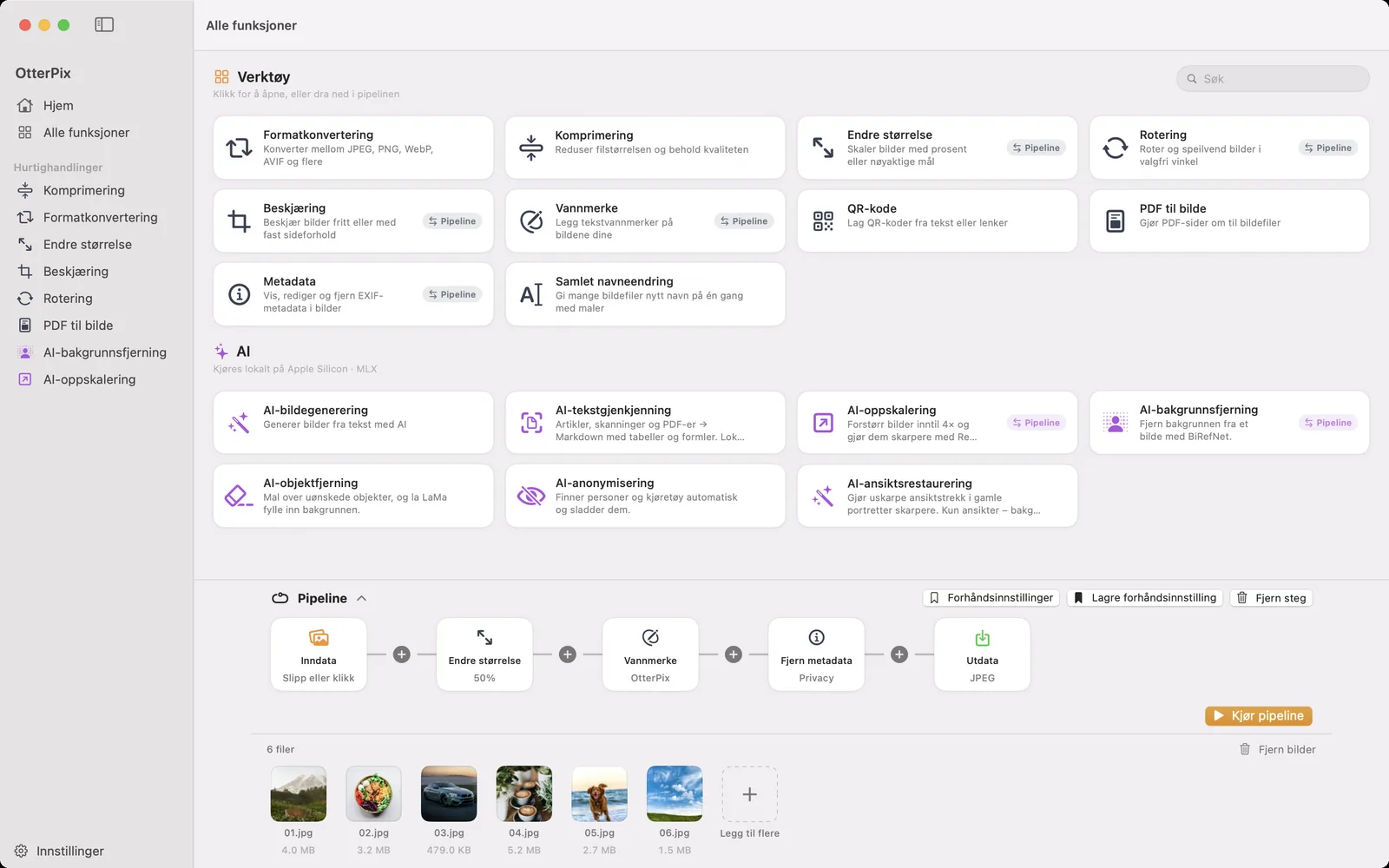
En regel har to deler: en overvåket mappe og en pipeline-forhåndsinnstilling. Forhåndsinnstillingen er den samme kjeden du bygger i Pipeline, med stegene Endre størrelse, Roter, Beskjær, Vannmerke og Fjern metadata og en Utdata-node som bestemmer format og kvalitet. Stegene AI-oppskalering og AI-bakgrunnsfjerning kan også være med. Så «konverter til JPEG», «endre størrelse til 1600 px og lagre som WebP» og «fjern posisjonen, legg på vannmerke, lagre som JPEG» er hver sin regel.
Når et bilde dukker opp på øverste nivå i mappen, venter OtterPix til filen er ferdig kopiert, kjører forhåndsinnstillingen på den og skriver resultatet til undermappen OtterPix Output inne i den overvåkede mappen. Originalen blir liggende der den var. Undermapper ignoreres, og resultater behandles aldri en gang til, så en regel kan ikke gå i sløyfe på sine egne utdata. Ligger mappen i iCloud Drive og en ny fil ennå bare finnes i skyen, ber OtterPix om nedlastingen og venter på den.
Slik setter du opp en regel for en overvåket mappe
En regel trenger en lagret forhåndsinnstilling. Har du ingen ennå, viser Automatisering-siden knappen Opprett pipeline-forhåndsinnstilling, som tar deg til Alle funksjoner.
- Klikk på Alle funksjoner i sidepanelet og utvid Pipeline, som ligger forankret nederst. Legg til stegene du vil ha, velg format og kvalitet på Utdata-noden, klikk på Lagre forhåndsinnstilling og gi kjeden et navn, for eksempel «JPEG til nett».
- Klikk på Automatisering i sidepanelet for å åpne Mappeautomatisering, og klikk på Legg til regel… i verktøylinjen.
- I arket Ny overvåkingsregel klikker du på Velg mappe… under Overvåket mappe og velger mappen som skal overvåkes, for eksempel den skanningene eller eksportene dine havner i.
- Under Pipeline-forhåndsinnstilling velger du forhåndsinnstillingen du nettopp lagret. Utdata-delen bekrefter hvor resultatene havner: en undermappe som heter «OtterPix Output» inne i den overvåkede mappen.
- Klikk på Legg til regel. Regelen vises i listen med bryteren på og statusen Overvåker.
- Lagre eller kopier et nytt bilde til mappen. Like etter dukker den behandlede kopien opp i OtterPix Output, og regelen viser hvor mange filer den har behandlet.
Gamle filer får være, glemte filer tas igjen
Når du aktiverer en regel for første gang, noterer OtterPix seg bildene som allerede ligger i mappen, og lar dem være. Peker du en regel mot en mappe med 3 000 gamle bilder, starter ikke en bunke på 3 000 bilder. Bare bilder som legges til fra det øyeblikket, behandles. Vil du også konvertere de eksisterende filene, laster du dem inn i Pipeline én gang og klikker på Kjør pipeline.
Reglene kjører mens OtterPix kjører. Bilder som kommer mens appen er avsluttet, blir likevel ikke glemt: neste gang du åpner OtterPix, sammenligner hver regel mappen med det den allerede har behandlet, og tar seg av de nye.
Symbolet i menylinjen holder reglene i gang
Vinduet trenger ikke å være åpent. Når symbolet i menylinjen er på, som det er med mindre du slår av Vis symbol i menylinjen i Innstillinger, fortsetter OtterPix å kjøre i menylinjen når du lukker vinduet, og hver regel fortsetter å overvåke. Er symbolet av, avslutter appen når det siste vinduet lukkes, og reglene stopper. Siden Mappeautomatisering forteller deg hvilket av de to som gjelder.
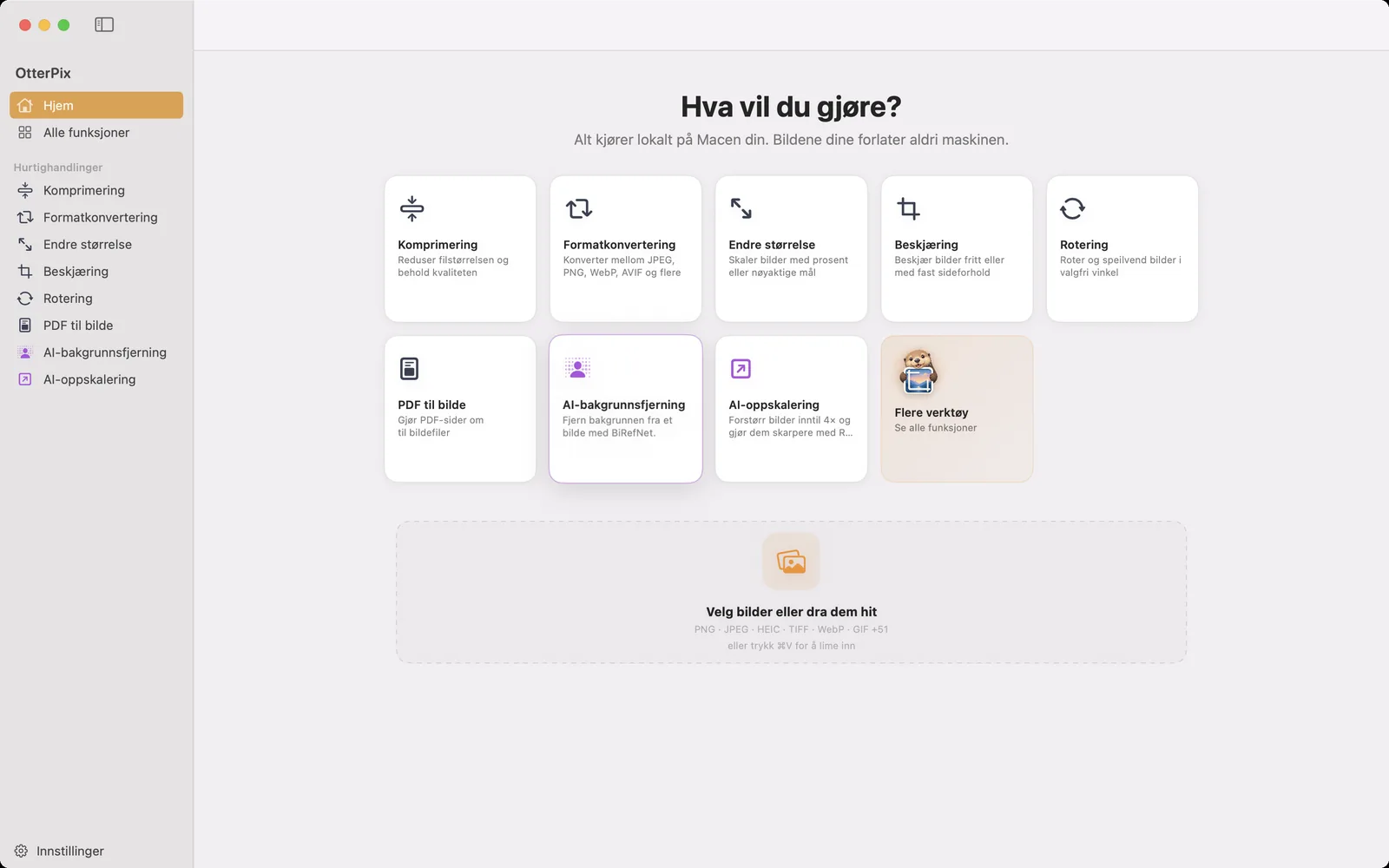
Symbolet fungerer også som et lite kontrollpanel. Klikk på det for å åpne OtterPix, og høyreklikk for Mappeautomatisering…, Pause automatiseringer og Fortsett automatiseringer. Verktøytipset sier fra når en overvåkingsregel krever oppmerksomhet.
Pause, sjekk nå og se aktiviteten
- Pause automatiseringer, på siden Mappeautomatisering eller i menyen i menylinjen, holder alle regler tilbake på en gang til du klikker på Fortsett. Hver regel har også sin egen bryter, så du kan stoppe én mappe og la de andre fortsette å overvåke.
- Se etter nye bilder, i en regels …-meny, ser i mappen med en gang i stedet for å vente på neste endring. Det er også slik du prøver igjen med filer som mislyktes av en grunn du har rettet opp siden.
- Aktivitet viser nylig fullførte kjøringer med mappen, forhåndsinnstillingen, antall behandlede filer og eventuelle feil. Den lagres bare på denne Macen og beholder opptil 100 kjøringer.
Når en fil ikke kan behandles, viser Vis detaljer filen og årsaken. En skadet fil hoppes over til den endres. Et problem utenfor filen, for eksempel en utdatamappe det ikke kan skrives til, merker regelen med Må prøves på nytt, så ingenting forsvinner i det stille: rett opp årsaken og velg Se etter nye bilder.
To overvåkede mapper som er verdt å sette opp
- iPhone-bilder til JPEG: overvåk mappen du sender bilder til med AirDrop eller importerer dem til, med en forhåndsinnstilling der Utdata-noden er satt til JPEG. HEIC-filer kommer inn, JPEG-kopier dukker opp i OtterPix Output. Legg til et Fjern metadata-steg hvis kopiene skal til andre.
- Skjermbilder til nettet: overvåk mappen du lagrer skjermbilder i, med et Endre størrelse-steg på 50 % og WebP på Utdata-noden. Bilder klare for opplasting samler seg av seg selv.
Mappeautomatisering og OtterPix Pro
Mappeautomatisering er en del av OtterPix Pro, med månedlig, årlig eller livstidsplan, og bruker ikke av de daglige gratiskjøringene i AI-verktøyene. Det gjelder også når forhåndsinnstillingen bare bruker gratis steg, fordi selve automatiseringen er Pro-funksjonen. Å bygge og kjøre pipeliner for hånd er fortsatt gratis. Slutter Pro, beholdes reglene dine, men de settes på pause til du låser opp igjen.
Vanlige spørsmål
Behandler regelen bildene som allerede ligger i mappen?
Nei. Når en regel aktiveres første gang, noteres bildene som allerede ligger i mappen, og de får være i fred. Bare bilder som legges til etterpå, behandles. For å konvertere de eksisterende laster du dem inn i Pipeline én gang og klikker på Kjør pipeline.
Må OtterPix være åpent for at mappen skal overvåkes?
Appen må kjøre, men vinduet trenger ikke være åpent. Når symbolet i menylinjen er på, kan du lukke vinduet, og reglene fortsetter å virke fra menylinjen. Bilder som legges til mens OtterPix var avsluttet, behandles neste gang du åpner appen.
Kan en regel lagre i et annet format enn originalen?
Ja. Formatet kommer fra Utdata-noden i forhåndsinnstillingen: JPEG, PNG, WebP, AVIF, HEIC, TIFF eller BMP, med kvaliteten du velger der. En regel kan gjøre HEIC om til JPEG, eller JPEG om til WebP, samtidig som den endrer størrelsen.
Behandles bilder i undermapper også?
Nei, bare bilder på øverste nivå i den overvåkede mappen. Undermapper ignoreres, også OtterPix Output-mappen der resultatene lagres, så resultater behandles aldri på nytt.
Lastes bildene mine opp noe sted?
Nei. Hver regel kjører på Macen og skriver resultatene til den overvåkede mappen. Aktivitetslisten lagres også bare på denne Macen.
Prøv det på dine egne bilder
OtterPix er gratis i Mac App Store, og hver Pro-AI-funksjon kan brukes gratis én gang om dagen. OtterPix Pro gir ubegrenset bruk og Mappeautomatisering.

Relaterte veiledninger
Konverter, skaler og gi nye navn til mange bilder på Mac
Én mappe inn, ferdige bilder ut: koble sammen størrelse, vannmerke, konvertering og nye navn én gang.
Automatiser bildeoppgaver på Mac med Snarveier og AppleScript
Endre størrelse, konverter eller kjør en lagret pipeline fra en snarvei eller et skript, uten å åpne et vindu.

Endre størrelse på mange bilder på Mac, i piksler eller prosent
Alle bilder under 1920 px, eller nøyaktig halv størrelse? Skaler en hel bunke på én gang uten å strekke et eneste bilde.