Vis og fjern EXIF-data på Mac (også GPS-posisjon)
Hvert bilde fra en mobil har med seg en skjult rapport. I en helt vanlig JPEG- eller HEIC-fil ligger enheten som tok bildet, sekundet lukkeren gikk, og, hvis posisjonstjenester var på, GPS-koordinater presise nok til å peke ut en inngangsdør. Ingenting av dette synes i bildet, og nettopp derfor reiser det lenger enn folk flest tror.
OtterPix tar seg av begge halvdeler av løsningen, gratis: Metadata-verktøyet viser hvert EXIF-, GPS- og IPTC-felt et bilde har, lar deg redigere enkeltfelter og fjerner alt før du deler. Og det henger sammen: et personvernverktøy har ingenting med å laste opp bildene dine til en server for å «rense» dem, så alt her kjører på Macen, og ingenting forlater den.
Dette skjuler seg egentlig i bildene dine
Tre typer metadata er viktige. EXIF er den tekniske blokken kameraet eller mobilen skriver automatisk. GPS-feltene registrerer hvor bildet ble tatt. IPTC er en blokk fra publiseringsverdenen for opphavsperson, kreditering og opphavsrett, som regel lagt til av redigeringsprogrammer. Last inn et typisk mobilbilde i Metadata, så kan feltlisten inneholde:
- Kamera og objektiv: produsent, modell og objektivdetaljer, noen ganger helt ned til serienummeret på kamerahuset.
- Tidsstempler: dato og klokkeslett for opptaket på sekundet, og i tillegg en egen GPS-klokke.
- Posisjon: breddegrad, lengdegrad og høyde over havet, presist nok til å finne et hjem, en skole eller en arbeidsplass.
- Eksponering: blenderåpning, lukkertid, ISO og brennvidde.
- Opphavsfelter: IPTC-navn, kreditering, bildetekst og opphavsrett.
Innad i familien er det ufarlig, og for fotografer er det faktisk nyttig, helt til en fil forlater kretsen din. Møbelbilder tatt i stuen til en bruktannonse, bilder av leiligheten, et bilde av barnet i en gruppechat, bilder vedlagt en anmeldelse eller en klage: pikslene viser én ting, mens metadataene i det stille kan fortelle hvor du bor og når du er hjemme. Å sjekke tar under ett minutt, så gjør det til steget før hver opplasting som betyr noe.
Slik viser og fjerner du EXIF-data i OtterPix
- Åpne OtterPix, velg Alle funksjoner i sidepanelet og klikk på Metadata.
- Dra inn ett eller flere bilder. Med flere filer vises en stripe med miniatyrbilder nederst, så du kan bla gjennom dem.
- Les alt i Vis-modus: kamera, EXIF, GPS, IPTC og fildetaljer er gruppert i ryddige deler.
- For presise endringer bytter du til Rediger: skriv om felter som opptaksdato, opphavsperson eller opphavsrett, eller slå på Fjern GPS for å fjerne bare posisjonen. Trykk på Lagre endringer… (⌘S).
- For å fjerne alt bytter du til Fjern, velger forhåndsinnstillingen Personvern eller Alt og klikker på Fjern og lagre som….
- Velg hvor den rensede kopien skal lagres. Originalfilen forblir urørt på disken.
Personvern eller Alt: hvilken forhåndsinnstilling?
Personvern fjerner det som identifiserer deg (GPS, kamera-ID, objektiv og opphavsperson) og beholder nøytrale tekniske felter som dato, eksponering og retning. Alt fjerner hvert metadatafelt og etterlater rene pikseldata. Skal du selge eller publisere? Da er Alt det forsiktige standardvalget. Rydder du i ditt eget arkiv og vil beholde den fotografiske sammenhengen? Personvern.

Fjern metadata fra en hel bunke i én kjøring
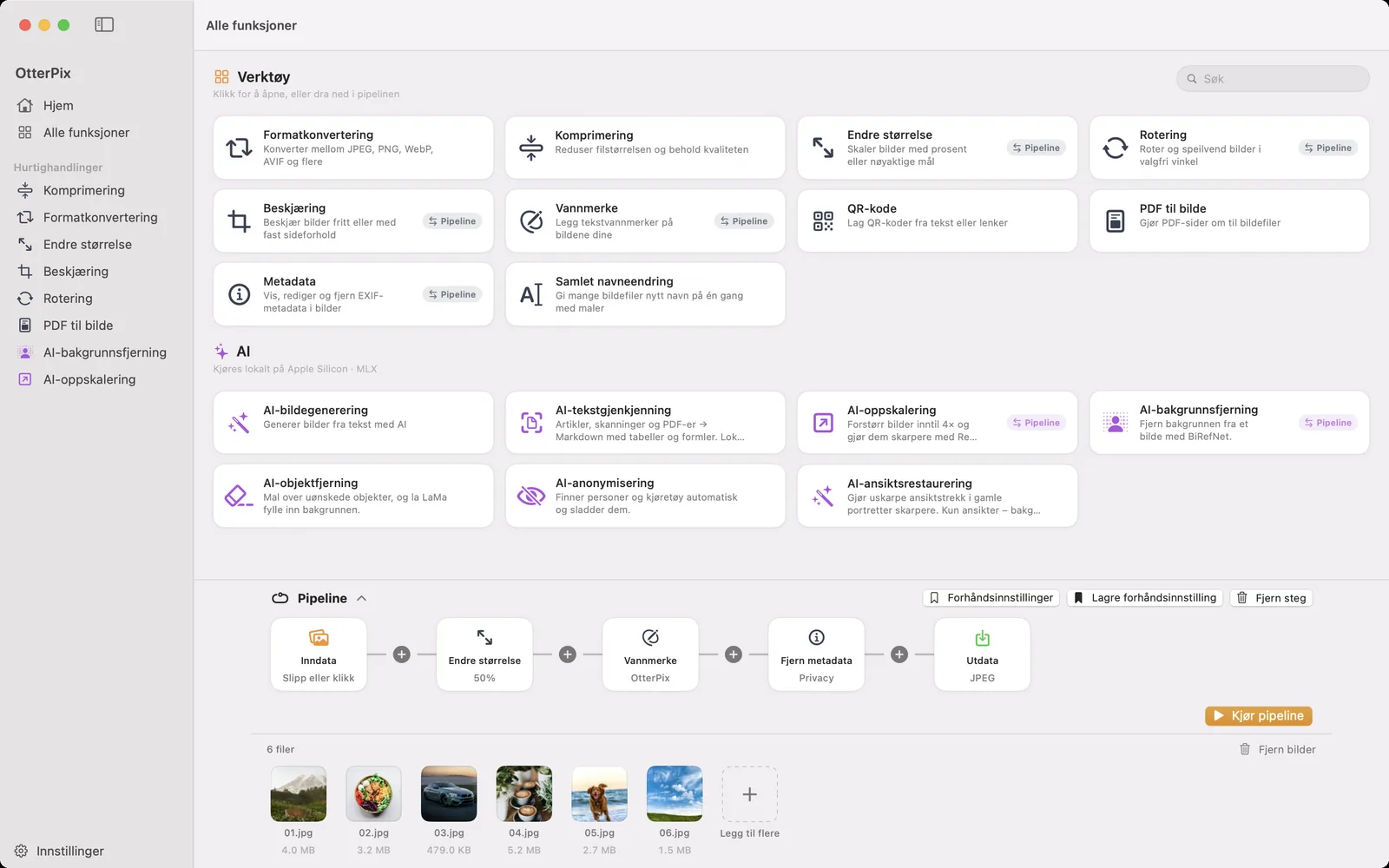
For en mappe med filer hopper du over rutinen bilde for bilde og bruker Pipeline. Det er akkurat oppsettet i skjermbildet øverst på siden. Slipp bunken på Inndata-noden, legg til et Fjern metadata-steg og velg Personvern eller Alt. Den samme kjeden kan endre størrelse på hvert bilde og legge på et tekstvannmerke i samme omgang, og Lagre forhåndsinnstilling gjør den til en rutine med ett klikk neste gang. Tretti annonsebilder går inn, tretti rensede kopier med vannmerke i nettstørrelse kommer ut.
Fjerner ikke plattformene metadataene for meg?
Noen ganger, og det er nettopp problemet. Noen sosiale plattformer behandler bilder på nytt ved opplasting og fjerner det meste av metadataene underveis. Hvordan det gjøres, varierer med plattform og opplastingsvei, og det er sjelden dokumentert. Mange vanlige kanaler rører derimot ikke filen i det hele tatt: e-postvedlegg, delingslenker fra skylagring og mange direkte filopplastinger sender som regel originalen videre, med GPS og alt. Den eneste versjonen du har kontroll over, er den du renser før den forlater Macen.
Vanlige spørsmål
Hva inneholder EXIF-data?
Som regel kamera- eller mobilmodell, objektiv, dato og klokkeslett for opptaket, eksponering (blenderåpning, lukkertid, ISO, brennvidde) og programvaren som ble brukt, i tillegg til GPS-breddegrad, -lengdegrad og -høyde hvis posisjon var slått på. IPTC-felter kan legge til opphavsperson, kreditering, bildetekst og opphavsrett. OtterPix viser alt i én tabell.
Kan jeg fjerne bare GPS-posisjonen og beholde resten?
Ja. Sett Metadata-verktøyet i Rediger-modus og slå på Fjern GPS. Kamera, dato og eksponering blir værende. Forhåndsinnstillingen Personvern går ett steg lenger: den fjerner GPS, kamera-ID, objektiv og opphavsperson, og beholder dato, eksponering og retning.
Påvirker fjerning av EXIF bildekvaliteten?
Ikke synlig. Operasjonen gjelder de skjulte metadataene, ikke selve bildet. Tapsfrie formater som PNG beholder hver piksel, og tapsbaserte formater som JPEG kodes på nytt med høy kvalitet når den rensede kopien skrives. Kopien lagres der du velger, så originalfilen forblir urørt, og du kan sammenligne de to når som helst.
Hvordan fjerner jeg EXIF fra mange bilder samtidig?
Last inn flere bilder i Metadata og gå gjennom dem via miniatyrstripen, eller legg til et Fjern metadata-steg i Pipeline for hele mapper i én kjøring. Det kan endre størrelse og legge på vannmerke i samme omgang, og begge veiene er gratis.
Fjerner sosiale nettverk EXIF automatisk?
Mange plattformer behandler opplastinger på nytt og fjerner det meste av metadataene, men detaljene varierer fra tjeneste til tjeneste og endrer seg over tid, og e-post, skylagring og direkte filopplastinger sender som regel originalfilen videre. Se på plattformenes fjerning som en bonus, ikke en garanti: den pålitelige veien er å fjerne metadataene selv før du laster opp.
Skaff deg OtterPix for Mac
Gratis i Mac App Store. Alle grunnverktøy er gratis for alltid, og ingenting du åpner, forlater Macen.

Relaterte veiledninger
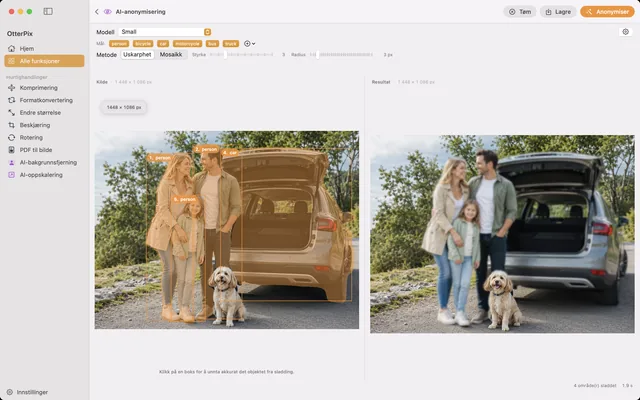
Sladd personer og kjøretøy i bilder på Mac, automatisk
Gatebilde eller arrangementsbilde? Lokal AI finner personene og kjøretøyene, og du velger hvem som skal synes.
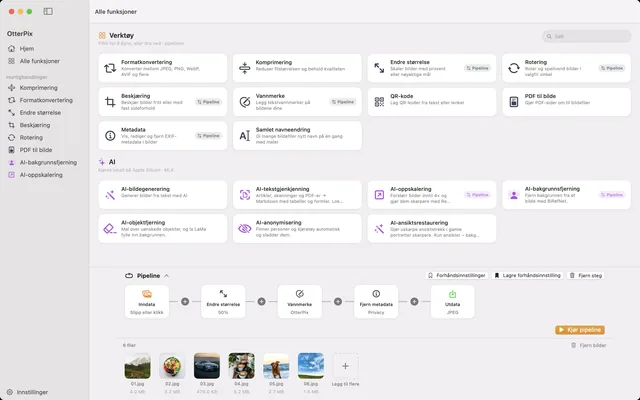
Konverter, skaler og gi nye navn til mange bilder på Mac
Én mappe inn, ferdige bilder ut: koble sammen størrelse, vannmerke, konvertering og nye navn én gang.
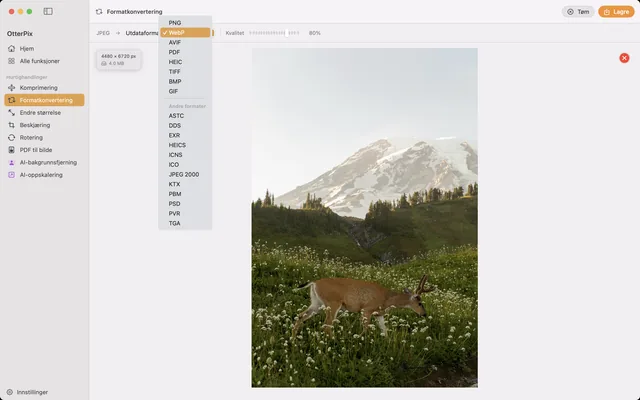
Slik konverterer du HEIC til JPG på Mac (gratis og uten nett)
iPhone-bilder som ikke vil åpne seg andre steder? Konverter HEIC til JPG i bunker på Macen, uten nett.