Legg vannmerke på mange bilder på Mac (gratis tekstvannmerke)
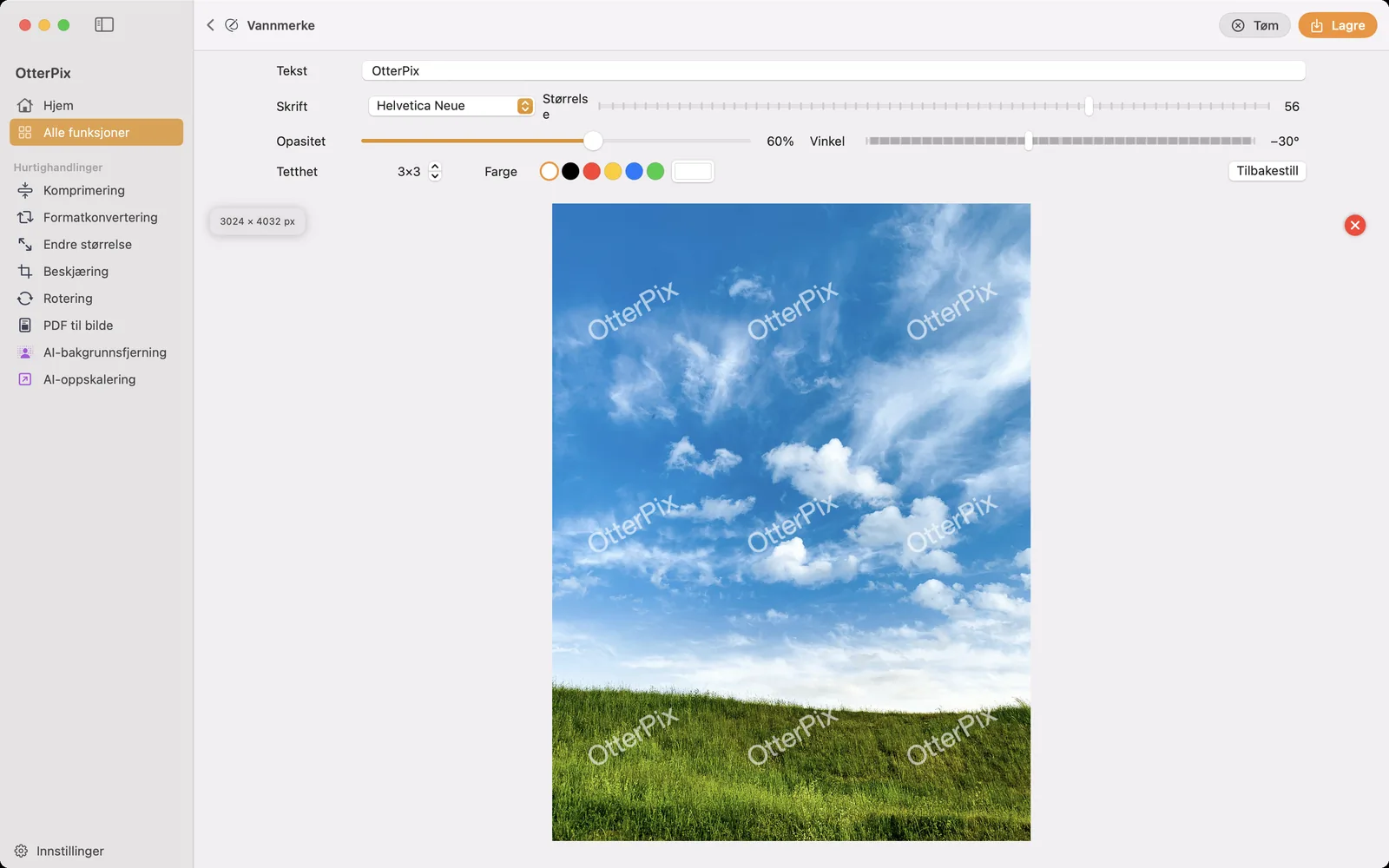
Legg ut et bilde én gang, og i morgen kan det være hvor som helst: delt på nytt, beskåret, uten navnet ditt i sikte. For fotografer, nettbutikker og innholdsskapere er et synlig vannmerke fortsatt den enkleste måten å holde arbeidet knyttet til deg på. Det stopper ikke en målbevisst tyv, men det stopper den lettvinte «lagre bilde, del på nytt», som står for det meste.
OtterPix legger tekstvannmerker på bilder rett på Macen: skriv navnet eller brukernavnet ditt, velg skrift og farge, og juster opasitet, vinkel og tetthet mens forhåndsvisningen følger hver endring. Verktøyet er gratis, behandler ett bilde og en hel bunke på samme måte, og ingenting lastes noen gang opp. Bildene blir på maskinen din fra du slipper dem inn til du lagrer.
Ett merke i hjørnet, eller et mønster over hele bildet?
Det klassiske vannmerket er en liten tekstlinje i et hjørne. Det er diskret, og det forsvinner i det øyeblikket noen beskjærer kanten bort. Er målet beskyttelse og ikke pynt, er et diagonalt mønster gjentatt over hele bildet langt mer robust: beskjær bort ett merke, og resten står der fortsatt.
I OtterPix bytter du mellom de to stilene med Tetthet: 1×1 setter ett enkelt merke, og høyere verdier gjentar teksten i et jevnt rutenett. Skjermbildet over viser 3×3 med −30° helning, nok dekning til å beskytte både himmel og gress uten å kvele bildet.
Slik legger du tekstvannmerke på bilder på Macen
Alt skjer på én skjerm med direkte forhåndsvisning, så bare prøv deg frem.
- Åpne OtterPix, klikk på Alle funksjoner i sidepanelet og velg Vannmerke.
- Dra ett bilde, eller en hel bunke, til slippområdet.
- Skriv navnet, merkenavnet eller brukernavnet ditt i Tekst-feltet.
- Velg en skrift i Skrift-menyen. Delen Vanlige har pålitelige, lesbare valg ett klikk unna, og Alle skrifter viser hver skrift som er installert på Macen.
- Velg Farge med fargeprøvene (hvitt eller svart passer til nesten alle bilder), eller åpne den fulle fargevelgeren ved siden av for en nøyaktig merkevarefarge. Juster så Størrelse, Opasitet, Vinkel og Tetthet. Forhåndsvisningen oppdateres mens du drar.
- Trykk på Lagre (⌘S) og velg hvor kopiene med vannmerke skal lagres. Med en bunke lastet inn eksporterer Behandle alle hvert bilde med de samme innstillingene.
Opasitet og vinkel: sterkt nok til å beskytte, diskret nok til å overse
Et vannmerke balanserer på en knivsegg: for svakt, og det er lett å retusjere bort, for kraftig, og det ødelegger bildet det skal beskytte. Innstillingene i skjermbildet over er et godt utgangspunkt: hvit tekst med omtrent 50–60 % opasitet, vridd til rundt −30°. Diagonalen gjør mer enn det ser ut til: den trekker teksten over områder med ulik lysstyrke og detaljrikdom, noe som gjør den vanskeligere å fjerne rent og holder den lesbar over både lyse og mørke partier. Derfra kan du la forhåndsvisningen avgjøre. Urolige bilder tåler et kraftigere merke enn rene, minimalistiske bilder.
Vannmerke på en hel mappe, med ny størrelse og nytt format i samme kjøring
Å slippe en bunke i Vannmerke holder for en enkeltjobb. Er vannmerking en del av en rutine, ved hver produktfotografering eller hvert kundegalleri, bygger du det heller inn i en pipeline. Legg til et Vannmerke-steg, skriv teksten én gang, og koble på stegene du likevel skulle kjøre: et Endre størrelse-steg for å få eksportene ned i nettstørrelse, og Utdata-noden for å konvertere alt til JPEG.
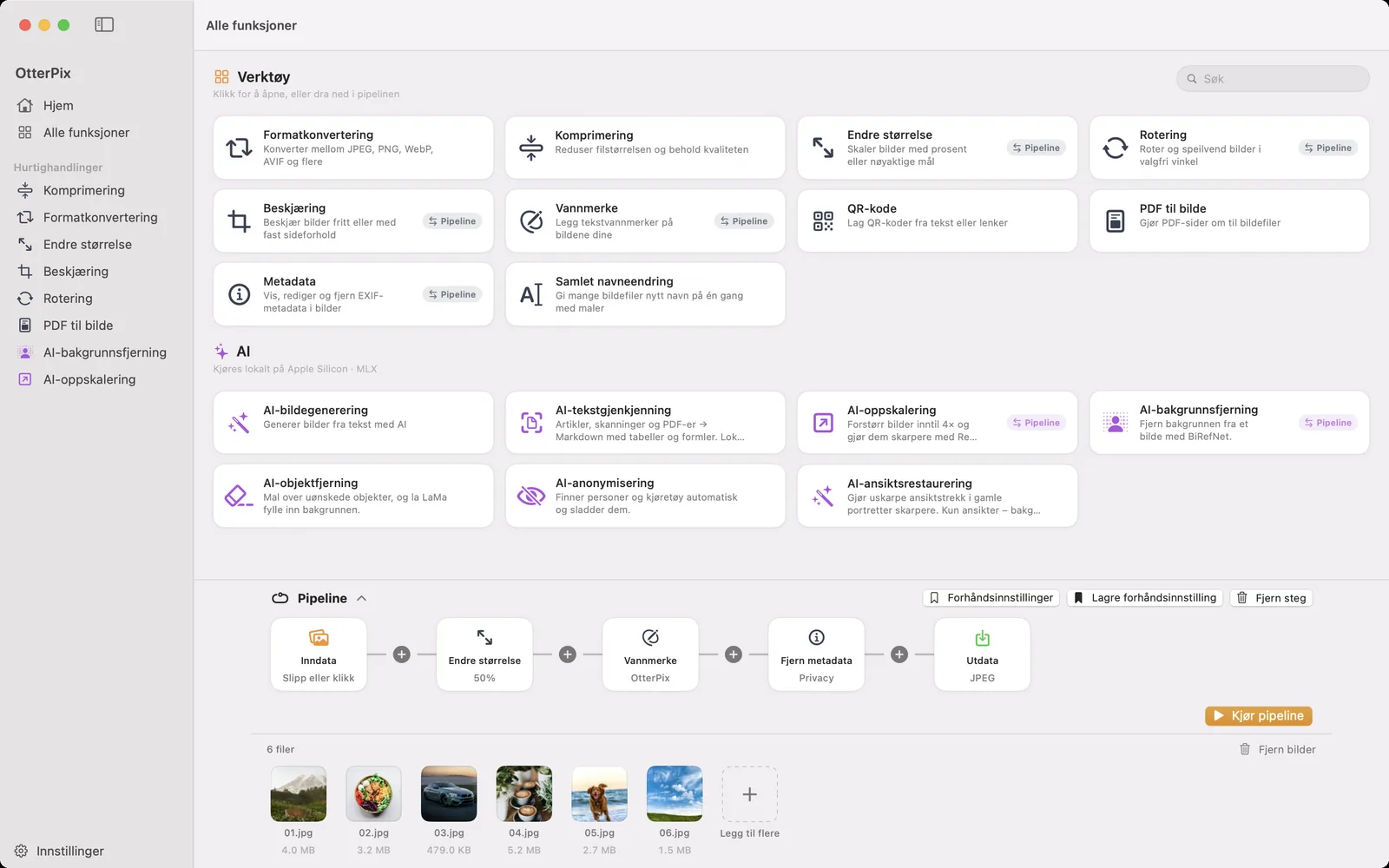
Klikk på Kjør pipeline, så kommer hele bunken ut med ny størrelse, vannmerke og nytt format i én omgang. Lagre kjeden med Lagre forhåndsinnstilling, så er neste ukes bunke en jobb med ett klikk: slipp inn de nye bildene, kjør, ferdig. Hvert steg her er et innebygd verktøy, så hele arbeidsflyten er gratis, og siden alt kjører lokalt, går det i full fart helt uten internettilkobling.
Originalene er trygge hele veien: når du lagrer, velger du selv hvor kopiene med vannmerke havner. Ha én mappe med rene originaler og én med eksporter med vannmerke, så kan du alltid komme tilbake og eksportere på nytt med andre innstillinger.
Et ord om skrifter
Et vannmerke er ren typografi, så Skrift-menyen betyr mer her enn nesten noe annet sted. Den utvalgte listen Vanlige dekker lesbare skrifter uten seriffer, med seriffer og med fast bredde, og i tillegg kinesiske, japanske og koreanske skrifter, så et vannmerke på kinesisk vises som ordentlige tegn i stedet for tomme bokser. Og hvis merkevaren din bruker en bestemt skrift, bytter du til Alle skrifter: alt som er installert på Macen, er tilgjengelig.
Vanlige spørsmål
Hvordan legger jeg vannmerke på flere bilder samtidig på en Mac?
Slipp hele bunken i Vannmerke i OtterPix, skriv teksten én gang og klikk på Behandle alle for å eksportere hvert bilde med de samme innstillingene. For en fast arbeidsflyt legger du til et Vannmerke-steg i en pipeline og kjører en hel mappe, gjerne med størrelsesendring og formatkonvertering i samme omgang.
Er et gjentatt vannmerke bedre enn ett enkelt merke?
De gjør forskjellige jobber. Ett enkelt merke er diskret, men lett å beskjære bort. Et diagonalt mønster dekker hele bildet, så om ett merke beskjæres bort, står resten igjen, og det beskytter bedre. Med Tetthet i OtterPix bytter du mellom de to med ett klikk.
Hvilken opasitet og vinkel bør et vannmerke ha?
Som utgangspunkt kan du prøve rundt 50–60 % opasitet med teksten vridd diagonalt, for eksempel −30°. Det holder merket lesbart over både lyse og mørke områder uten å overdøve bildet. OtterPix viser hver endring direkte, så finjuster per bilde. Urolige bilder tåler et kraftigere merke enn rene bilder.
Blir originalbildene mine overskrevet når jeg legger på vannmerke?
Når du lagrer, velger du hvor kopiene med vannmerke havner. Ha originalene i én mappe og eksporter versjonene med vannmerke til en annen, så har du alltid de urørte originalene å eksportere fra på nytt.
Kan vannmerker bruke kinesisk eller annen ikke-latinsk tekst?
Ja. Delen Vanlige i Skrift-menyen har kinesiske, japanske og koreanske skrifter ved siden av de latinske, og Alle skrifter viser hver skrift som er installert på Macen. Har du en skrift for et språk, kan du lage vannmerke på det språket.
Skaff deg OtterPix for Mac
Gratis i Mac App Store. Alle grunnverktøy er gratis for alltid, og ingenting du åpner, forlater Macen.

Relaterte veiledninger
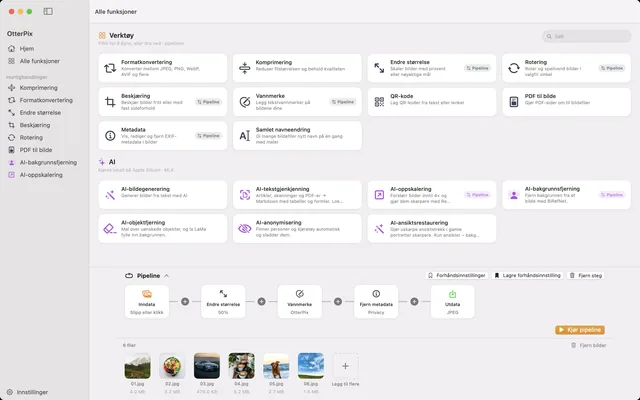
Konverter, skaler og gi nye navn til mange bilder på Mac
Én mappe inn, ferdige bilder ut: koble sammen størrelse, vannmerke, konvertering og nye navn én gang.
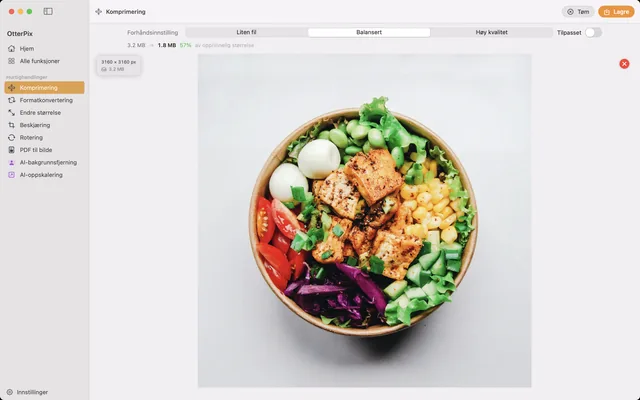
Komprimer bilder på Mac uten synlig kvalitetstap
Krymp bilder for e-post, nett eller sky, og se den nye filstørrelsen før du lagrer.
Slik konverterer du HEIC til JPG på Mac (gratis og uten nett)
iPhone-bilder som ikke vil åpne seg andre steder? Konverter HEIC til JPG i bunker på Macen, uten nett.