Komprimer bilder på Mac uten synlig kvalitetstap
Det skjer alltid i verst tenkelige øyeblikk: e-posten kommer i retur fordi tre bilder sprengte grensen for vedlegg, opplastingsskjemaet avviser alt over 5 MB, skylagringen er plutselig full. Moderne kameraer og iPhoner tar flotte bilder, og som oftest er filene mye større enn det oppgaven faktisk krever.
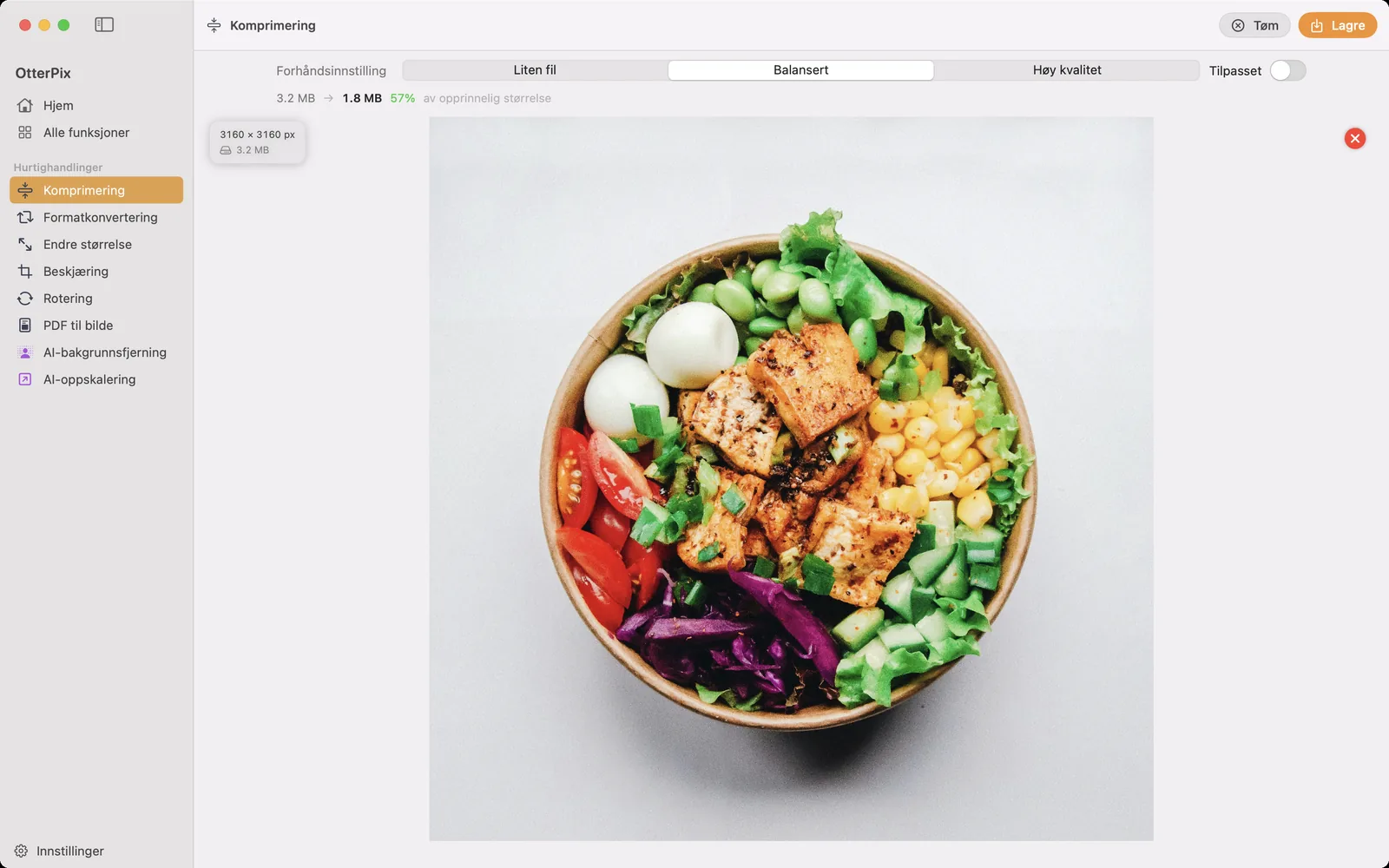
OtterPix komprimerer JPG-, PNG-, WebP- og AVIF-bilder rett på Macen, og viser deg resultatet før du bestemmer deg: én linje med opprinnelig størrelse, ny størrelse og hvor mange prosent som gjenstår, før noe er lagret. Du slipper å laste opp bildene til et komprimeringsnettsted, og du slipper å eksportere i blinde og sjekke resultatet i Finder etterpå.
Tapsbasert eller tapsfri: hva komprimering egentlig gjør
Bildekomprimering finnes i to varianter. Tapsbaserte formater som JPEG, WebP og AVIF krymper filene ved å kaste detaljer øyet neppe savner, og en kvalitetsinnstilling avgjør hvor mye som forsvinner. Tapsfri komprimering, slik PNG fungerer, pakker bare dataene tettere: hver piksel forblir nøyaktig som før. Derfor ser en PNG aldri dårligere ut, men den kan heller ikke krympe særlig mye.
For foto er tapsbasert nesten alltid riktig valg. Med fornuftig kvalitet er forskjellen virkelig vanskelig å se, og besparelsen er reell. Problemet med de fleste verktøy er at du velger et kvalitetstall i blinde og først får vite filstørrelsen etter eksporten. OtterPix snur dette: når du bytter forhåndsvalg eller drar i kvalitetsglidebryteren, oppdateres visningen med opprinnelig størrelse → ny størrelse, og hvor mange prosent av originalen du beholder. Og hvis en innstilling faktisk ville gjort filen større (det skjer med bilder som allerede er optimalisert), beholder OtterPix originalen og sier fra, i stedet for å gi deg en dårligere fil i det stille.
Slik komprimerer du bilder i OtterPix
Komprimering er et av gratisverktøyene i OtterPix, og den samme fremgangsmåten gjelder for ett bilde og for en hel bunke.
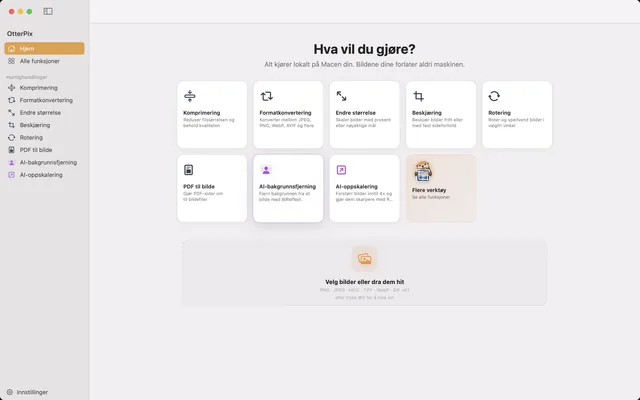
- Åpne OtterPix, klikk på Alle funksjoner i sidepanelet og velg Komprimering.
- Slipp et bilde i slippområdet, eller en hel bunke samtidig. Med flere filer vises en filmstripe nederst.
- Velg et forhåndsvalg: Liten fil, Balansert eller Høy kvalitet. De går fra minst fil til best kvalitet, fra venstre mot høyre, og tilpasser seg hvert bilde i stedet for å bruke ett fast tall.
- Trenger du et bestemt nivå? Slå på Tilpasset og dra i Kvalitet-glidebryteren (10–100 %).
- Se på visningen over forhåndsvisningen: opprinnelig størrelse → ny størrelse, og prosentandelen av originalen. Grønt betyr at filen ble mindre.
- Klikk på Lagre (⌘S), eller Behandle alle for en bunke, og velg hvor de komprimerte filene skal lagres.
JPEG, WebP eller AVIF: hvilket format sparer mest?
Må bildet beholde formatet det har, komprimerer du det bare og følger med på visningen. Står du fritt, gir WebP og AVIF som regel mindre fotofiler enn JPEG ved lignende kvalitet. WebP støttes bredt nå. AVIF presser ofte filene enda mer, men er nyere, så noen eldre programmer åpner det ikke. For ditt eget nettsted er begge gode valg, men for bilder du sender til andre, er JPEG fortsatt tryggest å åpne overalt. Formatkonvertering i OtterPix bytter mellom alle disse formatene, med samme slags kvalitetskontroll på veien ut.
Skjermbilder og grafikk er unntaket. PNG er tapsfritt i utgangspunktet, så OtterPix koder det på nytt uten kvalitetsinnstilling og viser et kort hint der glidebryteren ellers står. Må et skjermbilde virkelig bli mye mindre, oppnår du som regel mer ved å konvertere det til WebP enn ved å pakke PNG-filen på nytt.
Komprimer en hel mappe på én gang
For en mappe med bilder trenger du ikke noe spesielt: slipp alle sammen i Komprimering. En filmstripe vises nederst, et merke i hjørnet av forhåndsvisningen viser det beregnede resultatet for det valgte bildet (den samme visningen med opprinnelig → ny størrelse, ett bilde om gangen), og Behandle alle komprimerer hele bunken i én kjøring. Siden forhåndsvalgene tilpasser seg hvert bilde, får et detaljrikt foto og en enkel grafikk hver sin behandling.
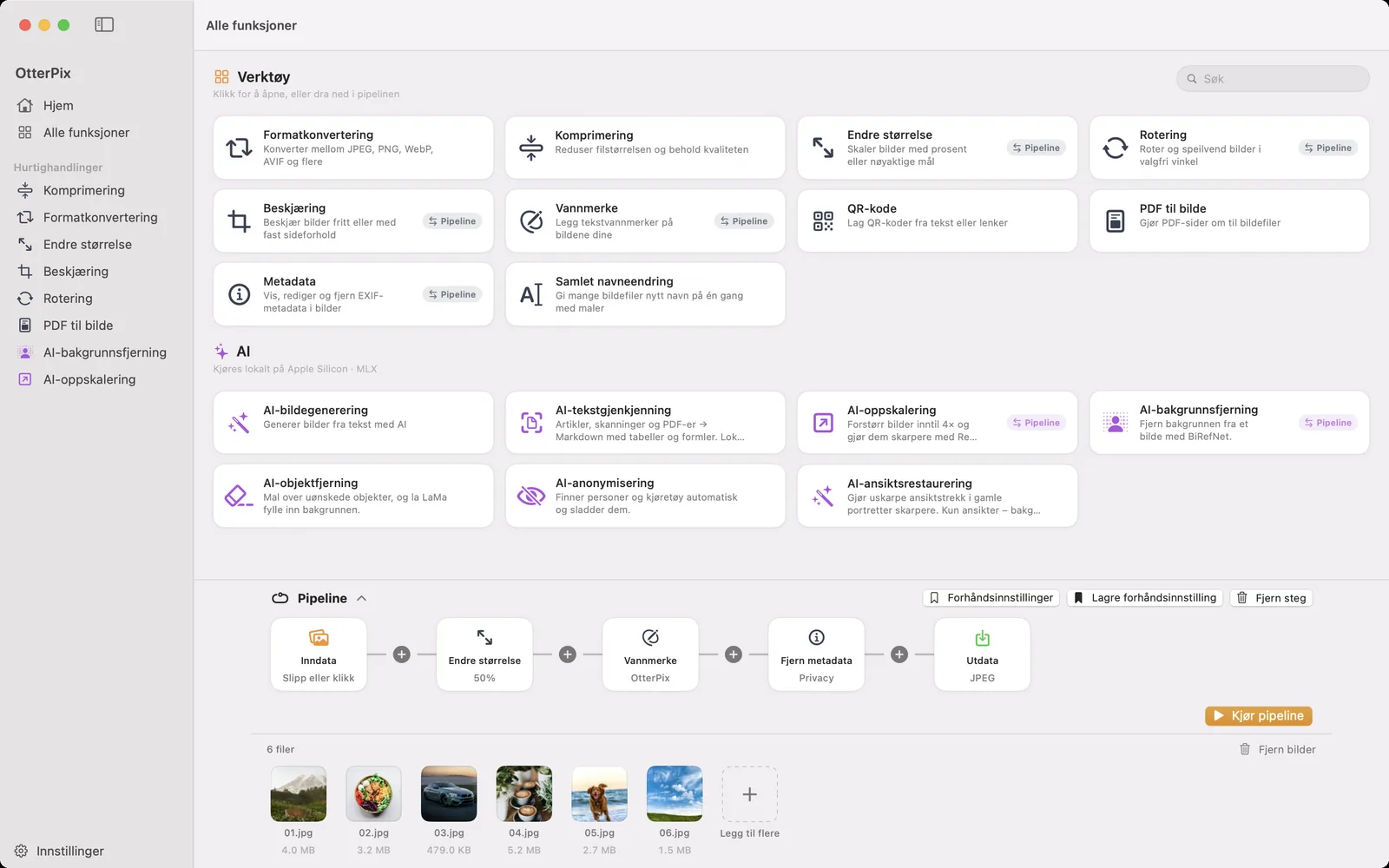
Når komprimering bare er ett steg i en større rutine (endre størrelse til en nettvennlig bredde, legge på vannmerke, bytte format), bygger du det heller i Pipeline. Slipp bildene inn, koble sammen stegene du trenger, og velg format og kvalitet på Utdata-noden: den ene innstillingen komprimerer hvert bilde i bunken når det eksporteres. Lagre kjeden som en forhåndsinnstilling, så er neste ukes mappe ett klikk. Og fordi alt kjører lokalt, behandles en bunke på 300 bilder like privat som ett enkelt bilde. Ingenting forlater Macen.
Vanlige spørsmål
Hvor mye mindre blir bildene mine?
Det avhenger av bildet. Et detaljrikt foto komprimeres annerledes enn en enkel grafikk, og bilder som allerede er optimalisert, krymper kanskje knapt i det hele tatt. Det er nettopp derfor OtterPix viser opprinnelig → ny størrelse før du lagrer: du ser det virkelige tallet for ditt bilde, ikke et løfte. Hvis ny koding ville gjort filen større, beholder OtterPix originalen og forteller at den allerede er optimal.
Hva er forskjellen på tapsbasert og tapsfri komprimering?
Tapsbasert komprimering (JPEG, WebP, AVIF) krymper filene ved å kaste fine detaljer. Kvalitetsinnstillingen styrer hvor mye, og med fornuftige innstillinger er endringen vanskelig å se. Tapsfri komprimering (PNG) pakker dataene på nytt uten å endre noen piksler, så bildet blir aldri dårligere, men filene krymper mindre. For foto er tapsbasert med middels kvalitet som regel det beste kompromisset.
Kan jeg komprimere en hel mappe med bilder samtidig?
Ja. Slipp hele bunken i Komprimering og klikk på Behandle alle, eller bygg en pipeline og velg format og kvalitet på Utdata-noden. Det er praktisk når du også vil endre størrelse eller legge på vannmerke i samme omgang.
Fjerner komprimering EXIF-dataene i bildet?
Ikke stol på komprimering til det. Hvis metadata må bort med sikkerhet, for eksempel GPS-koordinater før du deler, bruker du Metadata-verktøyet i OtterPix, som leser, redigerer og fjerner EXIF-, GPS- og IPTC-data i ett eller mange bilder. Da er fjerningen et bevisst steg og ikke en bivirkning.
Bør jeg bruke WebP eller AVIF i stedet for JPEG?
For foto med lignende kvalitet gir WebP og AVIF som regel mindre filer enn JPEG. WebP har bred støtte nå. AVIF komprimerer ofte mer, men er nyere, så noen eldre programmer åpner det ikke. For ditt eget nettsted er begge gode valg, men til deling med andre er JPEG fortsatt det som virker overalt.
Skaff deg OtterPix for Mac
Gratis i Mac App Store. Alle grunnverktøy er gratis for alltid, og ingenting du åpner, forlater Macen.

Relaterte veiledninger
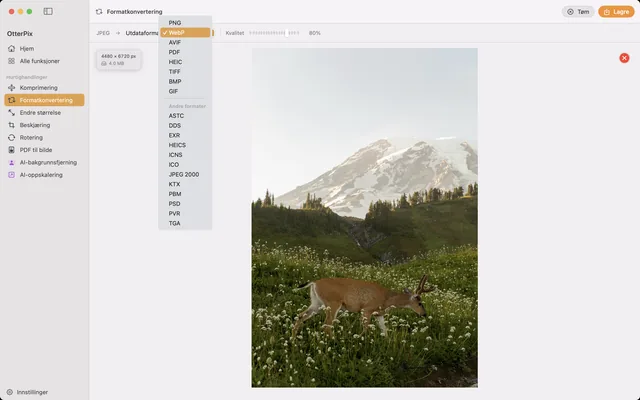
Slik konverterer du HEIC til JPG på Mac (gratis og uten nett)
iPhone-bilder som ikke vil åpne seg andre steder? Konverter HEIC til JPG i bunker på Macen, uten nett.
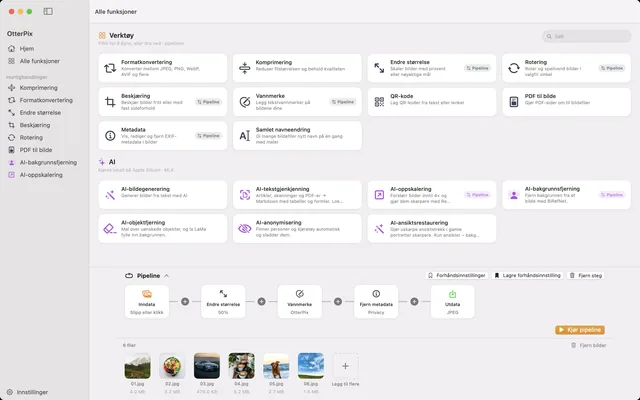
Konverter, skaler og gi nye navn til mange bilder på Mac
Én mappe inn, ferdige bilder ut: koble sammen størrelse, vannmerke, konvertering og nye navn én gang.
Endre størrelse på mange bilder på Mac, i piksler eller prosent
Alle bilder under 1920 px, eller nøyaktig halv størrelse? Skaler en hel bunke på én gang uten å strekke et eneste bilde.