Sladd personer og kjøretøy i bilder på Mac, automatisk
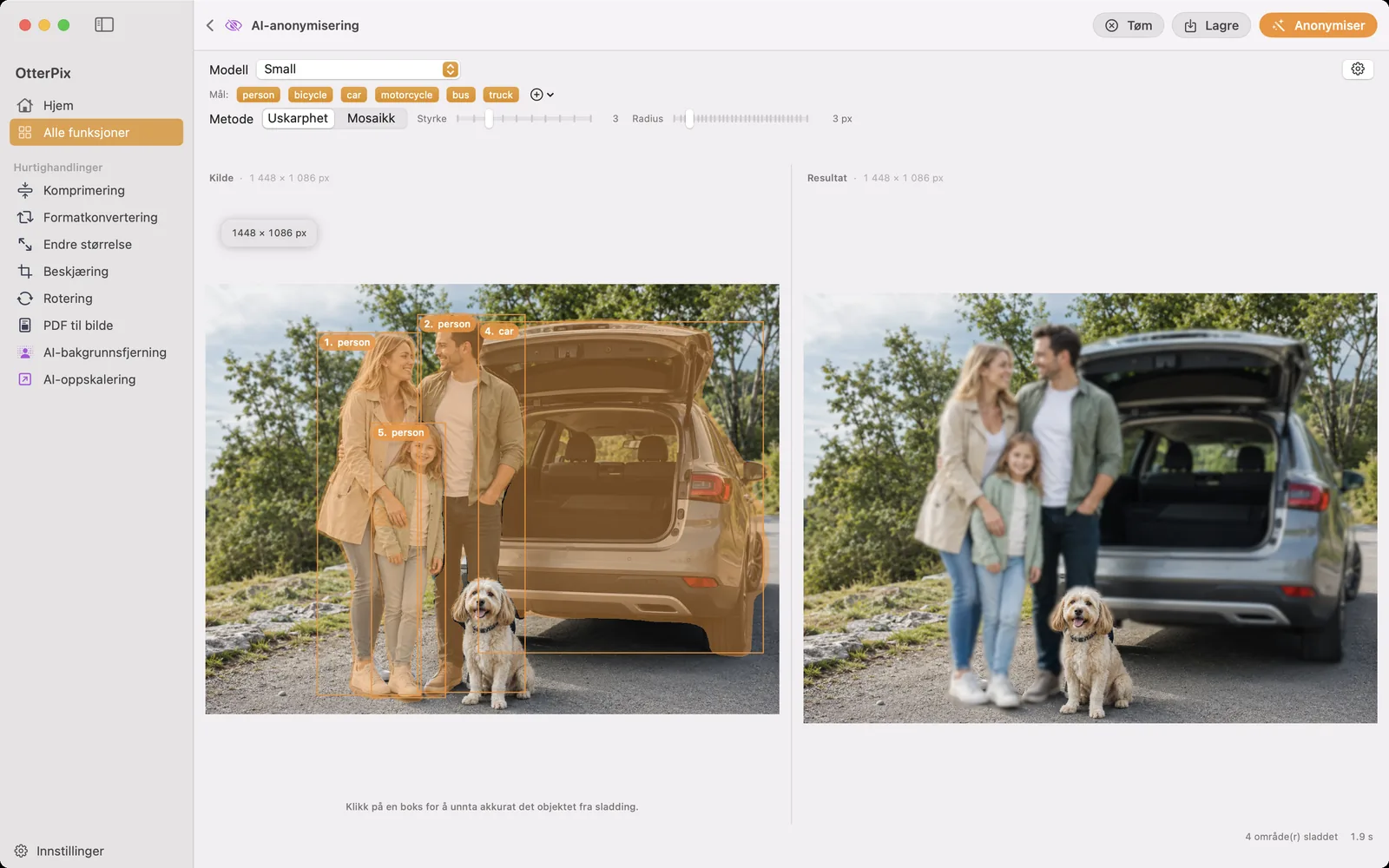
Noen bilder er enkle å publisere. De vanskelige er fulle av mennesker som aldri sa ja til å være med i innlegget ditt: folkemengden bak vennene dine på et gatemarked, bilen som står parkert rett foran kafébildet ditt, de andre barna på et bilde fra et skolearrangement. AI-anonymisering i OtterPix er laget for nettopp slike bilder: den finner hver person og hvert kjøretøy i bildet, dekker hvert av dem helt, ansikt og skilt inkludert, og lar deg deretter bestemme, én etter én, hvem som skal kunne gjenkjennes.
Det er også et mindre åpenbart poeng som betyr mer her enn noe annet sted: et verktøy som skal beskytte menneskene i bildene dine, bør ikke begynne med å se på bildene dine. OtterPix kjører både gjenkjenningen og tildekkingen på Apple-chipen i Macen. Den uredigerte originalen kommer aldri i nærheten av en server, fordi ingenting lastes opp i det hele tatt.
Når det er riktig å dekke til personer og kjøretøy
En nyttig tommelfingerregel: de du fotograferte med vilje, kan du spørre. Alle andre havnet i bildet ved et uhell. Anonymisering er måten å publisere øyeblikket på uten å publisere de forbipasserende. Typiske tilfeller:
- Gate- og reisefoto: scenen er motivet, de fremmede i den er det ikke.
- Oppsummeringer fra arrangementer og innlegg i lokalmiljøet: vennene dine sa ja, resten av rommet gjorde det ikke.
- Bilder fra skole, klubb og lag: andres barn fortjener ekstra forsiktighet, enten det er i en foreldregruppe eller åpent i sosiale medier.
- Bilsalg på nettet: annonsen trenger at bilen din er skarp, men de forbipasserende og naboens bil i bakgrunnen trenger ikke å være med.
Slik sladder du personer og kjøretøy i OtterPix
Gjenkjenningen er automatisk, og din vurdering kommer etterpå. Hele runden ser slik ut:
- Åpne OtterPix, klikk på Alle funksjoner i sidepanelet og velg AI-anonymisering.
- Slipp bildet i Kilde-ruten til venstre.
- Klikk på Anonymiser. Lokal AI finner personene og kjøretøyene i bildet, nummererer hvert funn og viser det tildekkede resultatet i Resultat-ruten.
- Velg en Metode: Uskarphet, Mosaikk, Sekskantmosaikk, Heldekkende farge eller Regnbueblokker. Styrke bestemmer hvor kraftig uskarpheten og de to mosaikkene blir, Heldekkende farge har egen Farge og Opasitet, og Radius utvider det dekkede området rundt hvert funn.
- Klikk på en nummerert ramme i kilden for å unnta den personen eller det kjøretøyet. Resultatet settes sammen på nytt med en gang, uten ny kjøring. Klikk igjen for å dekke til på nytt. Knappene under Mål slår av og på hele klasser samtidig, for eksempel alle biler.
- Klikk på Lagre (⌘S) og velg hvor den anonymiserte kopien skal lagres. Originalfilen forblir urørt.
Fem stiler: hvilken skal du velge?
Alle fem skjuler identiteten, men de sender ulike signaler. Uskarphet virker fotografisk, myknet som ved liten dybdeskarphet, så stemningen i bildet holdes intakt. Mosaikk og Sekskantmosaikk leses som bevisst sladding: ingen tar de rutene for et uhell. Heldekkende farge er den mest direkte, en flat form i hvilken som helst farge du velger, og Regnbueblokker bytter det strenge uttrykket med et lekent, nyttig til et lett innlegg der en svart form ville føltes tung.
To praktiske tips. For det første: vær raus med Styrke (eller Opasitet for Heldekkende farge). En forsiktig effekt kan la noen være gjenkjennelige for dem som kjenner dem, og du kan vurdere resultatet direkte i resultatruten. For det andre: vær konsekvent innenfor en serie. Bytter du stil fra bilde til bilde, blir selve sladdingen historien.
Hold deg selv skarp, anonymiser alle andre
Det er bryterne per funn som gjør dette til et publiseringsverktøy og ikke et grovt filter. Gjenkjenningen kaster med vilje et vidt nett først, hver person og hvert kjøretøy, og gir deg så gjestelisten. Du beholder dem som har sagt ja: deg selv på konferansebildet, familien ved stistarten, din egen bil i annonsen. Den som bare vandret gjennom bildet, blir dekket til.
Fordi en bryter eller et stilbytte bare setter sammen det eksisterende resultatet på nytt i stedet for å kjøre gjenkjenningen igjen, oppdaterer hvert klikk forhåndsvisningen med en gang, så det koster ingenting å prøve ut kombinasjoner av typen «dekk til alle unntatt …». Og har du ikke abonnert på Pro: den daglige gratiskjøringen telles per innlastet bilde, ikke per justering. Kjør én gang, slå av og på så mye du vil, prøv alle fem stilene, eksporter, og alt er fortsatt dagens ene gratisbruk.
Når du heller vil fjerne enn dekke til
Noen ganger er ikke anonymisert det du vil, du vil at det skal bort. Noen som har sneket seg inn i bildet rett ved siden av deg, en søppeldunk i en ellers ren scene, en bortglemt vannflaske på bordet. Det er en annen jobb, og den hører til AI-objektfjerning: mal over objektet med en pensel, så fylles bakgrunnen naturlig inn, som om det aldri hadde vært der. Du kan fortsette å finpusse samme bilde til det siste sporet er borte.
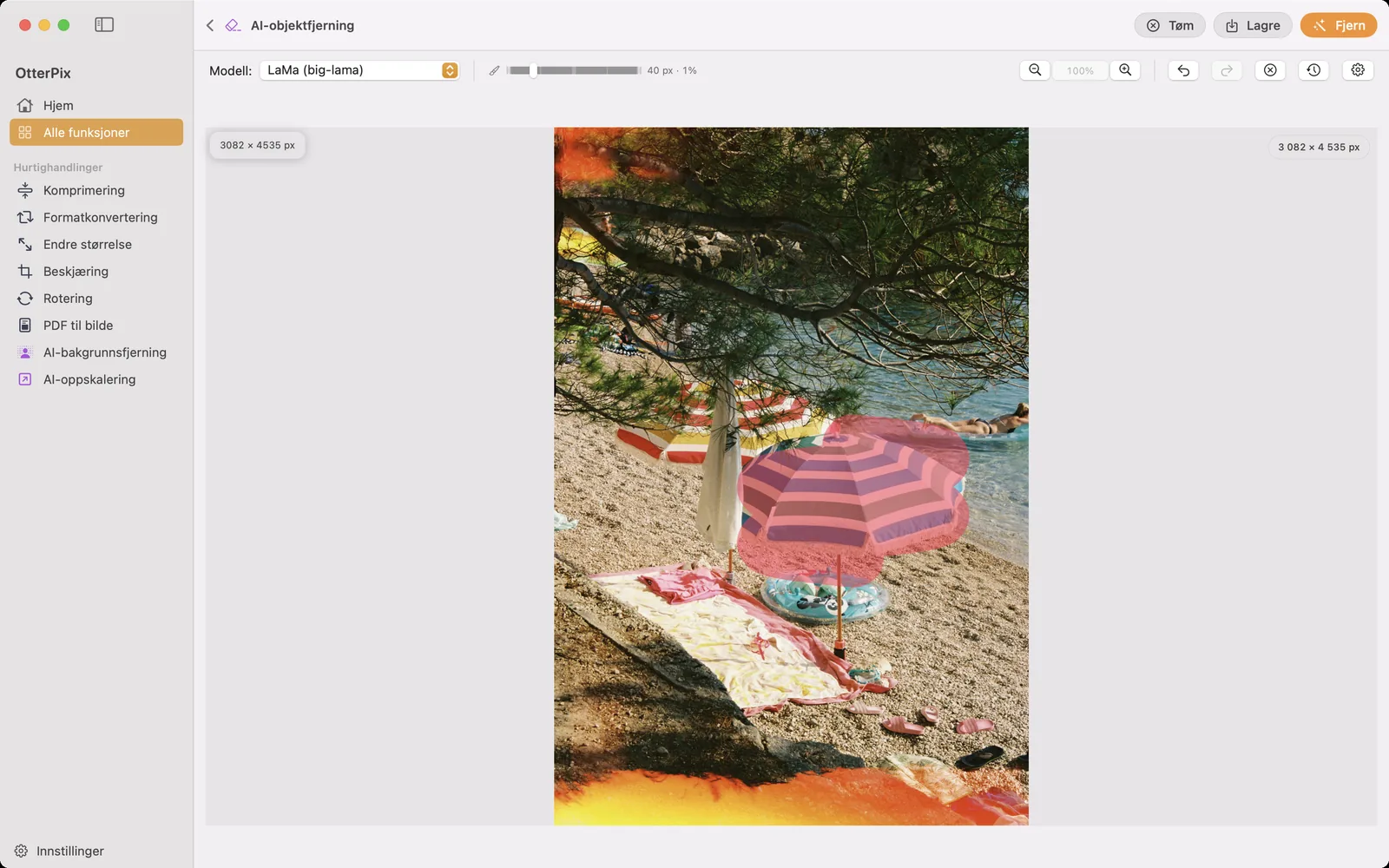
En enkel måte å bestemme seg på: dekk til når det ærlige bildet av situasjonen betyr noe (personen var der, bilen stod parkert der), fjern når objektet bare er visuell støy. Og før noe havner på nettet, husk bildets usynlige lag: EXIF-metadata kan inneholde de nøyaktige GPS-koordinatene for hvor bildet ble tatt. Gratisverktøyet Metadata i OtterPix fjerner det med et par klikk, og den relaterte veiledningen nedenfor viser hvordan.
Vanlige spørsmål
Hvilken stil bør jeg bruke for å skjule personer?
Velg etter signal. Uskarphet ser fotografisk ut og holder bildet rolig. Mosaikk, Sekskantmosaikk og Heldekkende farge er tydelig bevisste. Regnbueblokker holder det lekent. Uansett hva du velger, må du sørge for at personen eller kjøretøyet faktisk er vanskelig å identifisere, og sjekke resultatet i full størrelse i resultatruten.
Dekker den bare ansiktet eller skiltet?
Nei, den dekker hele personen eller hele kjøretøyet den har funnet. En tildekket person inkluderer ansiktet, og en tildekket bil inkluderer skiltet. Skal noen være synlige mens bilen deres skjules, unntar du personen og lar kjøretøyet være tildekket.
Kan jeg holde én person skarp og dekke til alle andre?
Ja, det er selve kjernen i arbeidsflyten. AI-anonymisering finner først hver person og hvert kjøretøy, og så klikker du på et nummerert funn for å unnta det. Forhåndsvisningen oppdateres med en gang for hver bryter, så «alle unntatt meg» eller «alle biler unntatt min» tar sekunder.
Hva om gjenkjenningen overser noen?
Se på gjenkjenningen som en sterk første runde, ikke en dom, og se alltid over resultatet før du publiserer. Svært små, avkuttede eller kraftig skjulte motiver kan slippe gjennom. For en enkelt rest er AI-objektfjerning en god følgesvenn: mal over den og fjern den helt fra bildet.
Kan OtterPix sladde personer i video også?
Nei. AI-anonymisering fungerer bare på stillbilder, video støttes ikke. For et klipp eksporterer du bilderutene du vil publisere, som enkeltbilder, og anonymiserer dem.
Hvorfor betyr det noe at anonymiseringen skjer lokalt?
Fordi det du legger inn, er akkurat det du prøver å beskytte. Laster du opp et uredigert bilde til en skytjeneste for å få det tilbake sladdet, har originalen, med ansikter, skilt og alt, allerede forlatt hendene dine. OtterPix kjører gjenkjenning og tildekking på Macen: modellen lastes ned én gang ved første bruk, og etter det fungerer funksjonen uten tilkobling. Ingenting lastes opp på noe tidspunkt.
Prøv det på dine egne bilder
OtterPix er gratis i Mac App Store, og hver Pro-AI-funksjon kan brukes gratis én gang om dagen. OtterPix Pro gir ubegrenset bruk og Mappeautomatisering.

Relaterte veiledninger
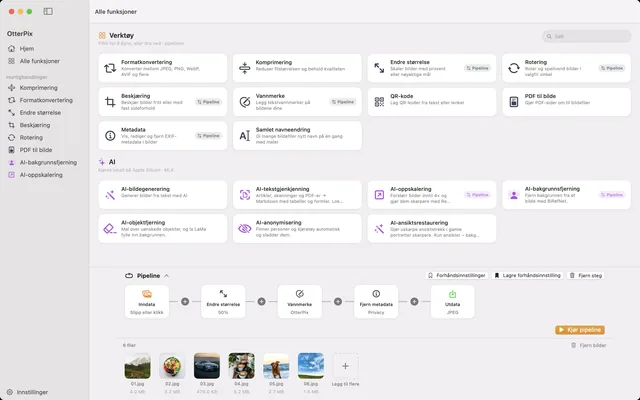
Vis og fjern EXIF-data på Mac (også GPS-posisjon)
Bildene dine vet hvor du bor. Se EXIF- og GPS-dataene i dem, og fjern dem, på Macen.
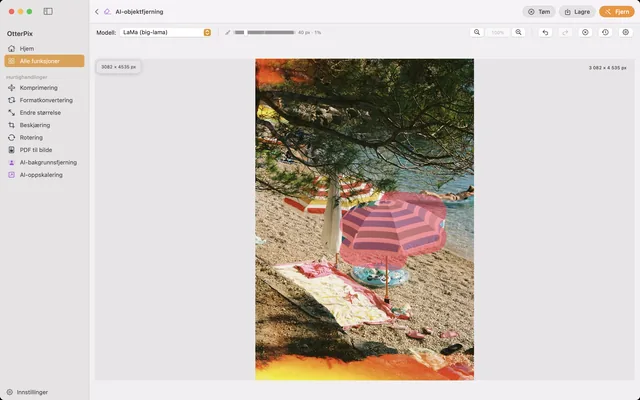
Fjern objekter (og personer) fra bilder på Mac
Turister, ledninger, søppeldunker: mal over dem, så fyller AI-en inn hullet, rett på Macen.
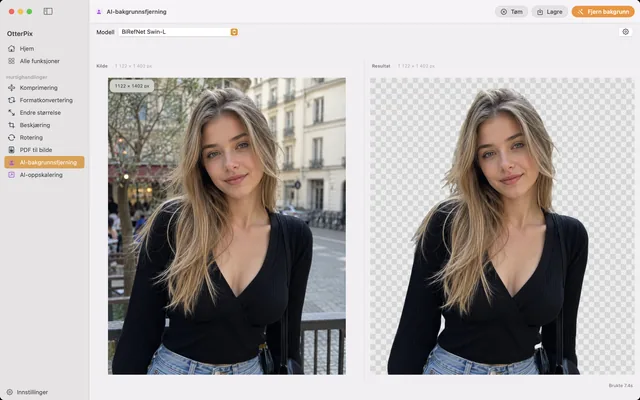
Fjern bakgrunn fra bilder på Mac med lokal AI, uten opplasting
Produktbilder og profilbilder på ren, gjennomsiktig PNG, klippet ut på Macen uten opplasting.