Fjern bakgrunn fra bilder på Mac med lokal AI, uten opplasting
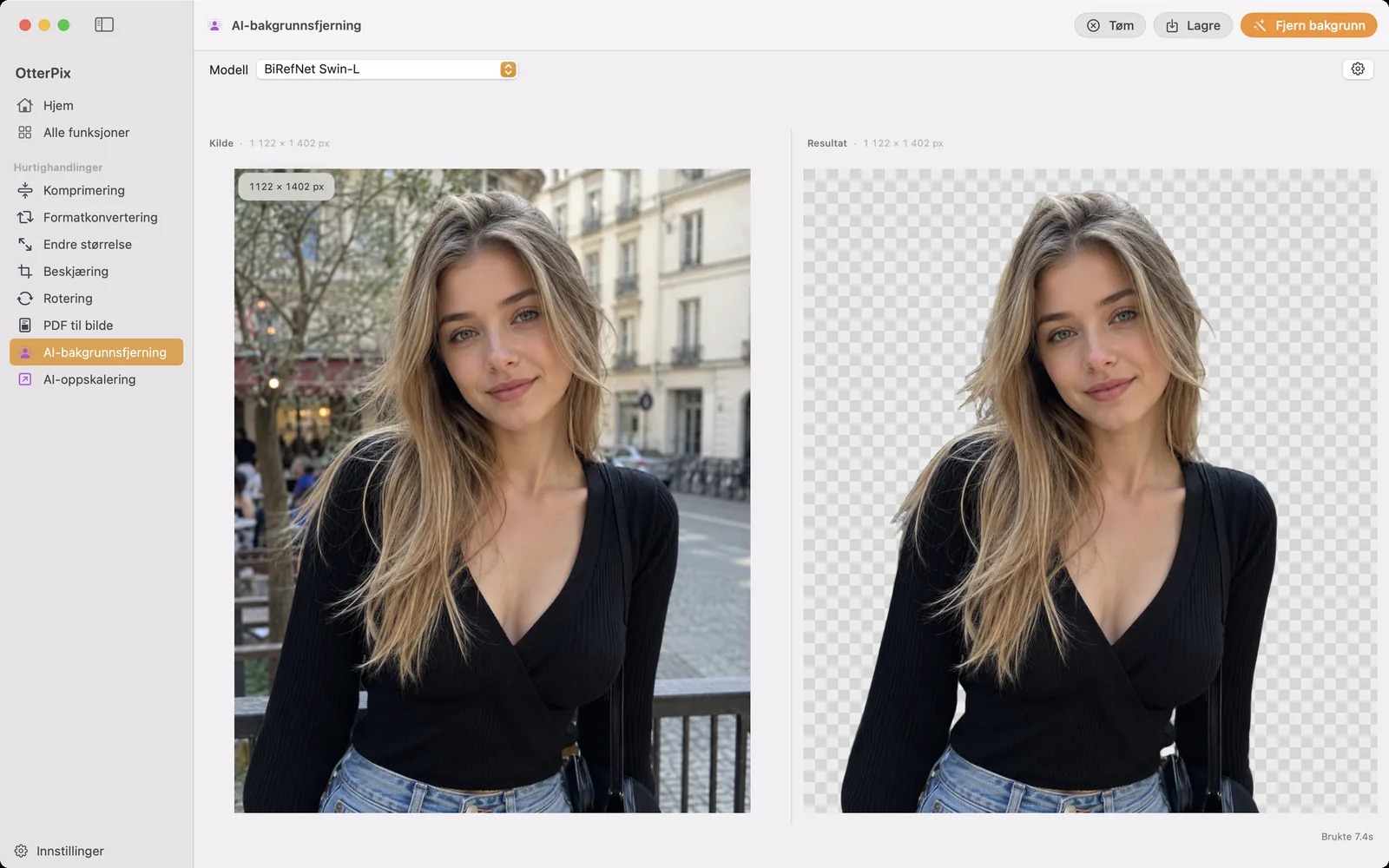
Et produktbilde som skal stå på hvitt, et profilbilde som skal fungere på enhver bakgrunn, en designer som ber om «en PNG med gjennomsiktighet, takk»: før eller siden fører hver mappe med bilder til en jobb med å fjerne bakgrunnen. Det vanlige svaret på Mac er et nettverktøy: last opp bildet, vent i kø, last ned resultatet og håp at gratisversjonen ikke krympet det. OtterPix går motsatt vei. Lokal AI skiller motivet ut rett på Macen, finjusterer kantene rundt hår og pels, gjør bakgrunnen gjennomsiktig og eksporterer en PNG.
Ingenting lastes opp underveis, verken bildet eller et miniatyrbilde, og ingen kreditter per bilde tikker ned mens du jobber. AI-en kjører på Apple-chipen i Macen, inne i appen.
Hvorfor fjerne bakgrunnen lokalt i stedet for i et nettverktøy
Nettverktøy for bakgrunnsfjerning er virkelig praktiske, men det er lett å glemme hva avtalen går ut på: hvert bilde du slipper inn, sendes til noen andres server. For feriebilder bryr du deg kanskje ikke, men for kundearbeid, produkter som ikke er lansert ennå, eller bilder av barna dine bør du gjøre det. Et lokalt verktøy endrer vilkårene: bildet forlater aldri Macen, enten du klipper ut ett bilde eller hundre.
Økonomien er også annerledes. Nettverktøy måler som regel bruken din: noen få gratis utklipp, deretter kreditter eller abonnement, og gratisversjoner begrenser ofte oppløsningen. OtterPix kjører AI-en på maskinvare du allerede eier, så resultatet beholder kildebildets fulle pikselstørrelse (rutene Kilde og Resultat viser de samme målene), og abonnenter ser aldri en teller per bilde.
Og hva klipper folk egentlig ut? Produktbilder til en nettbutikk som vil ha varene på ren hvit eller gjennomsiktig bakgrunn. Portretter som blir profilbilder, teamsider og foredragskort. Logoer og objekter som løftes inn i presentasjoner, miniatyrbilder og designskisser. I alle disse tilfellene er motivet selve materialet, og en gjennomsiktig PNG er det ene formatet som kan legges på hvilken som helst bakgrunn uten en glorie av gjenværende piksler.
Slik fjerner du bakgrunnen fra et bilde i OtterPix
Verktøyet heter AI-bakgrunnsfjerning, og fra bilde til gjennomsiktig PNG tar det fem steg:
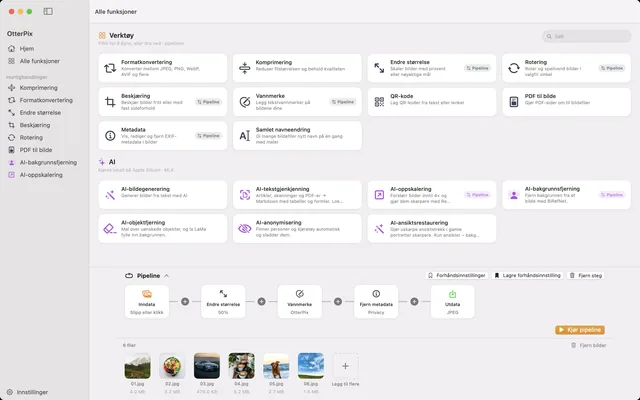
- Åpne OtterPix og klikk på AI-bakgrunnsfjerning. Det ligger i AI-delen av galleriet Alle funksjoner.
- Dra et bilde til slippområdet, eller klikk for å bla.
- Velg et kvalitetsnivå i Modell-menyen: rask, eller flaggskip for de vanskeligste kantene. Hvert nivå lastes ned én gang ved første bruk. Etter det kjører bakgrunnsfjerningen uten nett.
- Klikk på Fjern bakgrunn. Noen sekunder senere viser Resultat-ruten motivet på et gjennomsiktig rutemønster.
- Se på kantene (hår er den virkelige prøven), trykk deretter på Lagre (⌘S) og velg hvor den gjennomsiktige PNG-filen skal lagres.
Hår, pels og fine kanter
Om et utklipp er godt, avgjøres i kantene. OtterPix fjerner bakgrunnen presist med finjustering av kantene rundt motiv og hår, og lar deg velge rask variant eller flaggskipkvalitet: den raske varianten (omtrent 170 MB å laste ned) svarer raskt, mens flaggskipet (litt under 800 MB) fortjener størrelsen sin på løse hårstrå, pels og myke, halvgjennomsiktige konturer. Å bytte er ett valg i Modell-menyen, og fordi den daglige gratisbruken telles per innlastet bilde og ikke per klikk, kan du kjøre begge nivåene på samme bilde og sammenligne uten å bruke en ny kjøring.
Ett bilde er ett klikk, en mappe er en pipeline
Fotograferer du produkter, trenger du sjelden ett utklipp, du trenger førti. For abonnenter er AI-bakgrunnsfjerning også et steg i OtterPix-pipelinen: dra inn bildene fra produktmappen (eller slipp mappen på symbolet i menylinjen), koble bakgrunnsfjerningen sammen med en størrelsesendring eller et tekstvannmerke, sett Utdata-noden til PNG så gjennomsiktigheten bevares, og kjør hele bunken i én omgang, lokalt som alt annet.
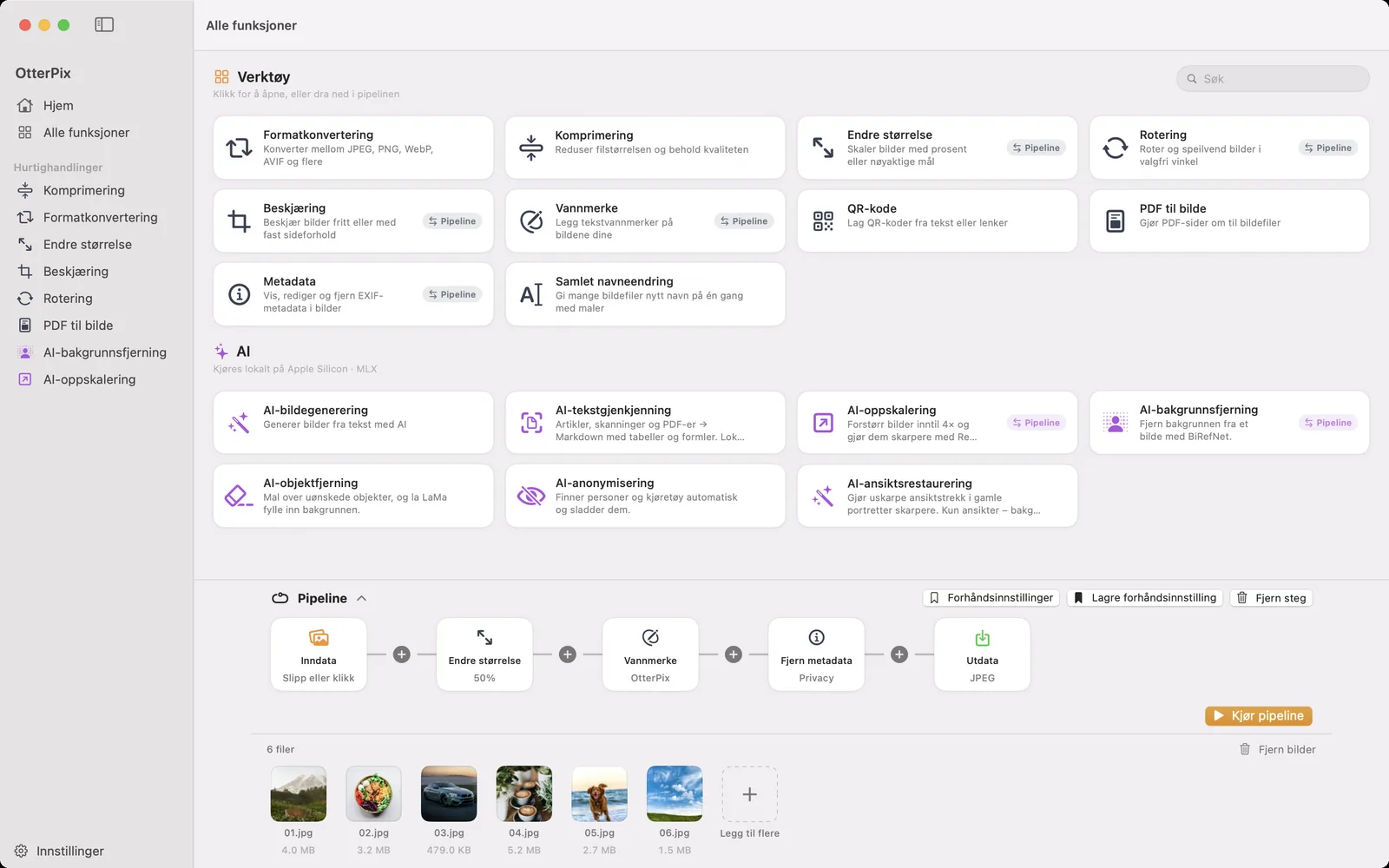
Med gratisversjonen kan du fortsatt bruke Pipeline, med to tydelige grenser: ett Pro-steg per pipeline og ett enkelt inndatabilde. Og hver Pro-AI-funksjon, også bakgrunnsfjerning, har én gratis vellykket kjøring om dagen, så du kan teste påstanden om hårkantene på ditt eget bilde før du betaler noe.
Vanlige spørsmål
Hvilket format får utklippet?
En PNG med gjennomsiktig bakgrunn, lagret i kildebildets fulle pikselmål. Slipp den inn i et hvilket som helst designverktøy, en presentasjon eller en nettbutikk, så legger den seg rent over hvilken som helst bakgrunn.
Hvordan håndterer OtterPix hår og fine kanter?
Kantene rundt motivets omriss finjusteres, og flaggskipnivået er laget for nettopp slike tilfeller: løse hårstrå, pels og myke, halvgjennomsiktige kanter. Mangler det et hårstrå, kan du kjøre samme bilde på nytt med det andre nivået. Med gratisversjonen teller det fortsatt som samme daglige bruk.
Trenger jeg internettilkobling for å fjerne bakgrunner?
Bare for modellnedlastingen én gang ved første bruk. Etter det kjører bakgrunnsfjerningen helt på Macen. Ingenting lastes noen gang opp, og du trenger ikke nett mens bildene behandles.
Er bakgrunnsfjerning gratis i OtterPix?
AI-bakgrunnsfjerning er en Pro-funksjon med en reell gratisdel: én gratis vellykket kjøring om dagen, telt per innlastet bilde, så flere forsøk på samme bilde teller én gang. OtterPix Pro fjerner grensene.
Kan jeg fjerne bakgrunnen fra mange bilder samtidig?
Ja. Abonnenter kan legge til AI-bakgrunnsfjerning som et steg i Pipeline og behandle en hel mappe i én kjøring. Med gratisversjonen er en pipeline begrenset til ett Pro-steg og ett enkelt inndatabilde.
Prøv det på dine egne bilder
OtterPix er gratis i Mac App Store, og hver Pro-AI-funksjon kan brukes gratis én gang om dagen. OtterPix Pro gir ubegrenset bruk og Mappeautomatisering.

Relaterte veiledninger
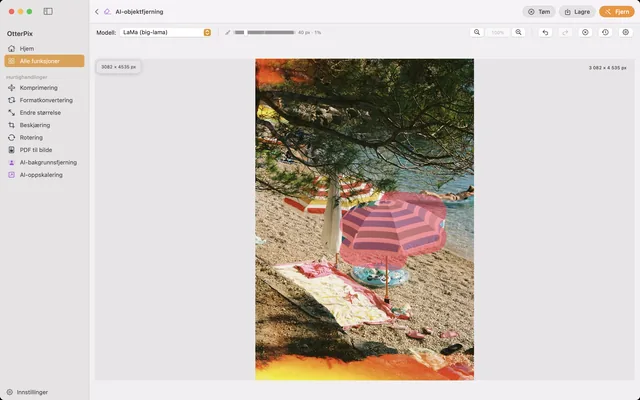
Fjern objekter (og personer) fra bilder på Mac
Turister, ledninger, søppeldunker: mal over dem, så fyller AI-en inn hullet, rett på Macen.
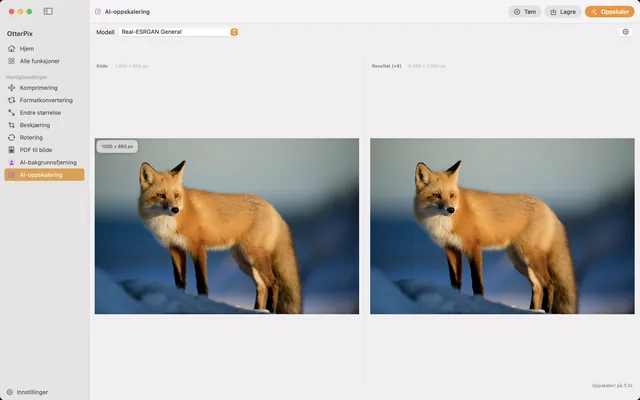
Oppskaler bilder på Mac: 4× større med lokal AI
For lite til utskrift? Forstørr bilder opptil 4× med lokal AI, rett på Macen.
Konverter, skaler og gi nye navn til mange bilder på Mac
Én mappe inn, ferdige bilder ut: koble sammen størrelse, vannmerke, konvertering og nye navn én gang.