Endre størrelse på mange bilder på Mac, i piksler eller prosent
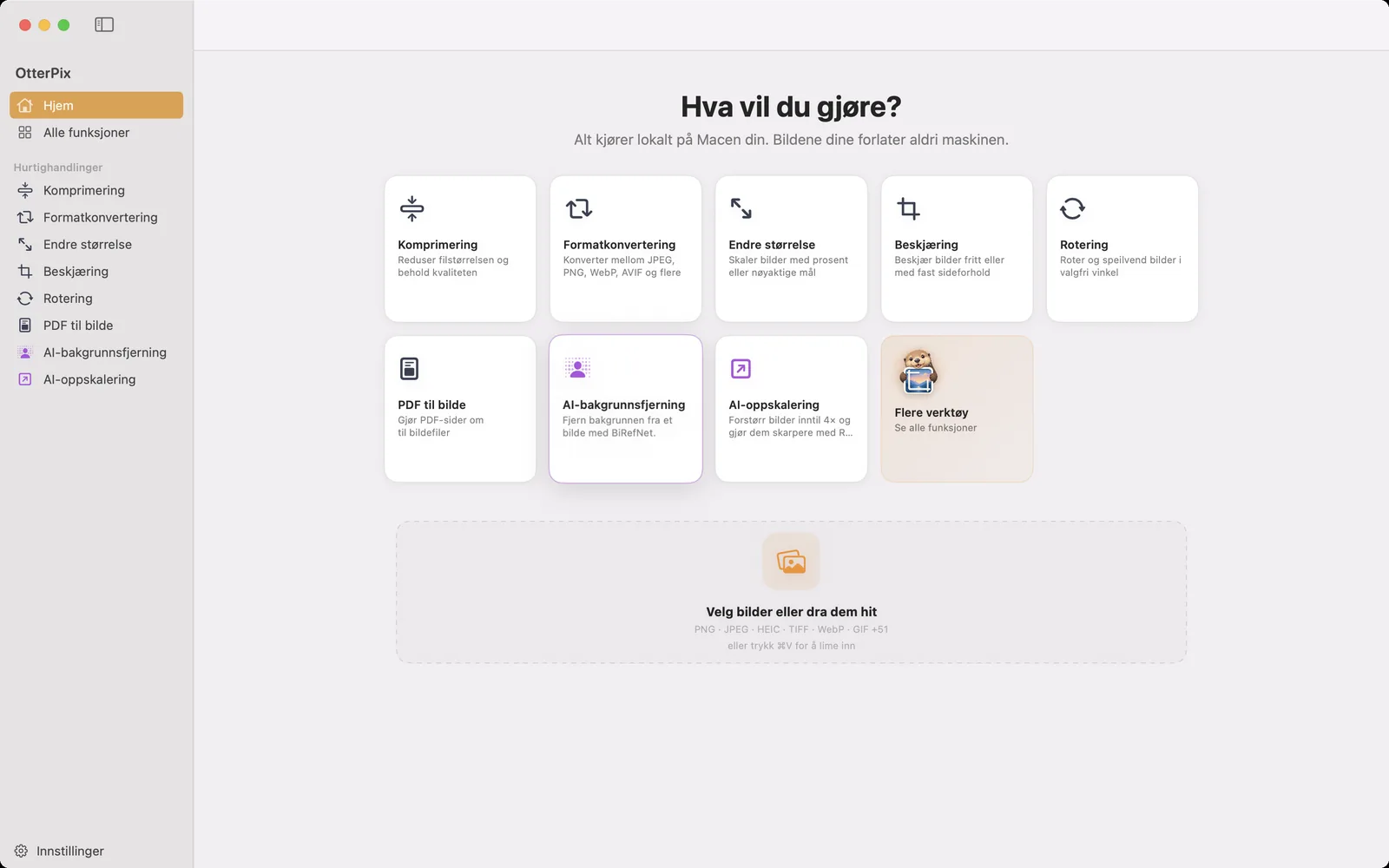
Et bilde fra en ny mobil er flere tusen piksler bredt. Det er flott til utskrift og altfor mye til nesten alt annet: et blogginnlegg, en produktannonse, et opplastingsskjema som avviser alt over 2 000 piksler, en e-post til noen med treg forbindelse. Løsningen er å gjøre bildet mindre i piksler, og når det er førti bilder, å gjøre det med alle samtidig.
macOS kan endre størrelse på et bilde i Forhåndsvisning med Verktøy → Juster størrelse, men Forhåndsvisning endrer filen du åpnet i stedet for å lage en kopi. Det gratis verktøyet Endre størrelse i OtterPix jobber med kopier, tar en hel bunke i én omgang og har en modus laget for mapper der stående og liggende bilder er blandet. Alt skjer på Macen.
Prosent, nøyaktige piksler eller en ramme å passe inn i
Det finnes tre måter å si hvor stort resultatet skal bli på, og hvilken som passer, avhenger av om du endrer ett bilde eller mange.
- Prosent: dra glidebryteren hvor som helst fra 10 % til 400 %, eller klikk på en av knappene 25 %, 50 %, 100 %, 200 % og 400 %. Hvert bilde beholder proporsjonene og skaleres med samme faktor.
- Nøyaktige piksler, for ett bilde: skriv inn i feltene B og H. Kjedeikonet mellom dem er Lås sideforhold, som er på som standard, så når du skriver en bredde, fylles høyden inn tilsvarende. Klikk på det for å låse opp og sette begge fritt, men da blir bildet strukket.
- Tilpass innenfor, for en bunke: skriv inn en bredde og en høyde som en ramme. Hvert bilde skaleres til å passe inni den og beholder sitt eget sideforhold, og bilder som allerede er mindre, forblir uendret. En ramme på 1920 × 1920 gir liggende bilder bredden 1920 og stående bilder høyden 1920.
Uansett hva du velger, viser et lite merke på forhåndsvisningen opprinnelig og ny størrelse i piksler, så du kan sjekke tallene før noe lagres.
Slik endrer du størrelse på en bunke bilder, steg for steg
- Åpne OtterPix og klikk på Endre størrelse på startsiden (verktøyet ligger også under Hurtighandlinger i sidepanelet).
- Dra bildene til slippområdet. Med mer enn ett bilde vises en filmstripe med alle filene nederst.
- Velg en prosent med glidebryteren eller en knapp, eller skriv inn bredde og høyde under Tilpass innenfor.
- Klikk på et bilde i filmstripen for å se det alene. Merket viser bildets nåværende og nye størrelse.
- Klikk på Behandle alle, velg en mappe med Velg målmappe, så skrives kopiene med ny størrelse dit. Lagre denne eksporterer bare det valgte bildet.
For ett enkelt bilde er siste steg bare Lagre (⌘S). Kopiene beholder formatet til hver original, så en JPEG forblir en JPEG og en PNG forblir en PNG, og opplysninger som opptaksdato og kamera blir værende i filen.
Nøyaktig 1080 px bredt: veien via Pipeline
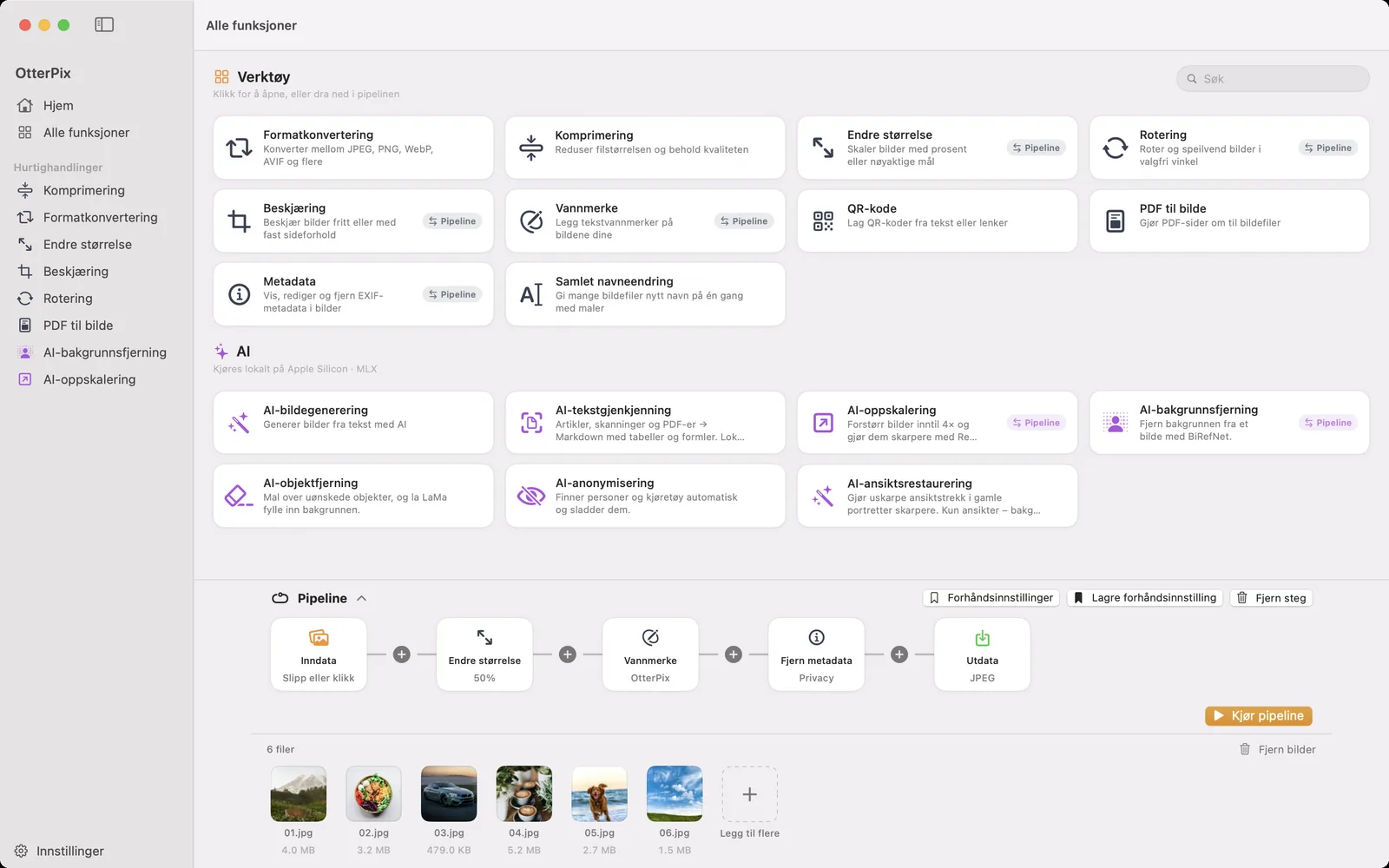
Noen ganger er regelen en fast bredde, for eksempel at alle bilder skal være nøyaktig 1080 piksler brede til et nettsted, uansett høyde. Det klarer Endre størrelse-steget i Pipeline. Slå på Tilpasset størrelse, la sideforholdet være låst og fyll bare inn bredden: hvert bilde får den bredden og sin egen høyde. Fyller du inn begge feltene med låsen på, passer hvert bilde inn i rammen. Låser du opp, får hvert bilde nøyaktig den bredden og høyden.
Pipeline tar seg også av det som som regel kommer etterpå. Utdata-noden bestemmer format og kvalitet for hele bunken, så størrelsesendring, konvertering til JPEG eller WebP og komprimering skjer i én kjøring, og et Vannmerke- eller Fjern metadata-steg kan komme med. Lagre kjeden som en forhåndsinnstilling, så er neste bunke ett klikk.
Mindre er enkelt, større er en annen jobb
Å gjøre bilder mindre fungerer for alle foto, og det er også den mest effektive måten å redusere filstørrelsen på: halv bredde og høyde betyr en firedel av pikslene. Må filene krympe enda mer etter det, gjør Komprimering resten.
Du kan gå over 100 %, helt opp til 400 %, men Endre størrelse kan bare spre de eksisterende pikslene lenger fra hverandre, så et forstørret bilde ser mykere ut. For å gjøre et lite bilde større og skarpere bruker du AI-oppskalering, som gjenskaper detaljer mens det forstørrer. Det er en del av OtterPix Pro, med én gratis kjøring om dagen.
Vanlige spørsmål
Hvordan endrer jeg størrelse på mange bilder samtidig på en Mac?
Åpne Endre størrelse i OtterPix, dra inn alle bildene, velg en prosent eller en Tilpass innenfor-ramme og klikk på Behandle alle. Hvert bilde endres i én omgang, og kopiene lagres i mappen du velger. Originalene endres ikke.
Blir bildene mine strukket?
Ikke med mindre du ber om det. Prosent og Tilpass innenfor beholder alltid proporsjonene til hvert bilde, og for ett enkelt bilde er Lås sideforhold på som standard. Bare en opplåst bredde og høyde som ikke passer til bildets form, strekker det.
Kan jeg gi alle bildene nøyaktig samme bredde?
Ja. Legg til et Endre størrelse-steg i Pipeline, slå på Tilpasset størrelse, la sideforholdet være låst og skriv bare inn bredden. Hvert bilde får den bredden, hvert med sin egen høyde.
Blir filen mindre når jeg endrer størrelse?
Ja. Færre piksler gir en mindre fil, ofte mye mindre. For å krympe mer kan du kjøre kopiene gjennom Komprimering, eller velge lavere kvalitet på Utdata-noden i Pipeline.
Er Endre størrelse gratis?
Ja. Endre størrelse er et av gratisverktøyene i OtterPix, fungerer med enkeltbilder og hele bunker, og kjører helt på Macen uten å laste opp noe.
Skaff deg OtterPix for Mac
Gratis i Mac App Store. Alle grunnverktøy er gratis for alltid, og ingenting du åpner, forlater Macen.

Relaterte veiledninger
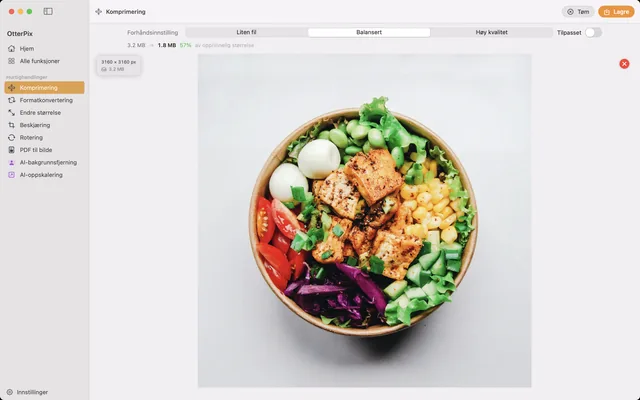
Komprimer bilder på Mac uten synlig kvalitetstap
Krymp bilder for e-post, nett eller sky, og se den nye filstørrelsen før du lagrer.
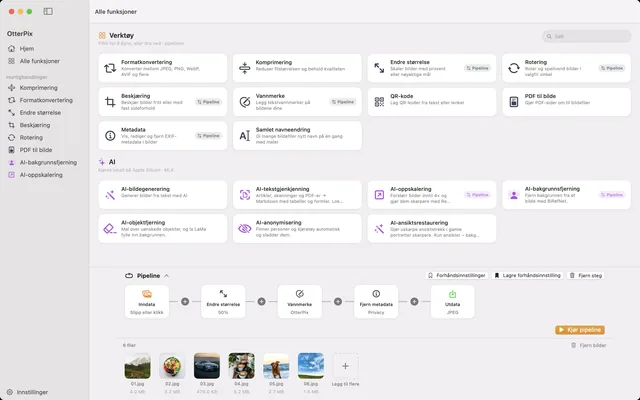
Konverter, skaler og gi nye navn til mange bilder på Mac
Én mappe inn, ferdige bilder ut: koble sammen størrelse, vannmerke, konvertering og nye navn én gang.
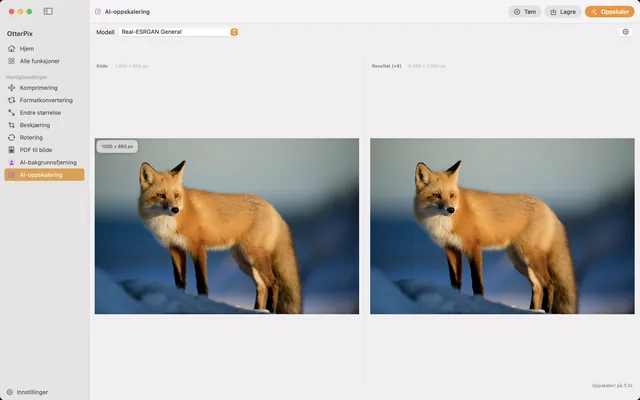
Oppskaler bilder på Mac: 4× større med lokal AI
For lite til utskrift? Forstørr bilder opptil 4× med lokal AI, rett på Macen.